仓库盘点
仓库盘点功能介绍
一、注意事项:
【1】盘点中的商品SKU将会被锁定,无法出库和入库。需要结束盘点才可以进行出入库操作。
【2】盘点数<现有库存,显示盘亏,结束盘点时将会自动扣减库存,出入库记录可以查询到扣减库存的记录。
盘点数>现有库存,显示盘盈,结束盘点时将会自动增加库存,出入库记录可以查询到增加库存的记录。
盘点数=现有库存,显示盘平,不操作库存。
二、什么是仓库盘点?
以月为周期对仓库内的实物库存数量进行全部或部分清点,以确保掌握该期间内货品状况。
仓库盘点介绍
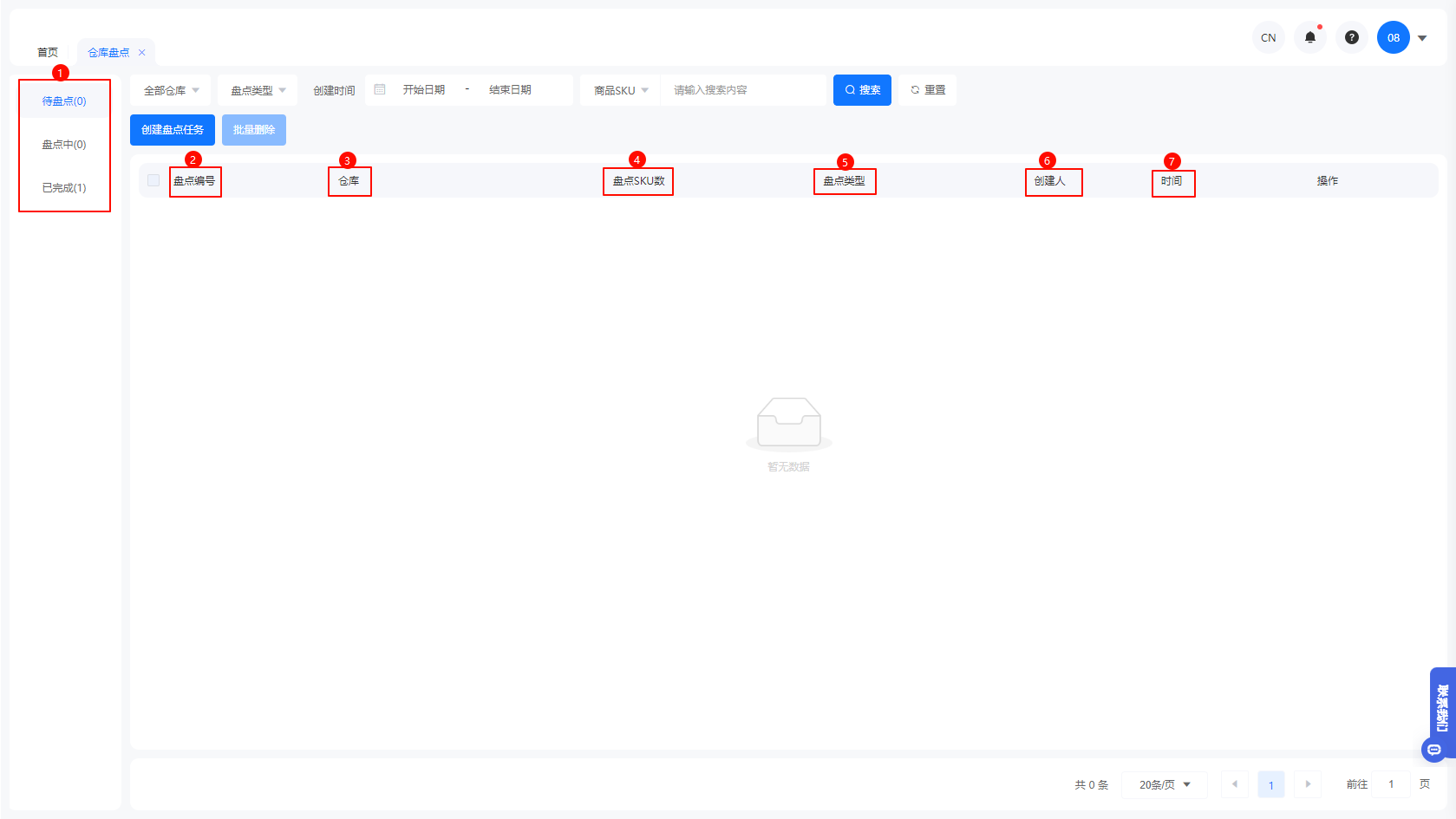
1、盘点单的状态有待盘点、盘点中、已完成
待盘点:还未开始的盘点任务。可以点击开始盘点,开始后盘点任务会移入盘点中。
盘点中:进行中的盘点任务。可以编辑盘点信息或者结束盘点任务,结束后盘点任务会移入已完成。
已完成:已经结束的盘点任务。
2、盘点编号:盘点单的编号,创建盘点单时系统自动生成
3、仓库:盘点的仓库
4、盘点SKU数:该盘点单总共盘点的商品SKU的数量,
5、盘点类型有按仓库、按商品SKU
6、时间
创建:创建该盘点单的时间
更新:修改该盘点单的时间
如何使用库存盘点功能
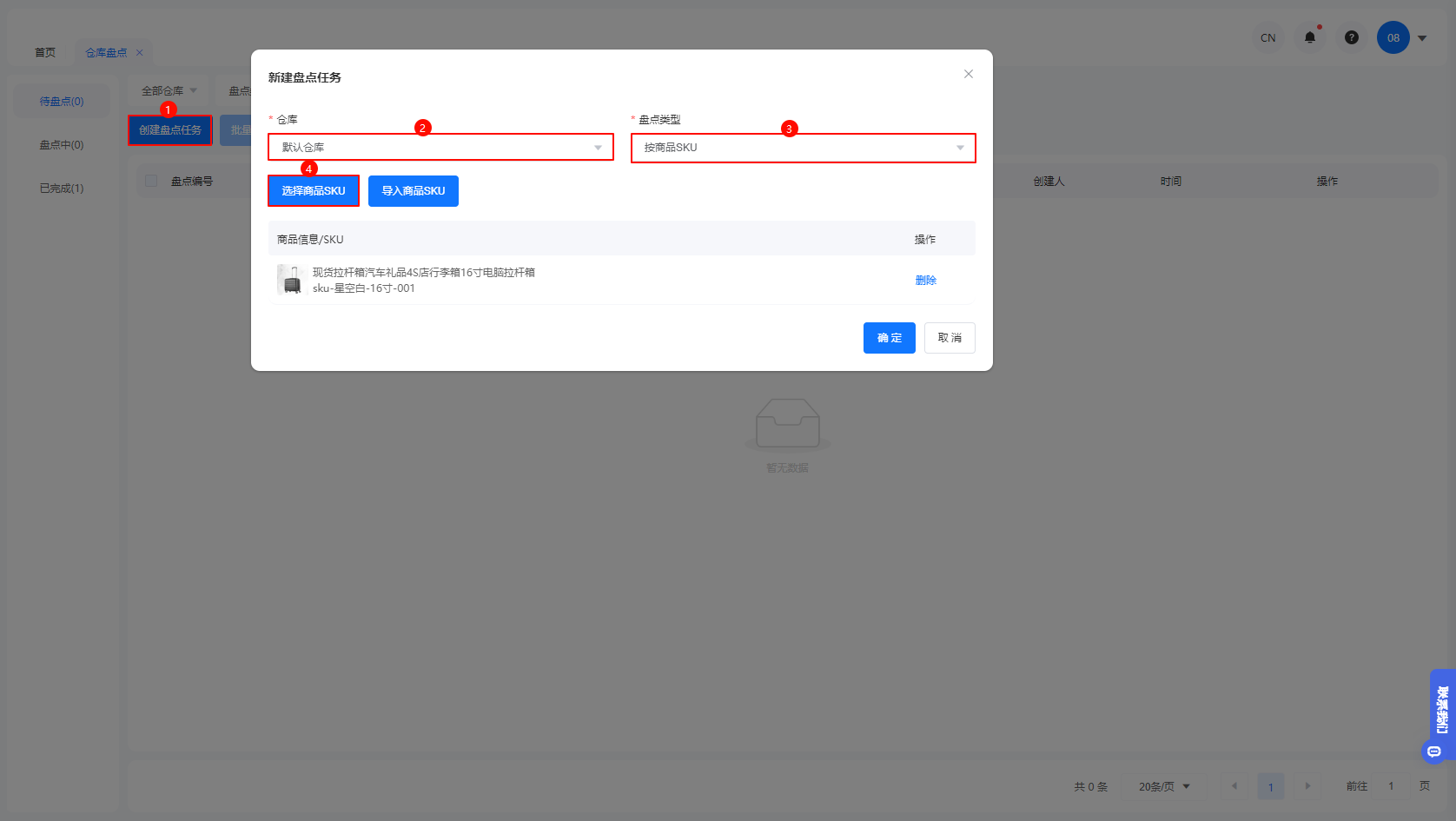
第一步:点击【仓库管理】 - 【仓库盘点】 - 点击【创建盘点任务】,创建成功的盘点任务会出现在待盘点列表。在待盘点列表可以编辑、添加或者移除商品SKU。
第二步:新建盘点任务页面,选择【仓库】 - 选择【盘点类型】(按仓库 /按商品SKU/按货架位)-点击【确定】,即可保存盘点计划
按商品SKU:可以选择具体商品SKU,对单独商品进行盘点;
注意:如果需要盘点的商品较少:可以直接搜索商品SKU然后选择;
如果需要盘点的商品较多:可以选择导入商品。下载导入模板,填写商品SKU后导入,点击此处查看如何导入盘点商品。
按仓库:该仓库下的所有商品SKU都会参与盘点。
按货架位:该货架位下的所有商品SKU都会参与盘点。
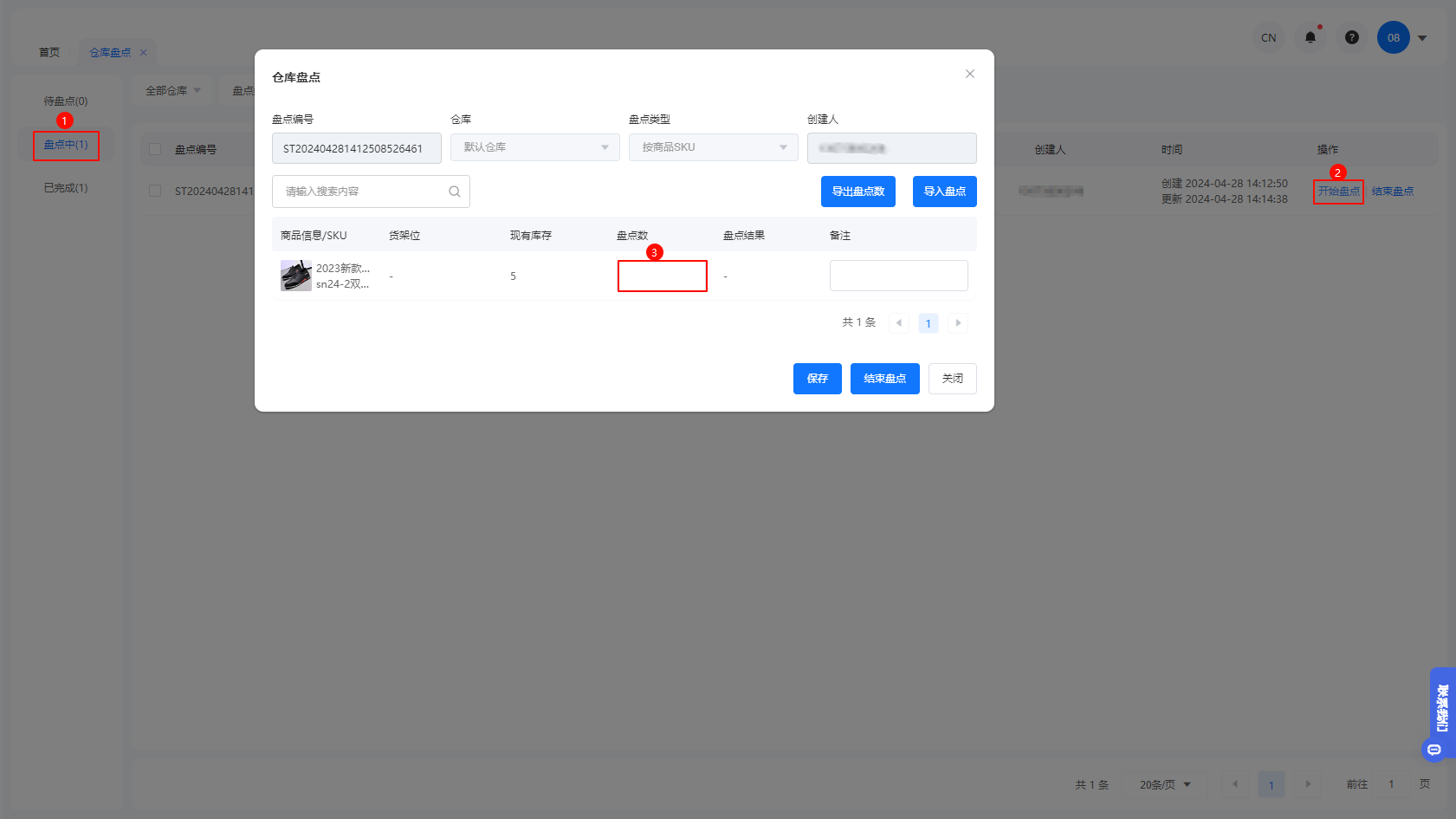
第三步:点击操作下面的【开始盘点】按钮,就可以开始盘点,并输入盘点的数量,开始盘点的盘点任务会移动到【盘点中】。
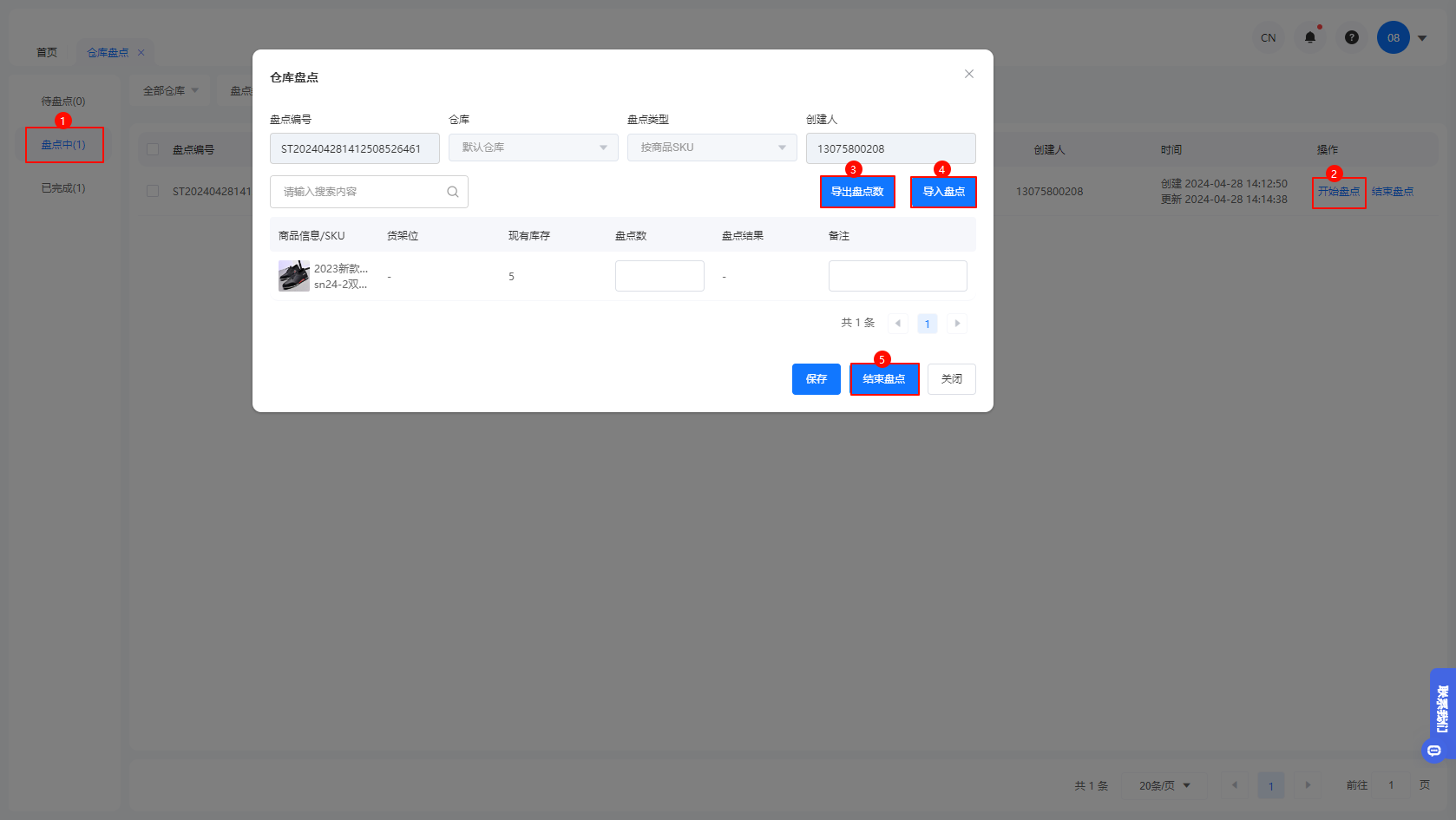
第四步:在盘点中,点击开始盘点 - 录入盘点结果。如果还没有盘点完,可以点击保存,下次继续盘点。
如果已经盘点完成,可以点击结束盘点,盘点任务将会移入已完成
如果盘亏,将会自动扣除库存;如果盘盈,将会自动增加库存;如果盘平,不操作库存。
注意:
1、商品SKU较少,可以选择手动直接录入盘点结果
2、商品SKU较多,可以选择导入表格批量录入盘点结果,点击此处查看如何导入/导出盘点数
第五步:结束盘点后,盘点任务将会移入【已完成】。可以点击【详情】查看盘点详情。
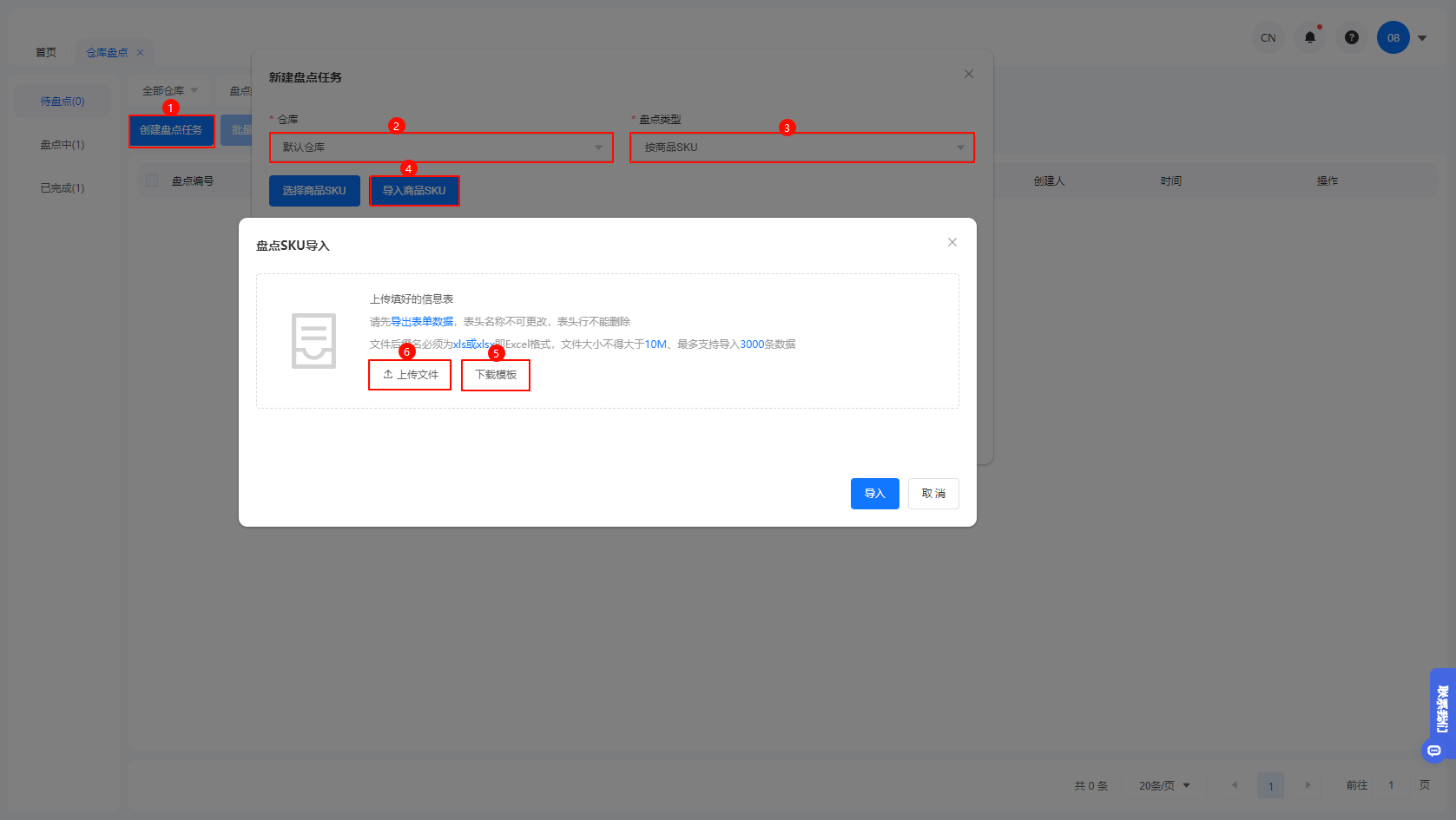
如何导入盘点商品
注意:导入的SKU必须要存在于对应的仓库下面。
第一步:点击【仓库管理】-【仓库盘点】,选择【待盘点】状态,点击【创建盘点任务】
第二步:新建盘点任务页面,选择仓库,点击【导入商品SKU】-下载模板后,填写商品SKU
第三步:点击上传文件,上传保存的模板,点击导入就能导入要盘点的SKU了。
如何导出/导入盘点数
操作步骤
1、点击【仓库管理】-【仓库盘点】-点击【盘点中】,点击操作下面的【开始盘点】到仓库盘点页面,点击【导出盘点数】,盘点后填入盘点数保存。
2、点击仓库盘点页面的【导入盘点】,上传步骤1保存的盘点列表文档即可导入盘点数。