
店铺周期性对比
一、功能说明
店铺周期性对比用于在同一张表中比较两个日期范围的店铺经营数据。页面区分销售数据对比和成本数据对比,可选择店铺范围和统计对象、配置对比指标、维护销售目标并导出当前视图。
本页面主要用于以下业务场景:
- 比较两个周期内店铺的回款、销售、订单、退货、利润和利润率;
- 对比商品成本、打包费、头尾程、税费、广告、其他调整成本和取消订单损耗;
- 设置或查看销售目标,并比较目标与实际销售;
- 通过指标配置收敛到当前复盘需要的字段;
- 导出固定双周期和指标配置下的对比结果。
二、字段说明
比较周期、统计范围及店铺经营指标,按经营分析指标说明:统计范围和店铺、商品与内容表现统一理解。
双周期与统计范围
页面的两组日期范围是对比基础。两个周期可以长度不同,但结论只能说明当前配置下的差异;若需要同比或环比,应自行设置可比较的周期。
| 区域 | 典型字段 | 使用说明 |
|---|---|---|
| 销售数据对比 | 平台回款金额、销售额、销售目标、销量、订单量、退货量、退货率、利润、利润率。 | 判断经营结果变化。 |
| 成本数据对比 | 商品成本、打包费、头程费用、尾程费用、税费、退款、广告花费、广告 ROAS、广告转化率、其他调整成本、取消订单损耗。 | 判断成本和费用变化来源。 |
| 配置对比指标 | 当前对比表显示的指标及顺序。 | 只改变展示范围。 |
| 销售目标 | 店铺销售目标及维护入口。 | 用于比较目标与实际销售。 |
成本和利润相关字段按账号敏感权限及成本配置显示。不可见字段不能视为两个周期均为零。
三、操作说明
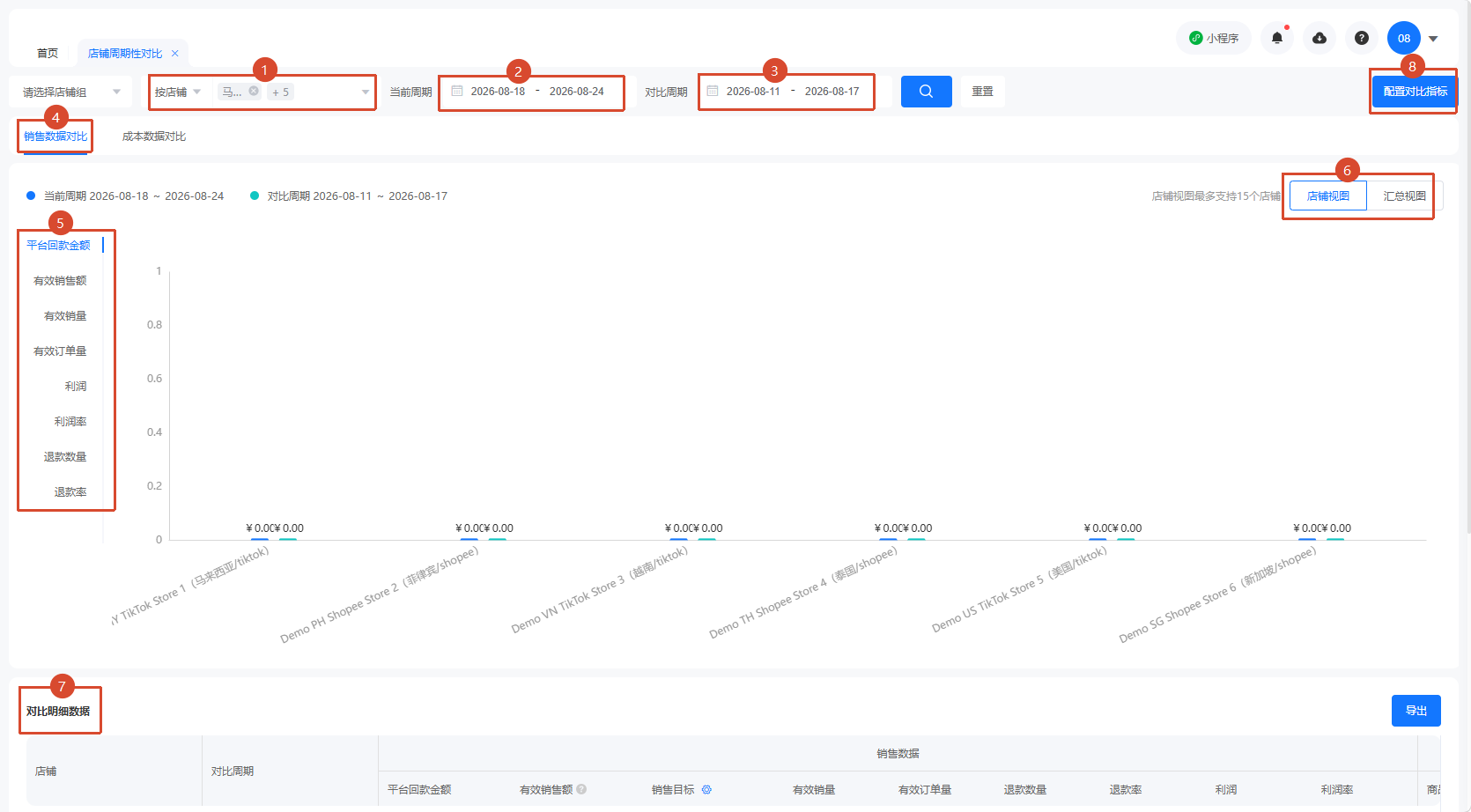
1. 设置双周期并比较销售数据
- 进入
BI > 店铺分析 > 店铺周期性对比。 - 选择店铺范围和统计对象,分别设置周期一与周期二的日期范围。
- 切换到“销售数据对比”,点击查询。
- 选择需要的指标并按销售额、订单量、退货率、利润或利润率比较两个周期。
2. 分析成本和费用变化
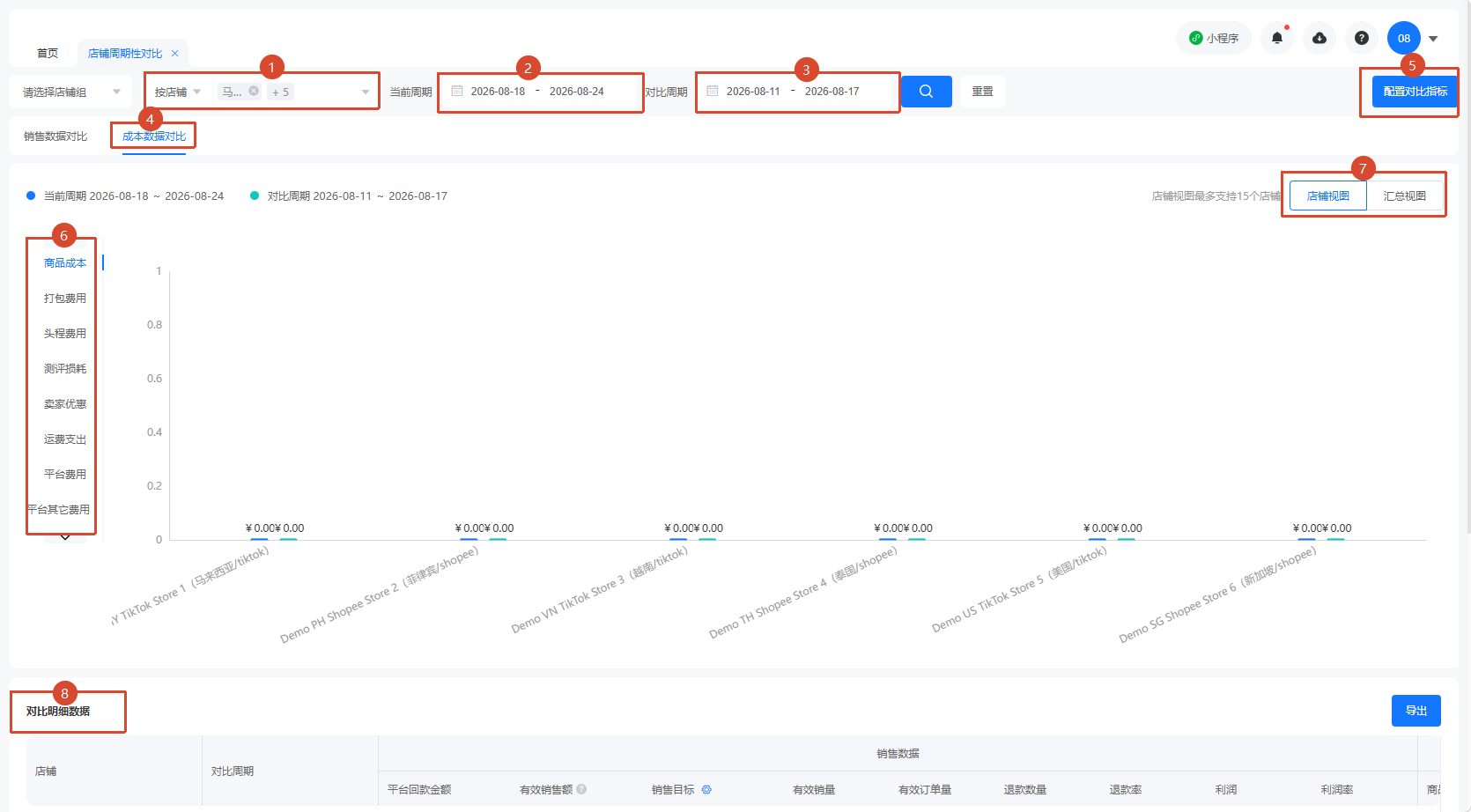
- 保持相同店铺范围和双周期,切换到“成本数据对比”。
- 通过配置对比指标保留需要的成本、税费、广告和调整成本字段。
- 比较两个周期的金额变化,记录异常店铺和异常费用项。
- 本页不提供订单明细或成本维护入口;需要继续核对时,以已记录的店铺、周期和费用字段到相应业务页面查询。
3. 维护销售目标
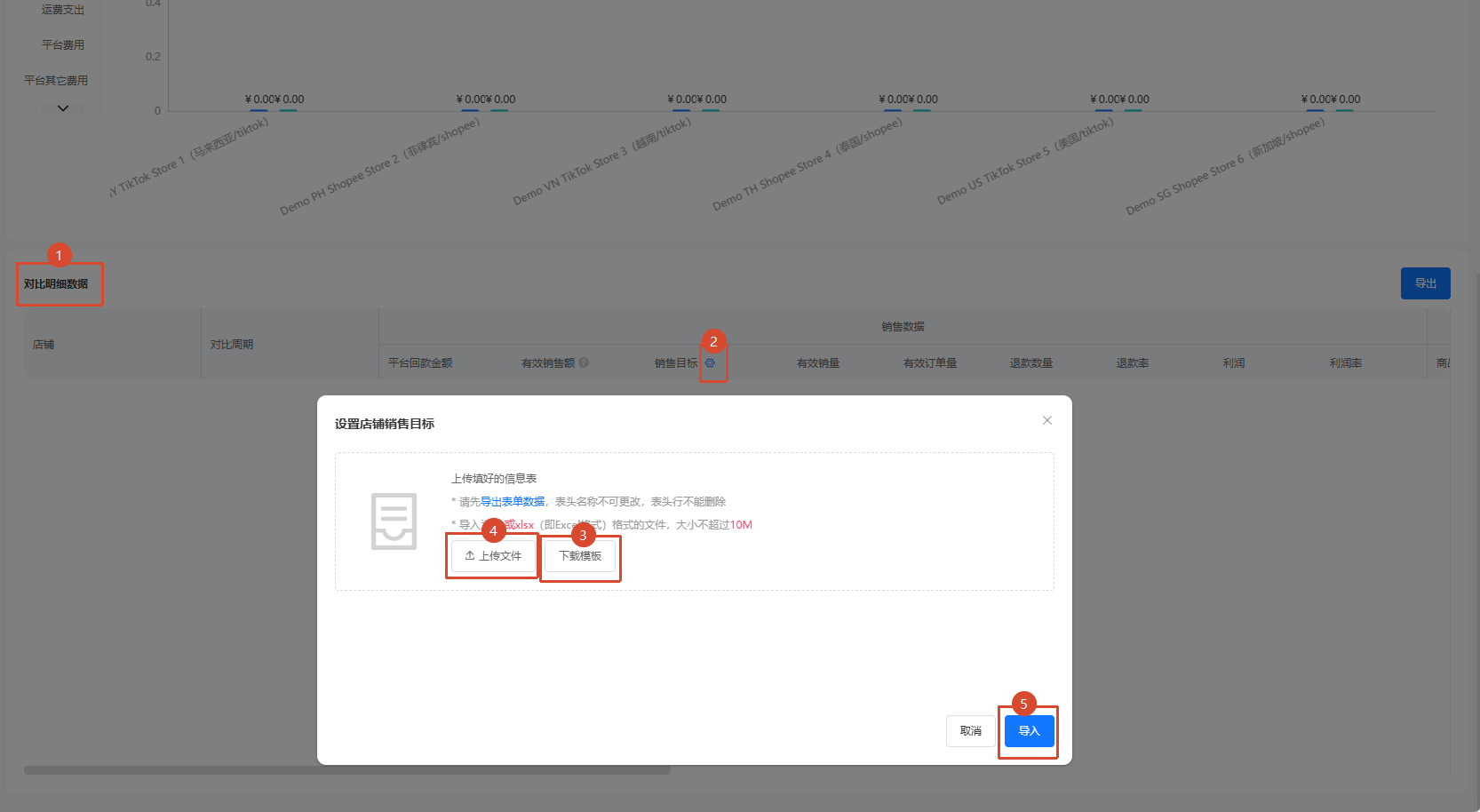
- 在销售目标列表头点击齿轮图标。
- 在“设置店铺销售目标”窗口下载“店铺销售目标导入模板”。
- 按模板填写店铺与目标后上传;导入完成后系统刷新当前对比结果。
- 重新查询并核对销售目标与实际销售数据。
4. 配置指标并导出
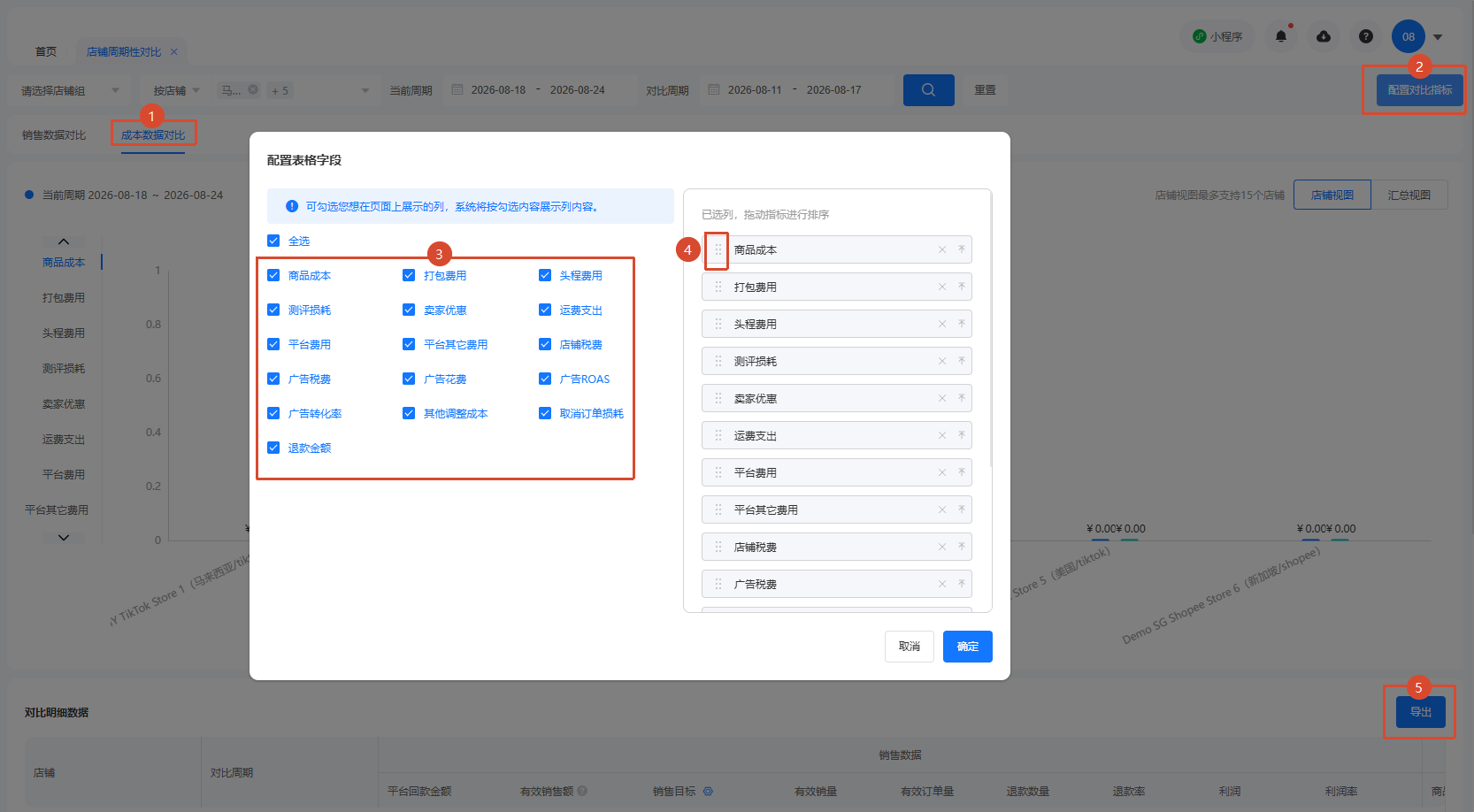
- 点击“配置对比指标”,在弹窗中调整当前对比表的指标和显示顺序。
- 确认销售数据对比或成本数据对比页签、双周期、店铺范围和字段配置。
- 点击“导出”。系统根据当前页签选择对应的销售或成本导出任务,并打开导出任务窗口。
- 待任务生成后,在该窗口点击下载;下载的结果只对应创建任务时的条件,不会随页面之后的筛选变化。
四、常见问题
为什么两个周期的数据不能直接判断同比或环比?
页面按您选择的两个范围进行并列比较。只有周期长度、店铺范围和统计口径可比时,才适合进一步作同比或环比解释。
为什么利润或成本没有显示?
利润、商品成本、打包费、头尾程等字段受敏感权限和成本项开关控制。请先确认字段是否已启用和当前账号是否有查看权限。
修改成本后为什么双周期结果没有立即变化?
标准成本维护后,历史订单还需在订单管理刷新成本;统计结果按既定更新节奏更新。