仓库管理
库存功能,库存管理规范化,全平台库存同步。
您可以在心舰ERP内,统一管理平台的订单,运营人员无需切换平台,可以在一个系统内实现库存共享。同时心舰ERP还支持对接第三方仓库(元仓,shopeeok,泰国tat,千仓),便于您对海外仓的库存进行管理,了解SKU对应库存数量和状态。
一、仓库规范化管理
1、管理仓库
仓库列表,支持添加多个仓库,分账号设置权限。
2、管理货品
库存清单,一览所有商品SKU的数据情况。便于您创建/管理商品SKU,包括更新成本价,设置补货频率、生产天数、安全天数、运输天数、日限量规则。
3、管理库存
仓库出入库流程化,仓库从采购入库到销售出库都能明确管理,便于查库存数据,库存数据能够实时更新,数据的往来账也能实时查询。
- 手动出入库:快速修改商品SKU的库存数量;
- 调拨:实现多仓库之间货物调配,商品调拨规范化;
- 采购:系统智能计算采购建议,规范采购流程;
- 仓库盘点:提高库存盘点效率,记录盘点结果,方便复盘;
- 同步三方仓库存:一键同步三方仓库存,便于您及时了解SKU对应库存数量和状态;
- 出入库记录:快速查看SKU出入库细节,追本溯源。
库存功能入门手册
一、基本概念
店铺SKU/线上SKU:亦即平台上面的商品SKU,一个产品有不同变种就会有多个店铺SKU,比如一双鞋,有黑白两种颜色,每种颜色都有36,37不同的码数,那么这双鞋就有4个SKU。(注意:同一个产品在不同的店铺的店铺SKU可能不同)
本地SKU:在心舰ERP库存菜单下面创建的SKU,一个本地SKU可以对应多个线上SKU。
单SKU:单个商品SKU
组合SKU:由多个单SKU组合而成。
例如,充电头单独出售,对应SKU为单SKU:A001
数据线单独出售,对应SKU为单SKU:A002
充电器+数据线组合出售时,对应SKU为组合SKU:A003,下面包含了A001和A002
本地商品配对--本地SKU和店铺SKU的配对关系,一个本地SKU可以配对多个店铺sku,目的是为了当订单同步到心舰ERP时,系统自动识别出该店铺SKU配对到哪个本地SKU上,应该扣除哪个本地SKU的库存数量,并统计商品的成本。
线上商品配对--店铺SKU和本地SKU的配对关系,一个线上SKU只能配对一个本地SKU,线上sku配对能够快速排查未配对的线上商品。
二、库存与订单的关系
使用心舰ERP的库存功能,需要先创建对应的本地SKU,点击此处查看如何创建本地SKU。
将本地SKU和对应的店铺SKU建立配对关系,商品出单后,订单同步到心舰ERP,心舰ERP将会自动检测是否配对,点击此处查看如何设置商品配对关系。
三、库存的状态介绍
现有库存量:表示对应仓库下的总库存数量。 通常使用它来记录您的仓库产品的实际库存数量,现有库存=可用库存+冻结库存。
冻结库存:已经分配给订单的库存,订单同步到心舰ERP的时候,系统会自动为该订单冻结库存,冻结的库存不会分配给其他的订单。
可用库存:可以分配的库存,订单同步到心舰ERP的时候,系统会判断该订单里面匹配的商品的可用库存是否足够分配,如果不足,会标记缺货。
安全库存:安全库存值。当实际库存+在途中数量低于安全库存时,本地SKU会到采购建议列表,库存列表也会显示采提醒采购。(公式:预测日销量*备货时长)
在途中数量:调拨和采购在途中的库存数量,在途中=调拨在途+采购在途。
可售天数:根据之前的销量,预计还可以销售多少天。
断货建议采购数量:根据设置的日销量规则还有备货时长,系统统计出来的建议采购数量。
缺货建议采购数量:根据设置的日销量规则还有备货时长以及订单的缺货数量,系统统计出来的建议采购数量。
如何创建仓库
如何创建自有仓:
新注册的账号系统会默认创建一个默认仓库,如果有不同的仓库,可以自行创建。
点击【仓库管理】-【仓库列表】-点击【新增】,添加仓库页面,类型选择自有仓,填写仓库名称,是否默认选择否、是否启用选择是,填写仓库地址信息-点击【确定】新增仓库。
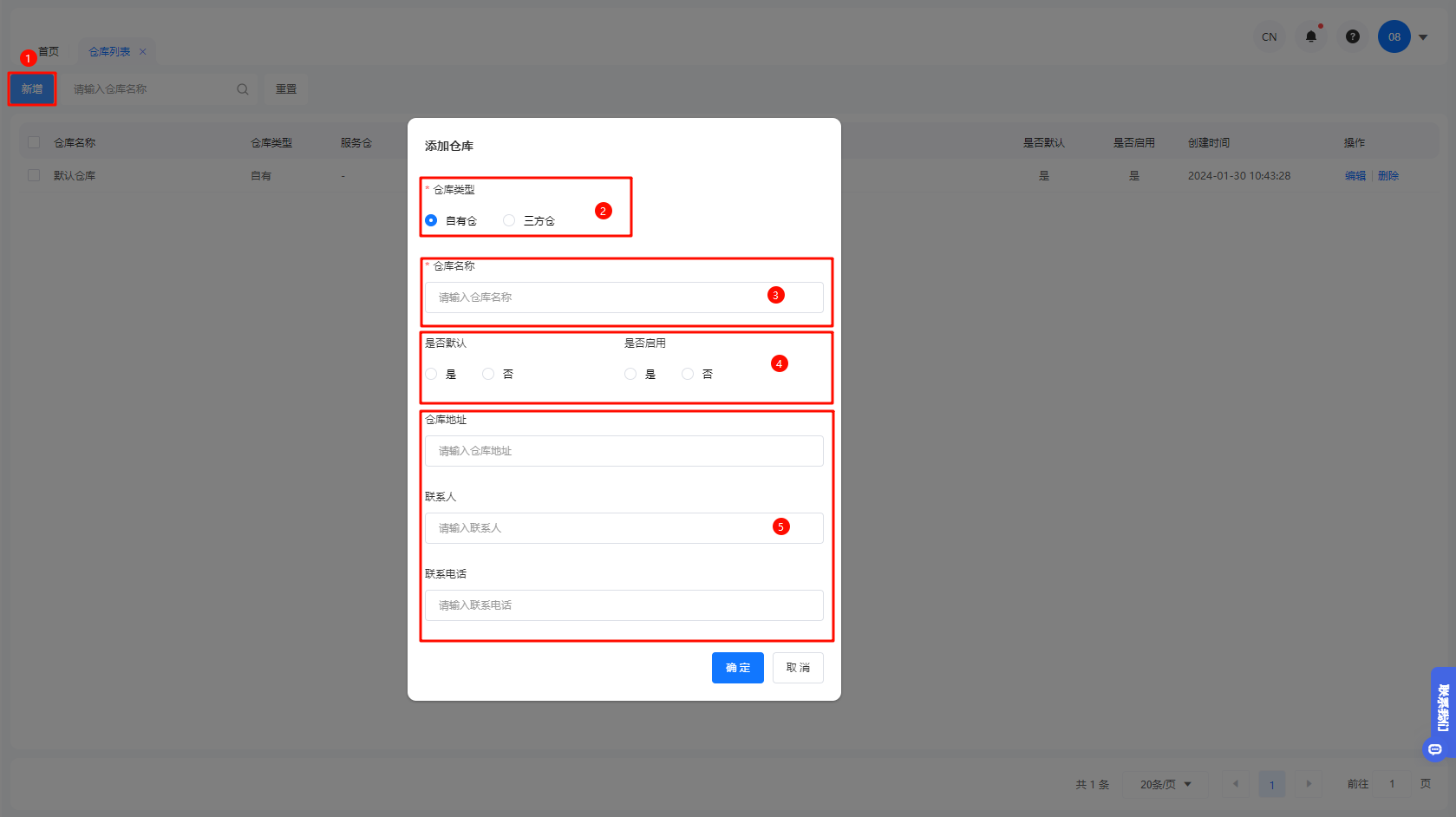
点击【删除】,可以删除对应的仓库。
如何创建三方仓:
先进行三方仓授权,查看三方仓授权指南,查看如何授权三方仓,点击【仓库管理】-【仓库列表】-点击【新增仓库】,添加仓库页面,类型选择三方仓,填写仓库名称,选择三方仓服务商,输入三方仓是否默认选择否、是否启用选择是,是否同步三方仓库存选择是,填写仓库地址信息-点击【确定】新增仓库。
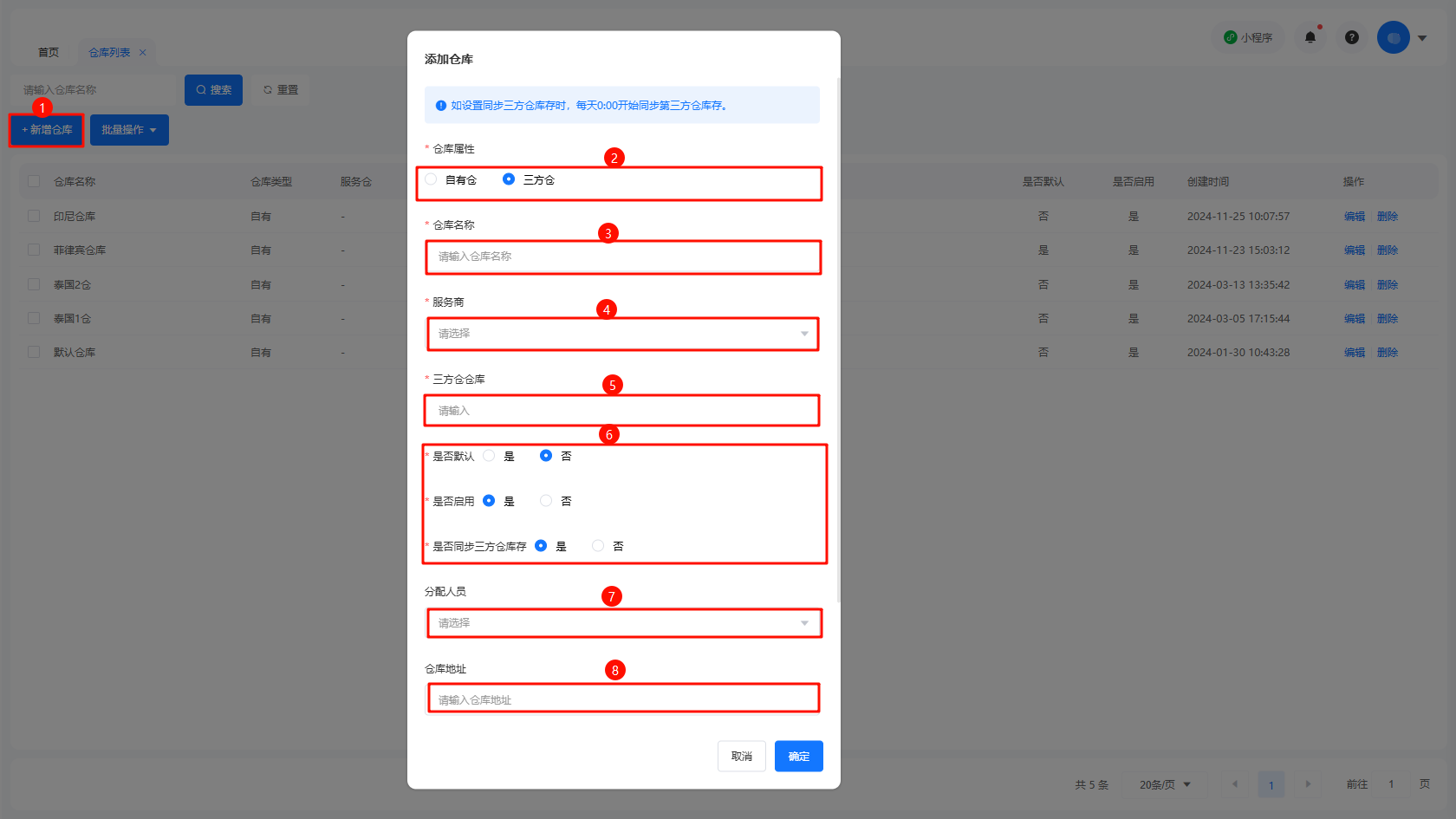
点击【删除】,可以删除对应的仓库。
特别说明:
1、删除仓库会同时删除对应的仓库下面的库存相关信息。
2、对应的仓库下面的商品有可用库存、冻结库存、在途中数量的时候不能删除。
3、店铺有绑定了对应的仓库,仓库不能删除。
4、对应的仓库下面有采购单,仓库不能删除。
5、对应的仓库下面有订单,不论订单处于何种状态,仓库不能删除,将订单更换仓库后,才可进行仓库删除
6、对应的三方仓有推送商品SKU,仓库不能删除
如何设置三方仓自动同步库存:
单个设置:点击【仓库管理】-【仓库列表】,选择三方仓仓库,点击【编辑】,在仓库属性页面,是否同步三方仓库存选择是,点击确定即可设置自动同步三方仓库存功能。
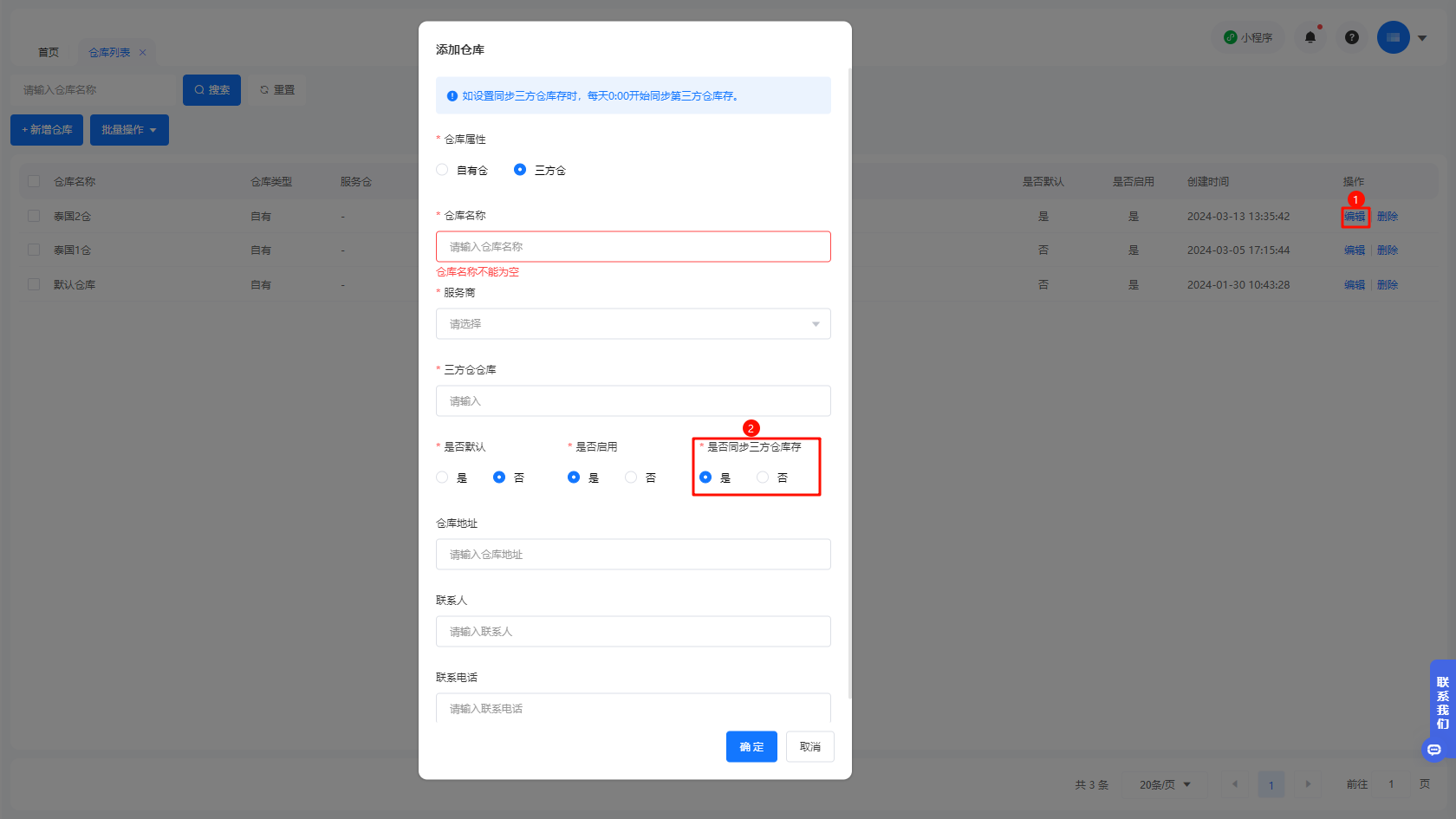
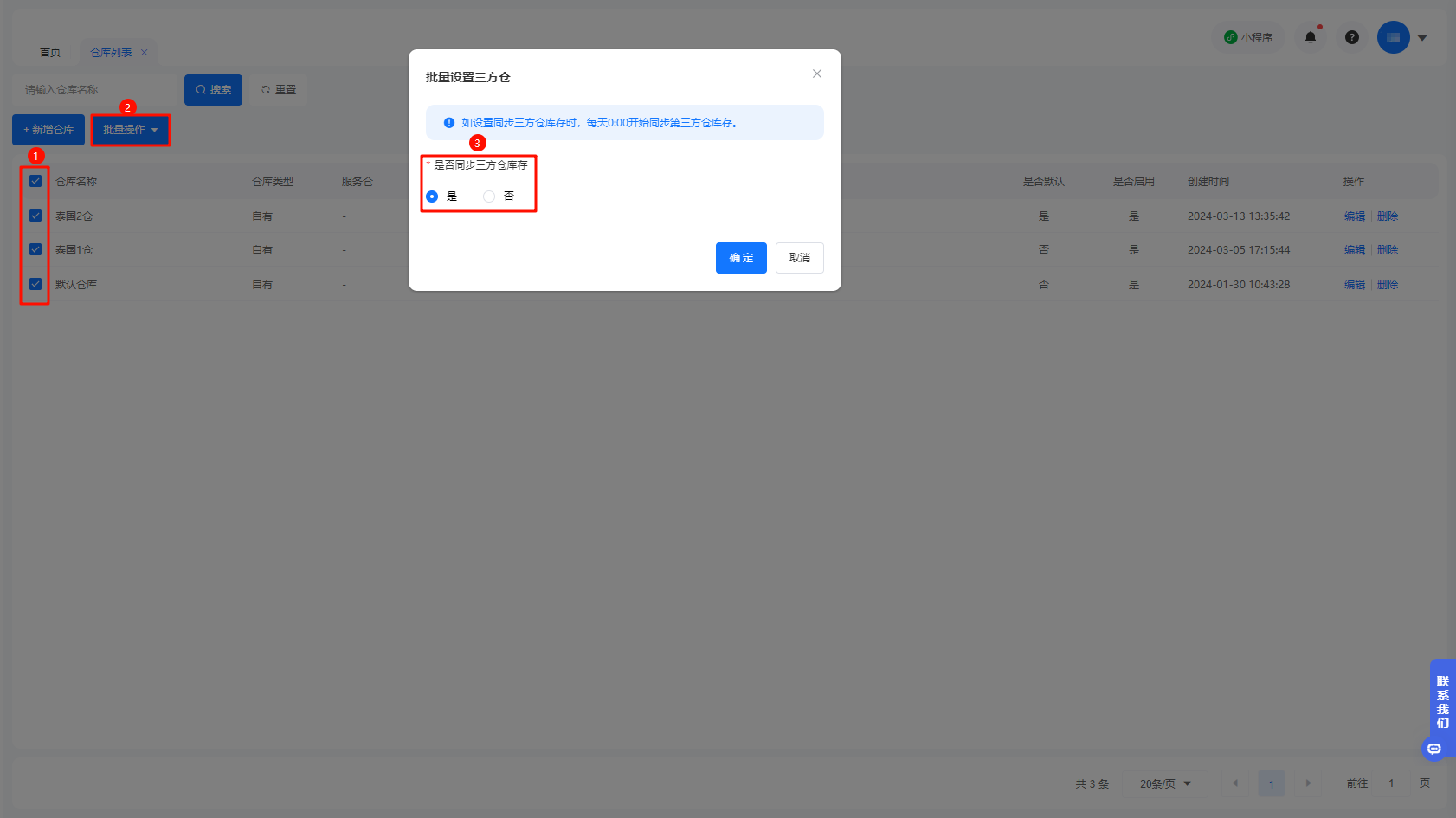
如设置同步三方仓库存时,每天0:00开始同步第三方仓库存。
批量设置:点击【仓库管理】-【仓库列表】,勾选三方仓仓库,点击【批量操作】-【批量设置三方仓同步】,是否同步三方仓库存选择是,点击确定即可设置自动同步三方仓库存功能。
如何使用库存管理功能
第一步:创建本地SKU,并设置SKU对应的仓库。
第二步:建立配对关系。
建立本地SKU与店铺SKU的配对关系。
有两种方式添加配对关系:
通过【商品SKU】页面操作配对店铺SKU创建配对关系
通过【SKU匹配关系】建立配对关系
建立配对关系后,在心舰ERP处理订单时系统才能够冻结/扣除库存。
第三步:本地SKU添加库存数量
有两种方式添加库存数量:
如库存不足,处理订单的时候订单会自动标记成缺货状态,待有库存后再处理订单。
第四步: 开始处理订单
订单同步到心舰ERP时,审核后库存冻结,点击发货后自动扣减冻结的库存。
注意:以下几种情况不会操作库存
1、历史订单不操作库
2、标记测评、搁置的订单不操作库存。
3、取消的订单不操作库存。
如何推送商品到三方仓
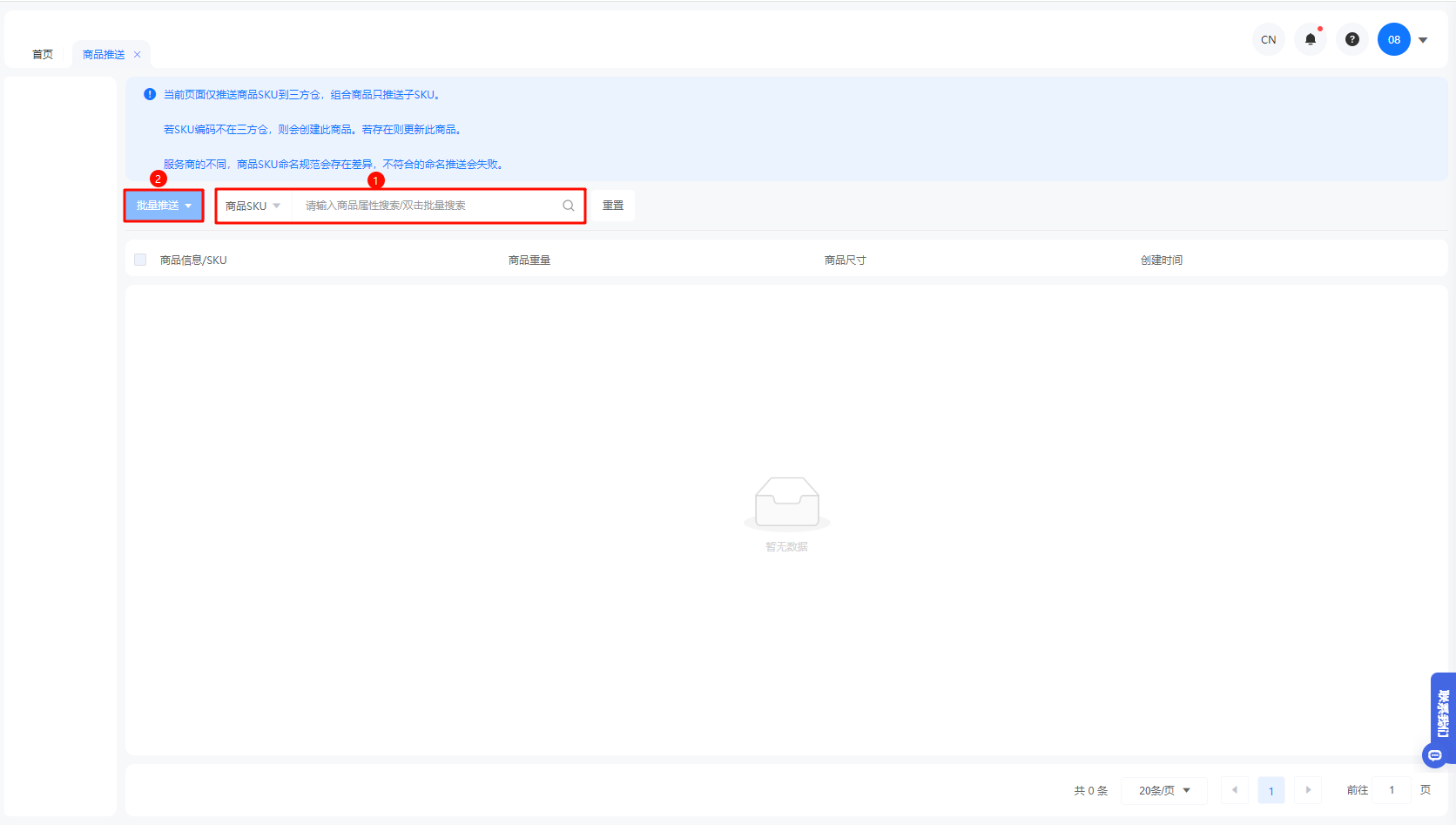
点击【仓库管理】-【商品推送】,输入商品SKU/商品名称,点击推送即可将此商品SKU推送至第三方仓库。
注意:
1、当前页面仅推送商品SKU到三方仓,组合商品只推送子SKU。
2、若SKU编码不在三方仓,则会创建此商品。若存在则更新此商品。
3、服务商的不同,商品SKU命名规范会存在差异,不符合的命名推送会失败。
如何将SKU添加到商品推送
方法一:商品SKU页面-手动分配
点击【商品管理】-【商品SKU】-单SKU页面,点击编辑,仓库信息选择对应的三方仓,即可将商品添加至推送页面。
方法二:库存清单-手动分配
点击【仓库管理】-【库存清单】页面,选择三方仓之后,选择商品SKU后,点击保存,即可将商品添加至推送页面。
方法三:库存清单-批量导入
点击【仓库管理】-【库存清单】页面,点击【导入导出】-导入商品SKU,选择三方仓之后,点击导入,即可将商品添加至推送页面。
店铺库存预警
作用
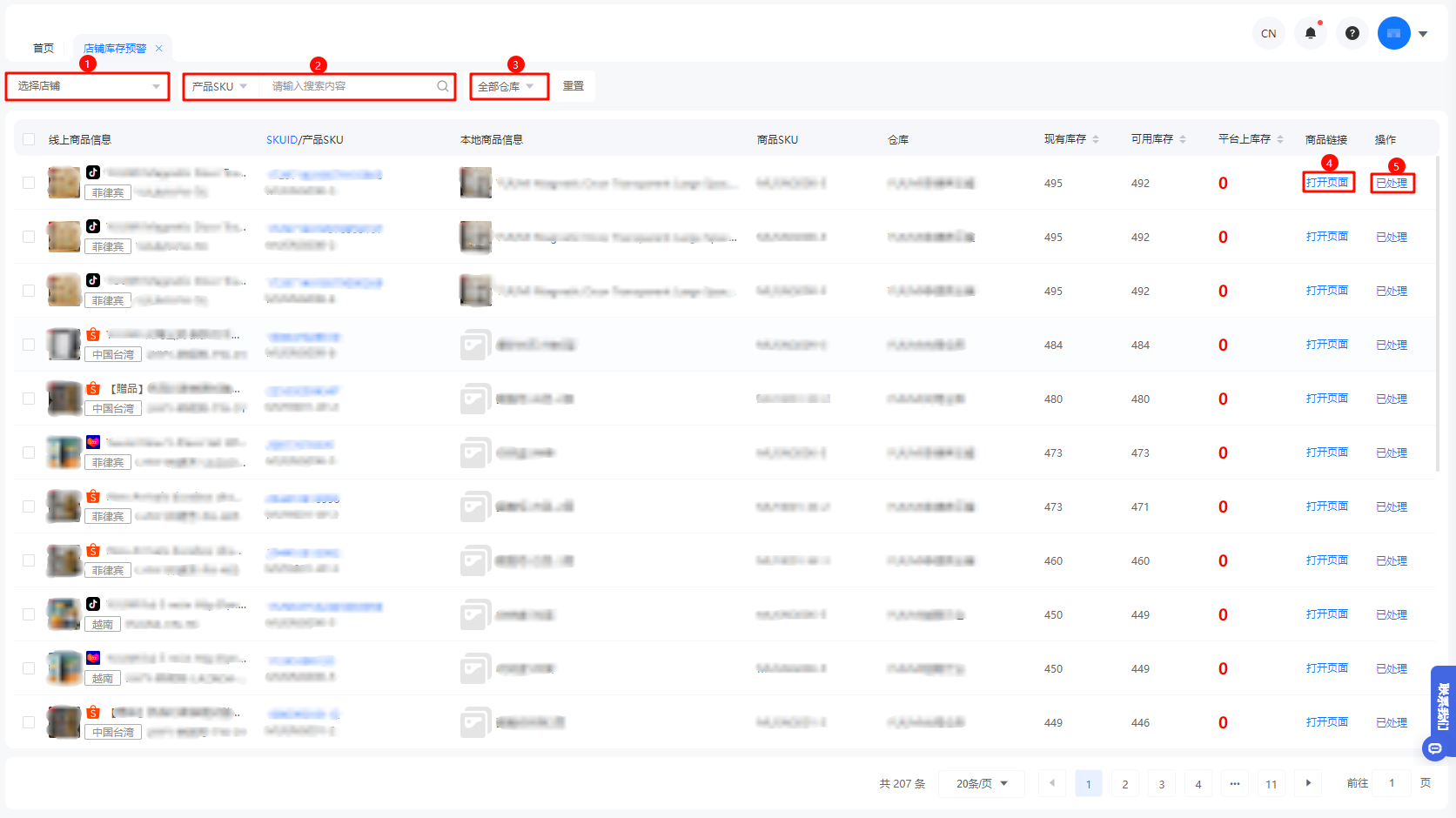
通过店铺库存预警,可以在店铺库存水平低于设定值时及时发出警报,提醒店铺管理人员需要进行补货,确保商品供应连续性。店铺库存预警的作用在于及时警示、有效管理店铺库存、提高效率和优化客户体验,有助于店铺运营更加高效和顺畅。
可以通过店铺、SKU,仓库来筛选店铺的低于设定值的商品库存情况,可以通过打开店铺商品后来来补充店铺商品库存
库存清单页面介绍
作用
一览所有商品SKU的数据情况。便于您创建/管理本地SKU,包括更新成本价,更新库存。
库存清单页面字段介绍
库存清单页面默认按库存价值排序
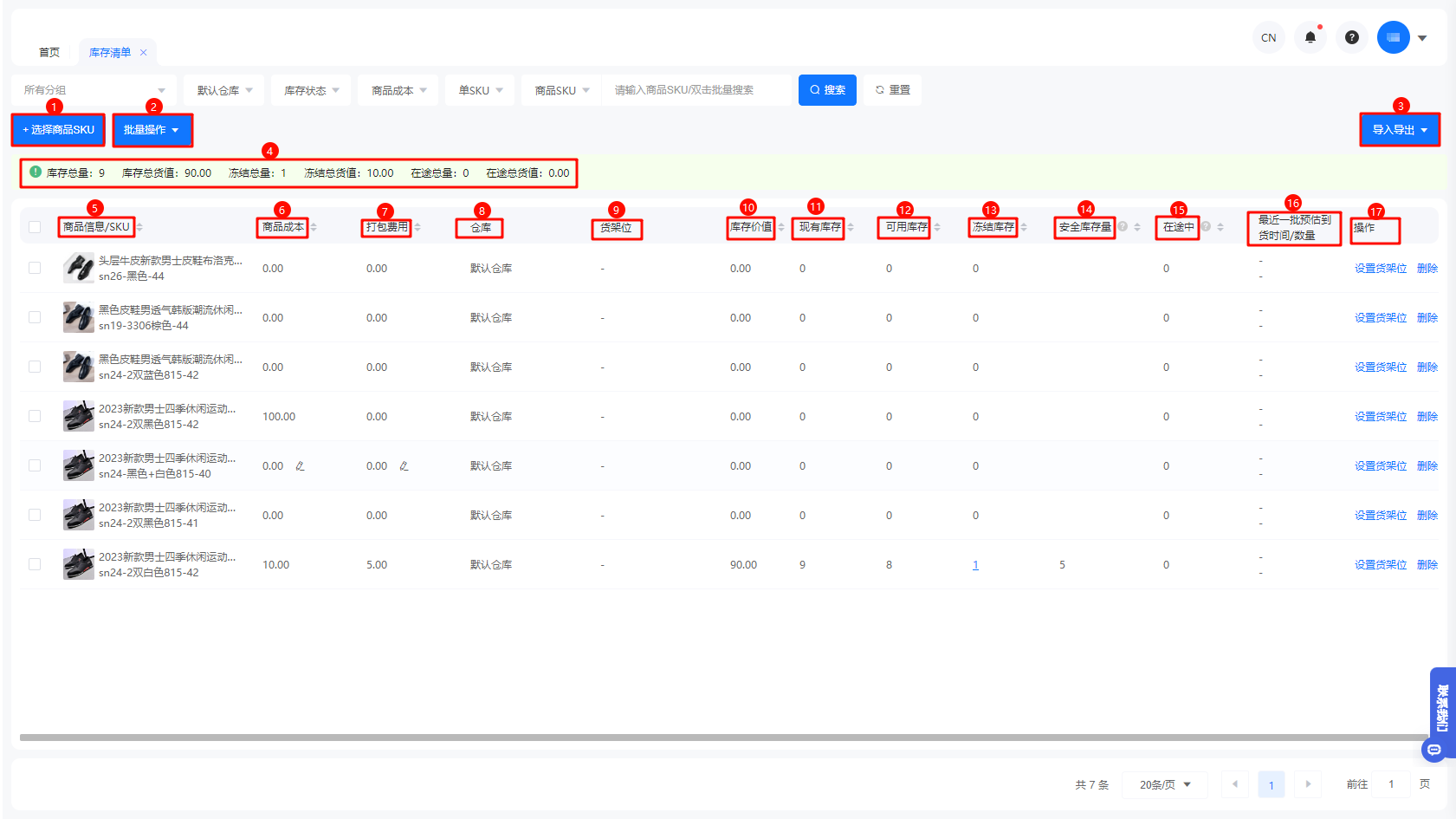
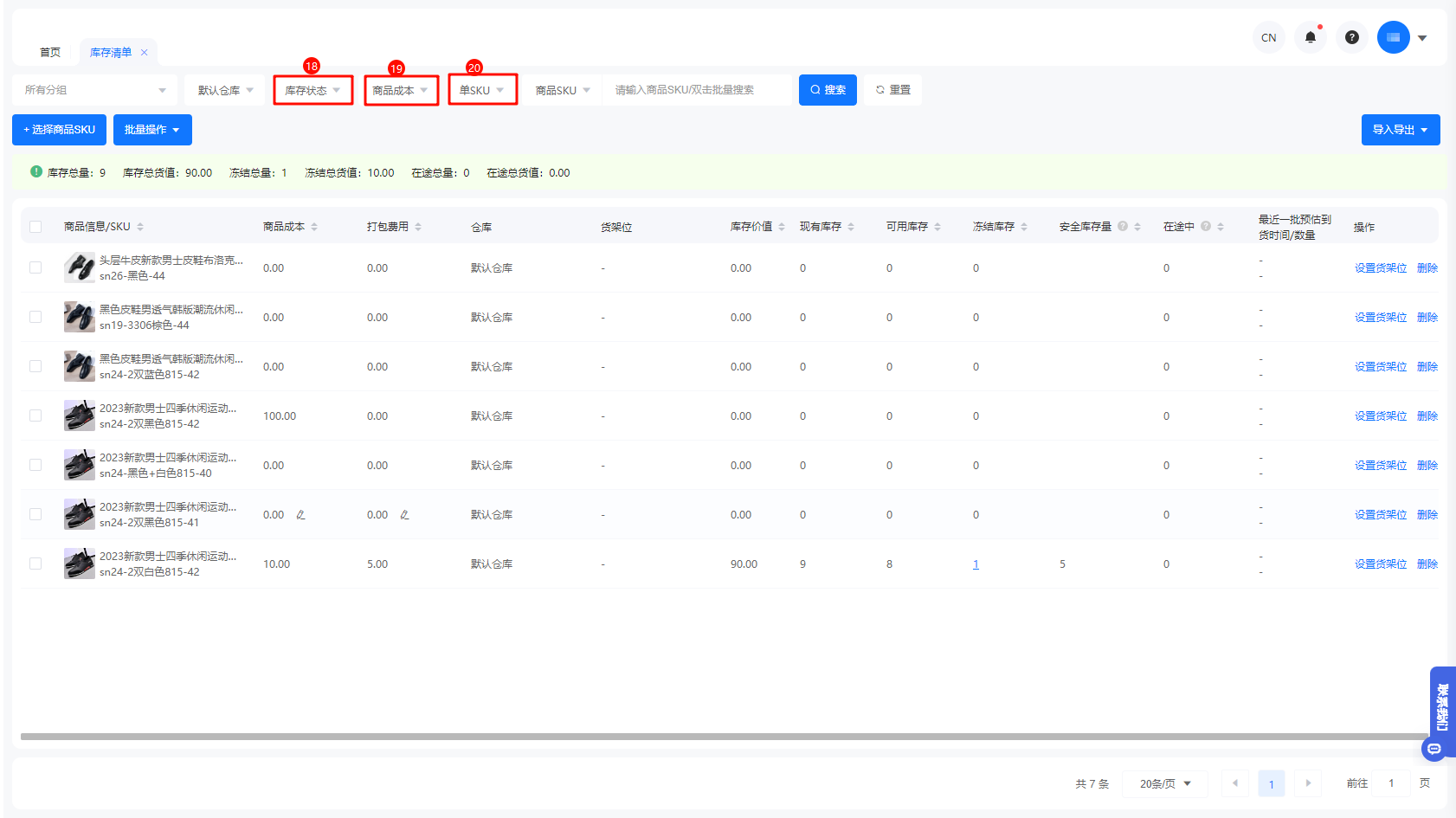
1、【同步三方仓库存】:同步三方仓的库存到本地。
2、【批量操作】:批量修改商品成本和打包费、打印标签、删除商品SKU。
3、【导入导出】:批量导入商品成本、打包费,点击导出可以导出对应仓库下面商品的库存、成本等。
4、库存列表下面的所有商品的库存总量和库存总价值、冻结商品的库存总量和总价值、商品在途的库存总量和总价值。
5、【商品信息/SKU】:创建单SKU时填写的商品名称和SKU,以及上传的图片。
6、【商品成本】:商品的成本。
7、【打包费】:商品打包费用。
8、【仓库】:商品所在的仓库。
9、【货架位】:商品在对应仓库的货架
10、【仓库价值】:对应仓库下商品的总价值。
11、【现有库存】:对应仓库的总库存量,现有库存=可用库存+冻结库存。
12、【可用库存】:对应仓库可以分配的库存。
13、【冻结库存】:对应仓库已经分配给订单的库存。
14、【安全库存量】:预测日销量*备货时长。
15、【在途中】:采购在途的数量+调拨在途的数量。
16、【最近一批预估到货时间/数量】:最近一批的预估到货时间跟到货的数量。
17、【操作】:设置商品货架位或删除商品SKU库存
18、【库存状态】:
- 【低于警戒】:实际库存数量低于安全库存的商品SKU。
- 【无库存】:实际库存=0的商品SKU。
- 【库存低于10】:实际库存数低于10的商品SKU
19、【商品成本】:
- 【有商品成本】:商品SKU的成本大于0。
- 【无商品成本】:商品SKU的成本=0
20、【SKU】:
- 【单SKU】:单SKU指的是单一独立的产品库存单位,通常对应一个具体的商品或产品
- 【组合SKU】:组合SKU是由多个单一SKU组合而成的
货架位功能介绍
作用:您的仓库里放置商品的货架位置,能够充分提高仓库的空间利用率,为商品提供更多的存储和陈列空间,减少占地面积。在心舰erp上设置一个货架位可以放置200个商品SKU。
货架位的状态介绍
货架位状态有:空置 已存放 已存满 可清理
**空置:**未分配商品,可以任意分配
**已存放:**已经分配了商品但未满200个商品SKU,可以继续分配给其他商品
**已存满:**已经分配了商品并且已满200个商品SKU,不可以继续分配给其他商品
**可清理:**商品SKU库存数量等于0时,可以回收再分配给其他商品
如何创建货架位
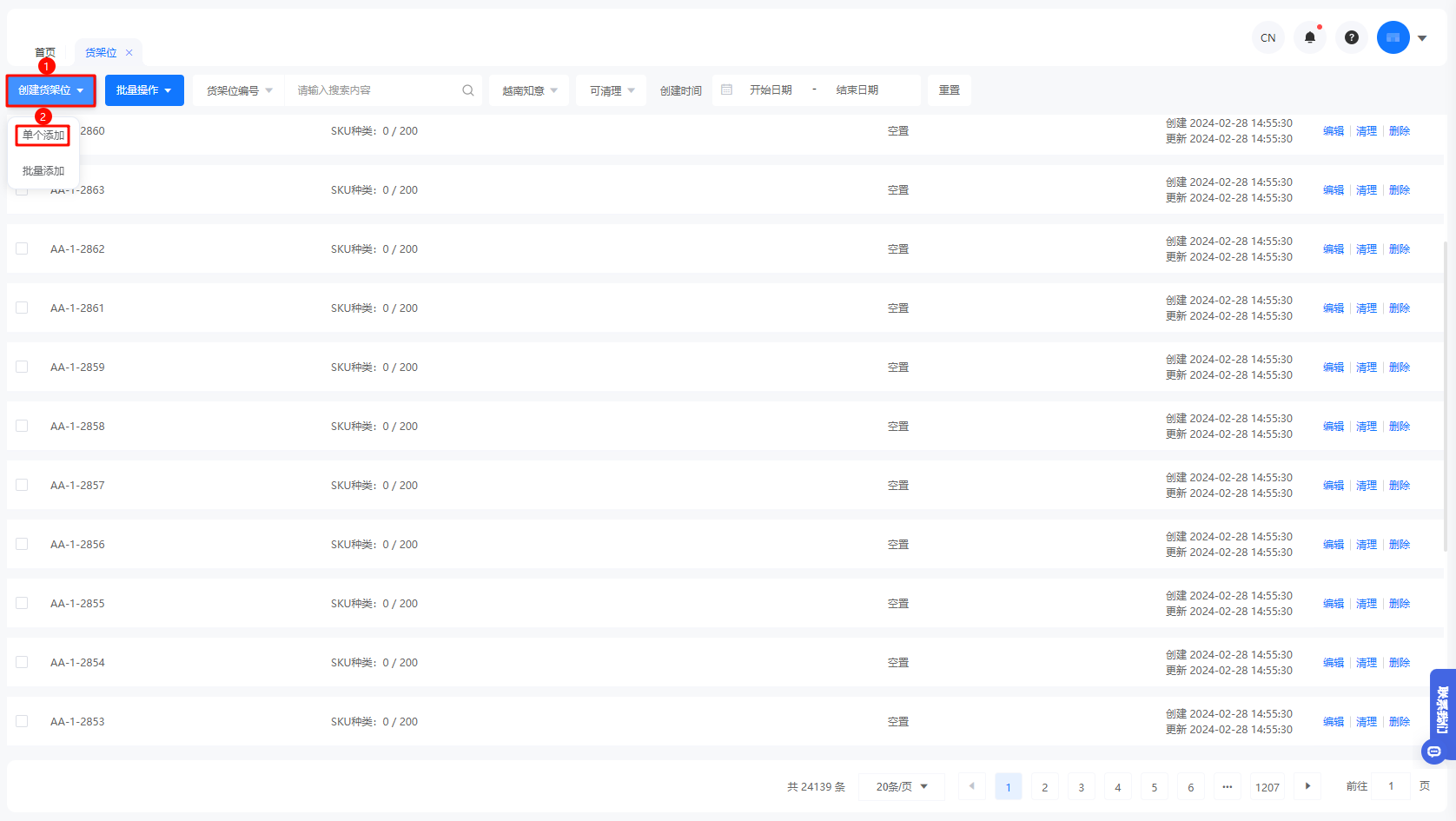
方法一:单个添加
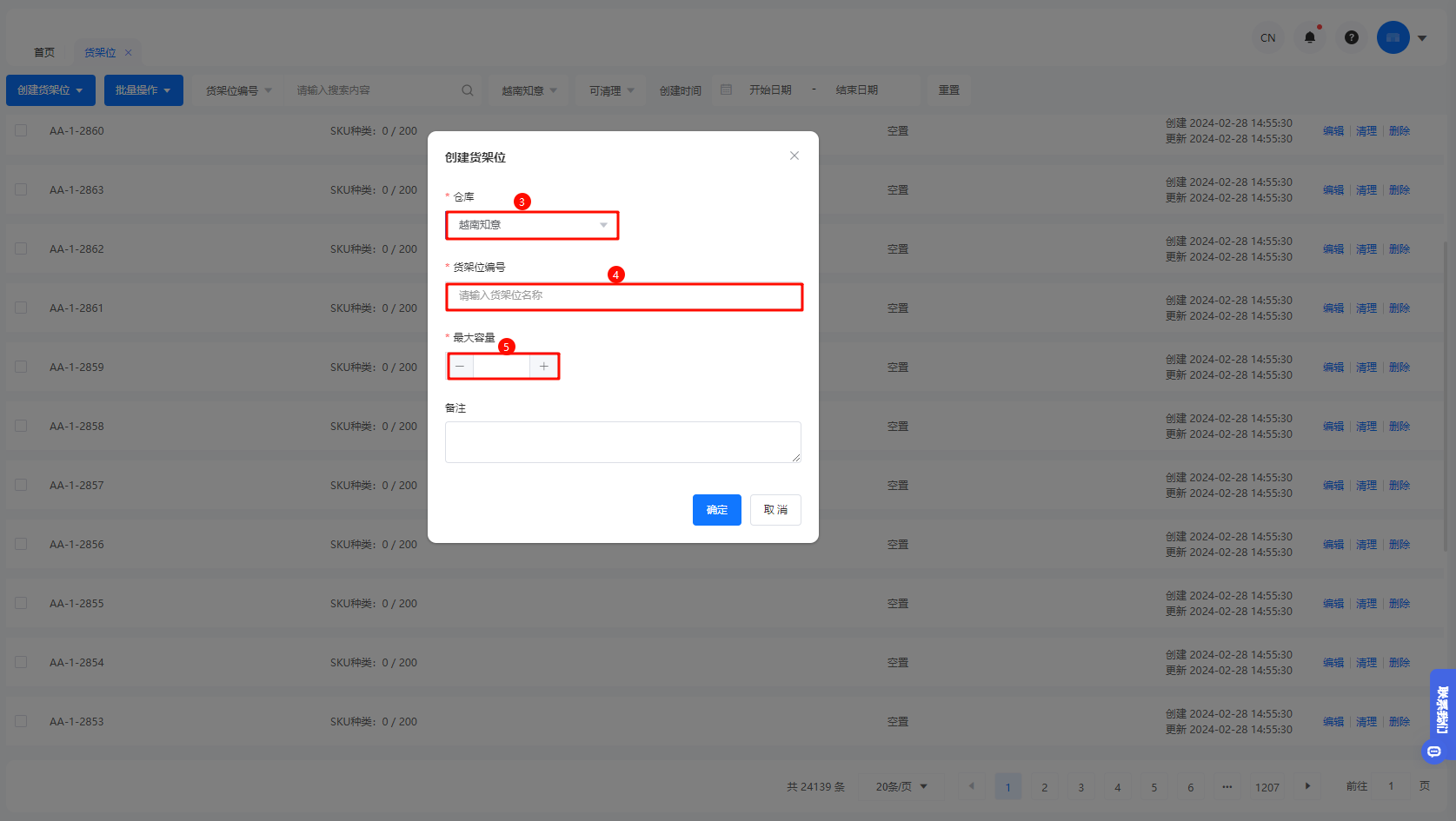
点击【仓库管理】-【货架位】,点击【创建货架位】-【单个添加】,填写对应的仓库,货架位编号和货架位的最大容量,点击确定即可创建成功。
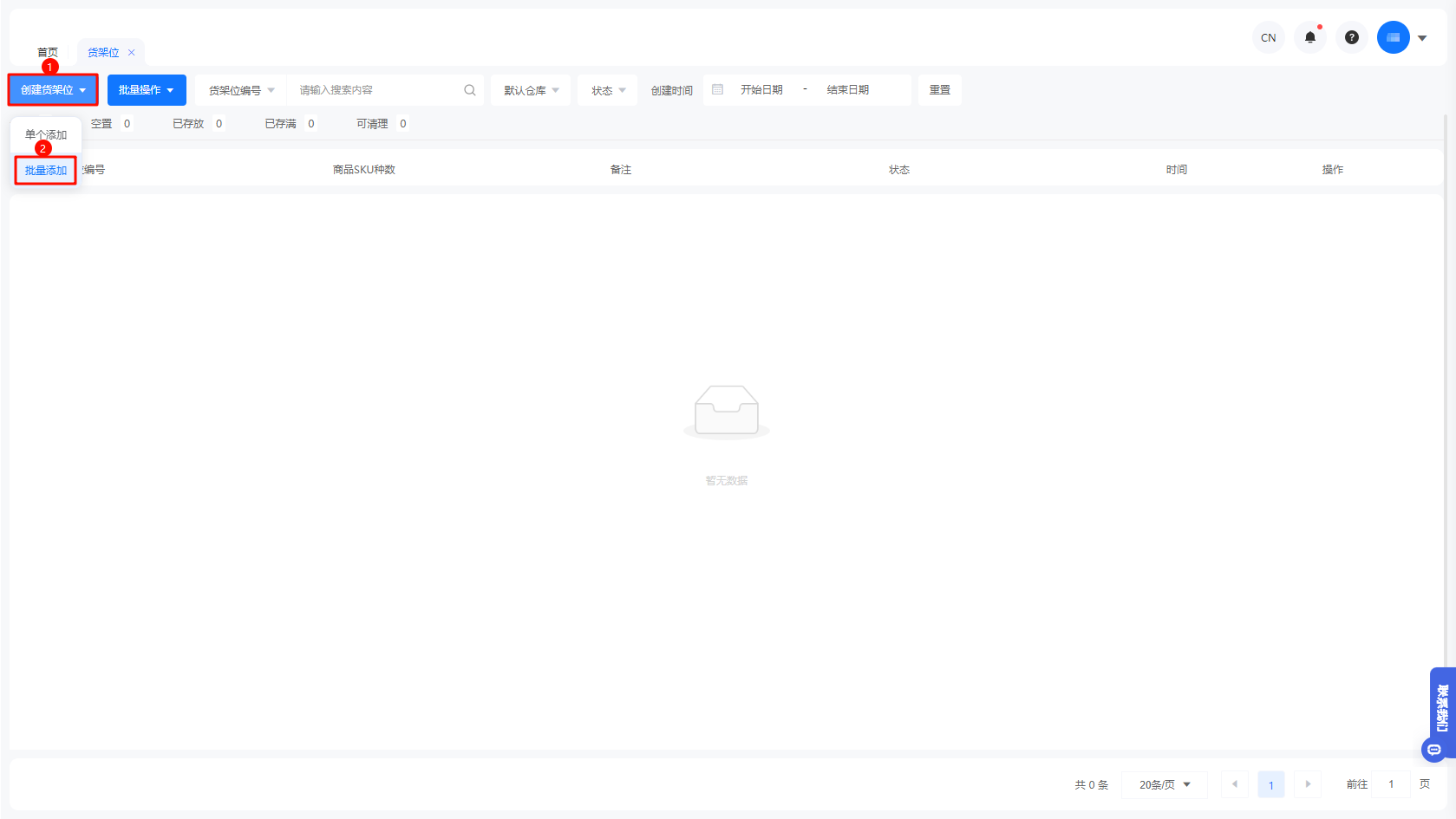
方法二:批量添加
点击【仓库管理】-【货架位】,点击【创建货架位】-【批量添加】,填写对应的仓库,货架位规格,点击确定即可创建成功。
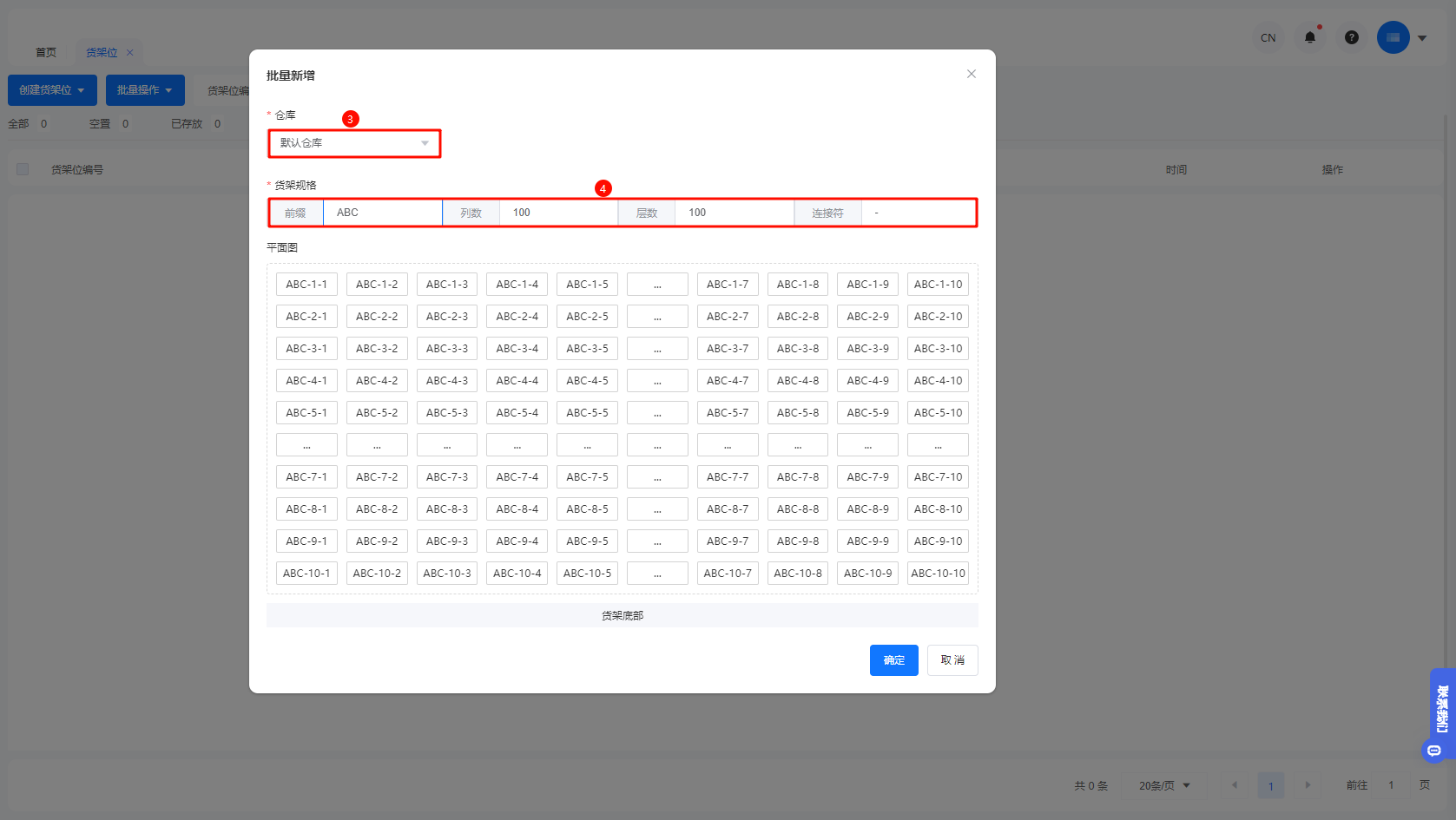
方法三:导入添加
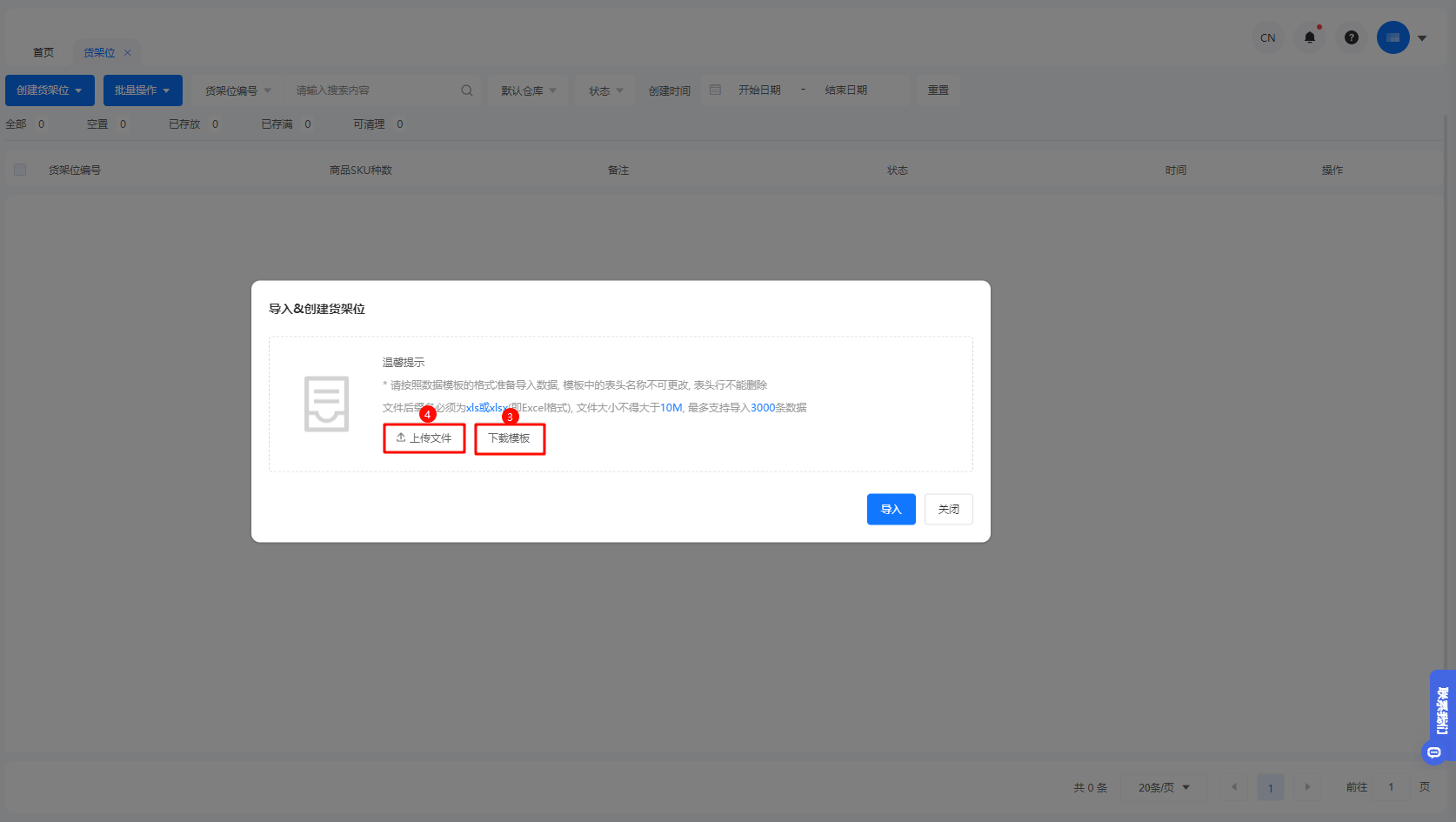
点击【仓库管理】-【货架位】,点击【批量操作】-【导入货架位】,下载对应的模板填写对应的内容,上传模板表格,点击确定即可创建成功。
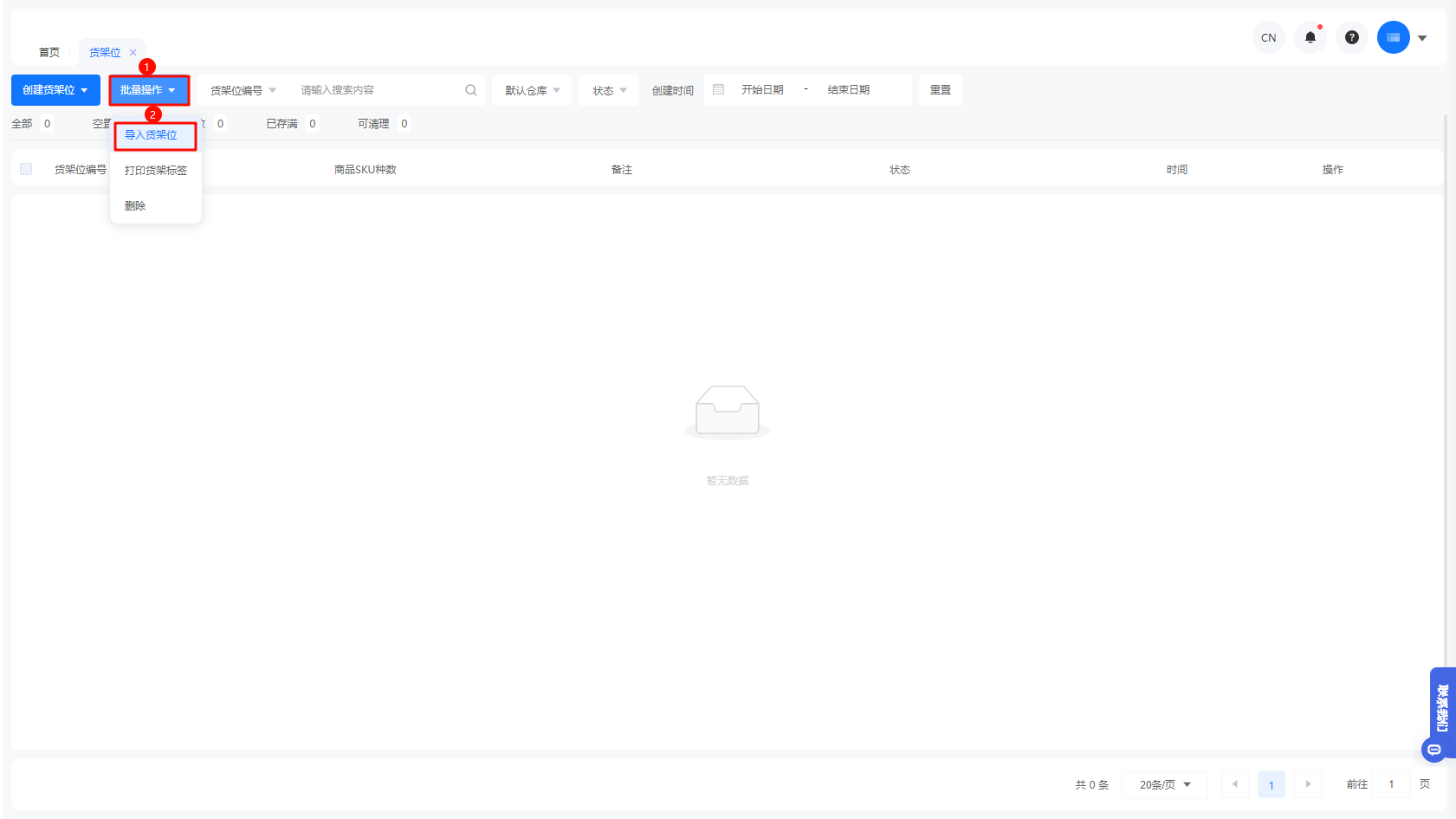
如何给商品SKU设置货架位
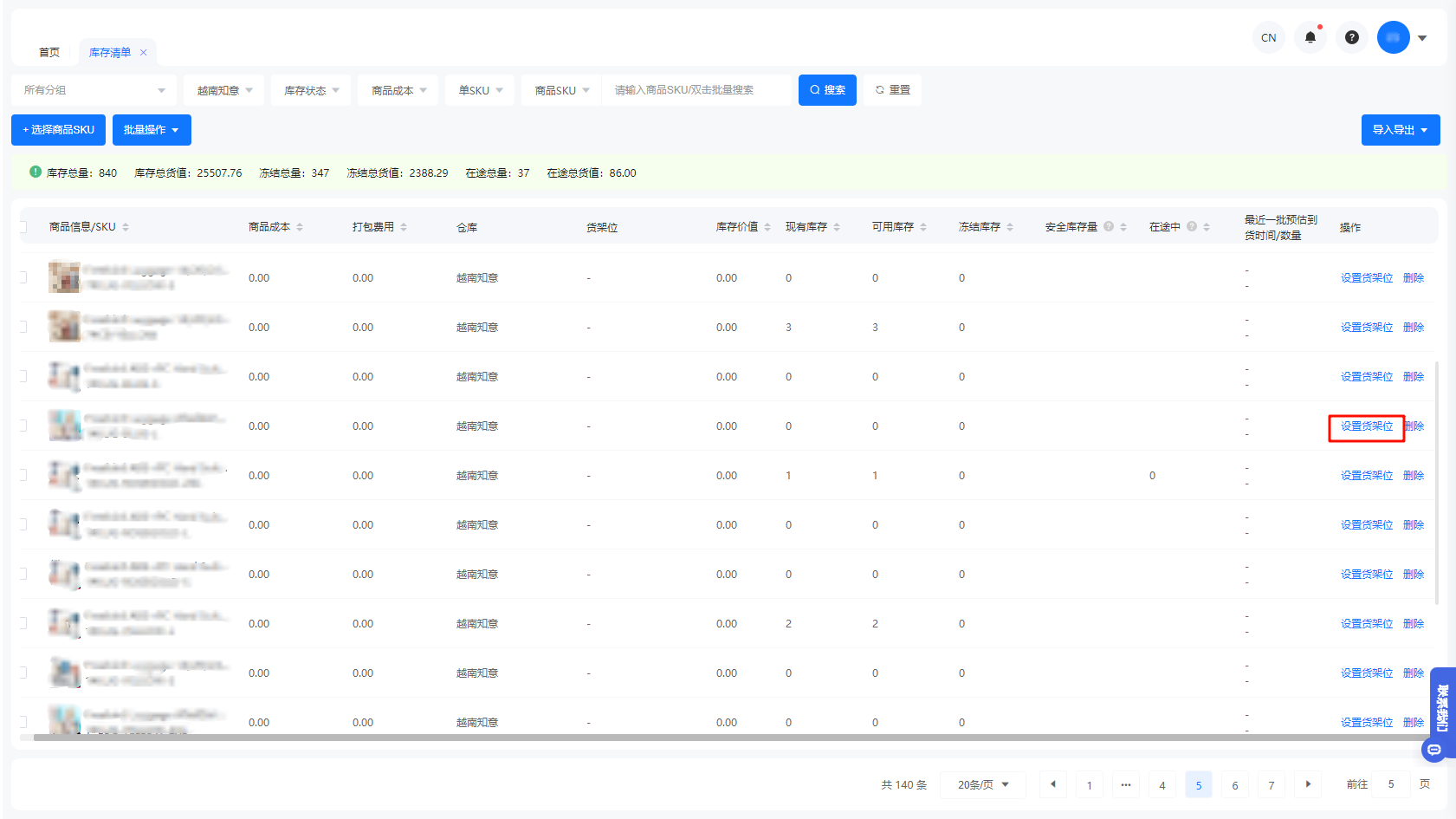
方法一:在库存清单列表设置
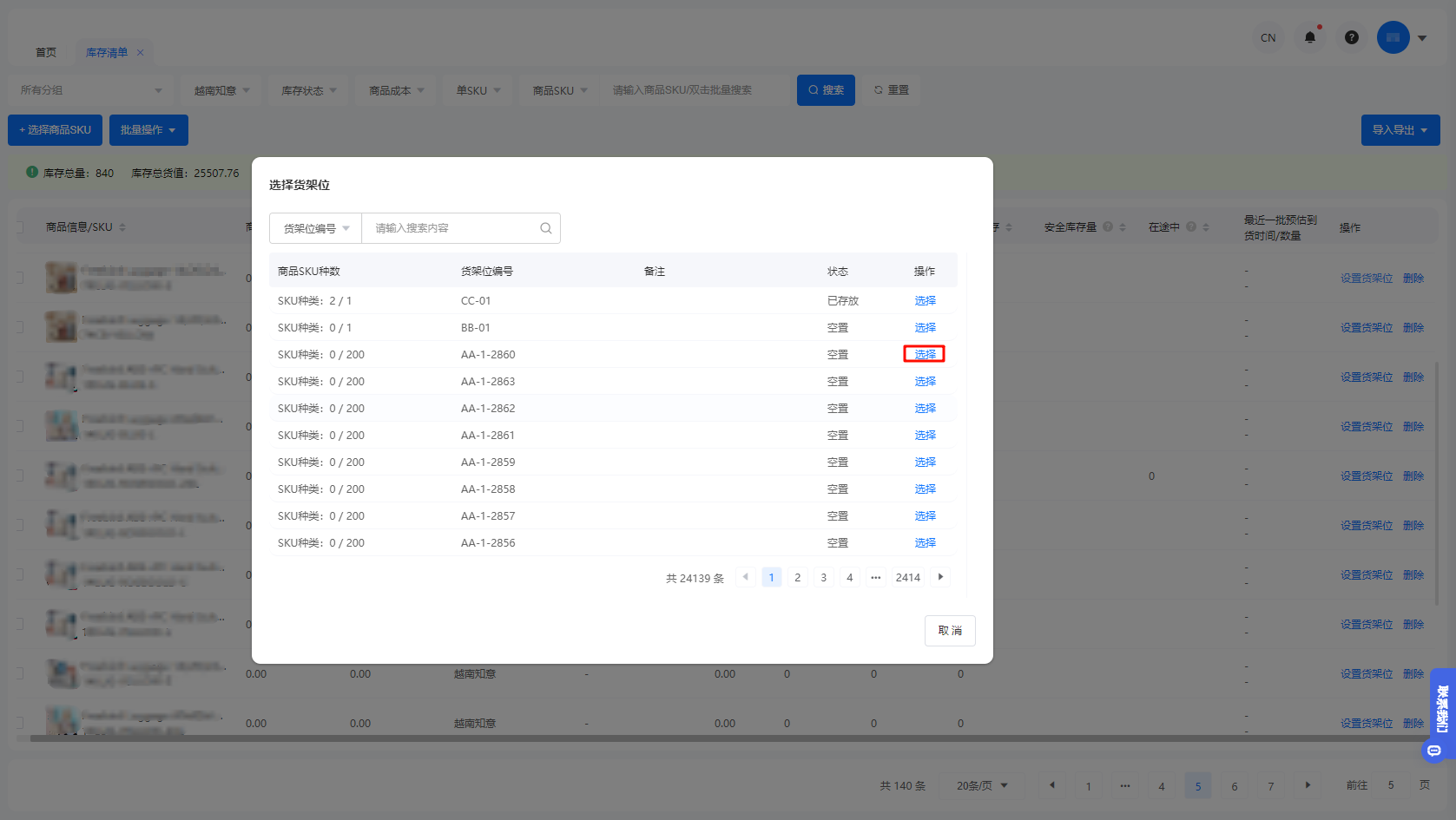
点击【仓库管理]-【库存清单】,点击设置货架位,选择货架位即可成功分配货架位。
方法二:在库存清单导入SKU
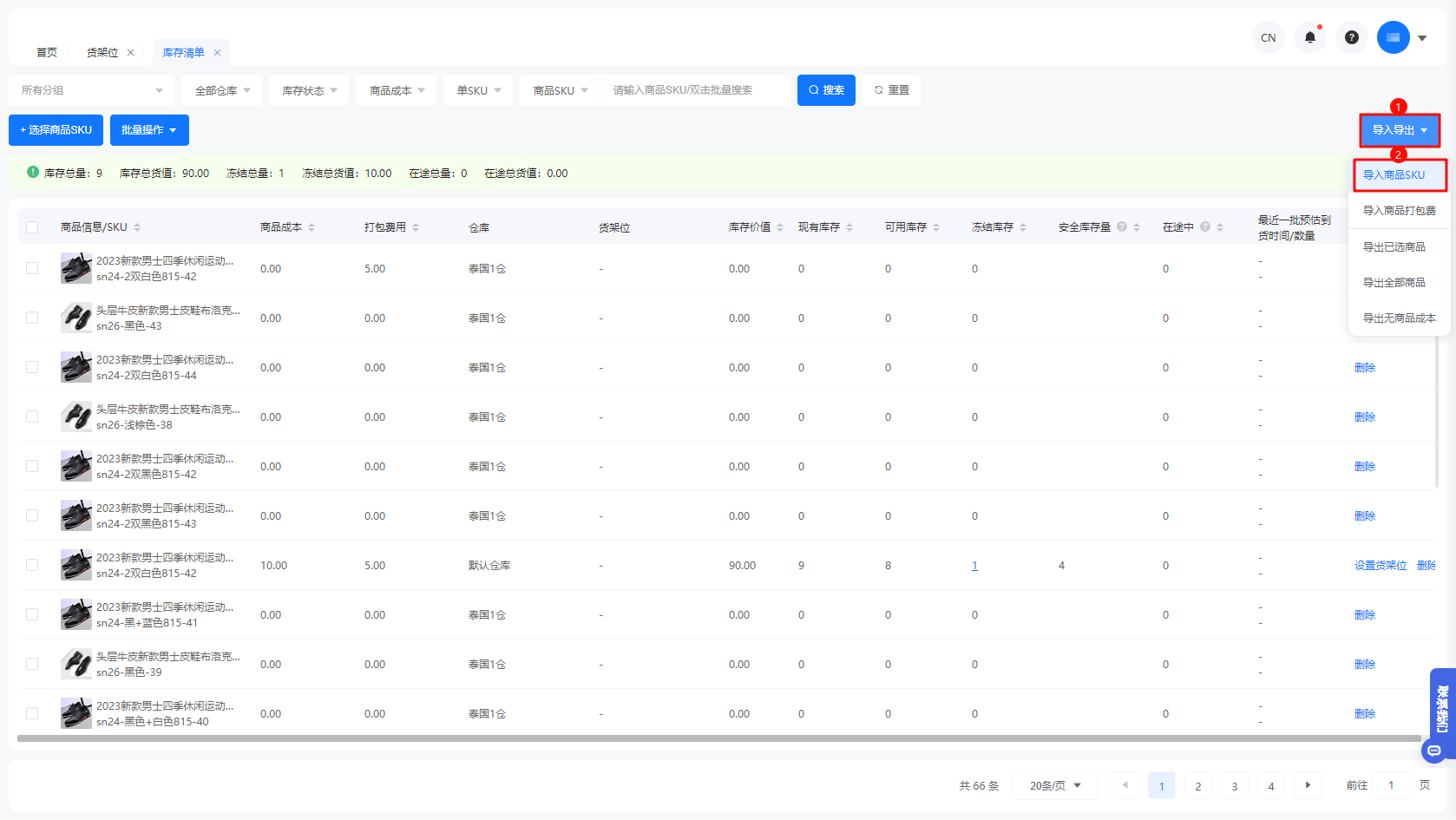
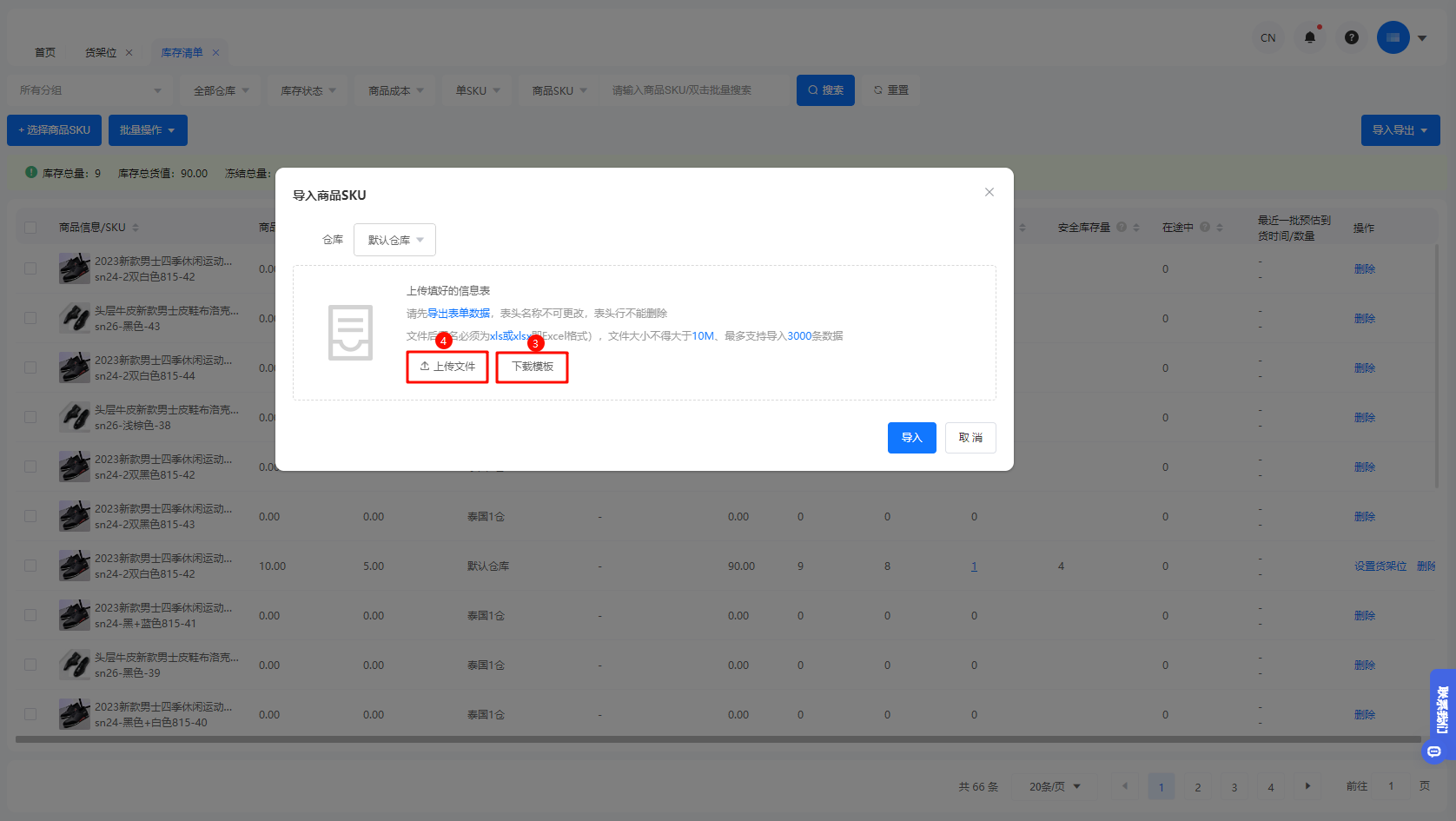
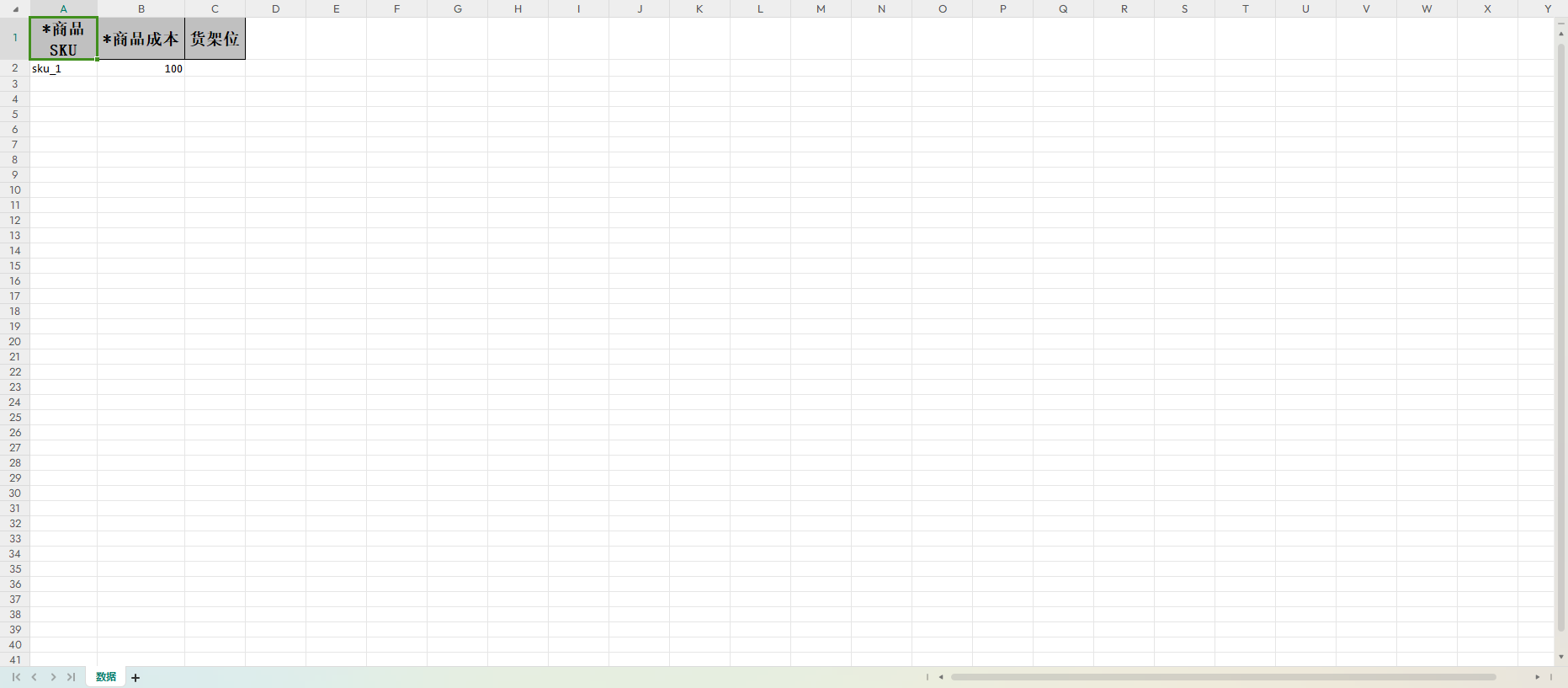
点击【仓库管理】-【库存清单】,点击【导入导出】-【导入商品SKU】,下载模板,填写对应内容后上传模板表格即可将SKU分配货架
方法三:创建手动入库单时设置
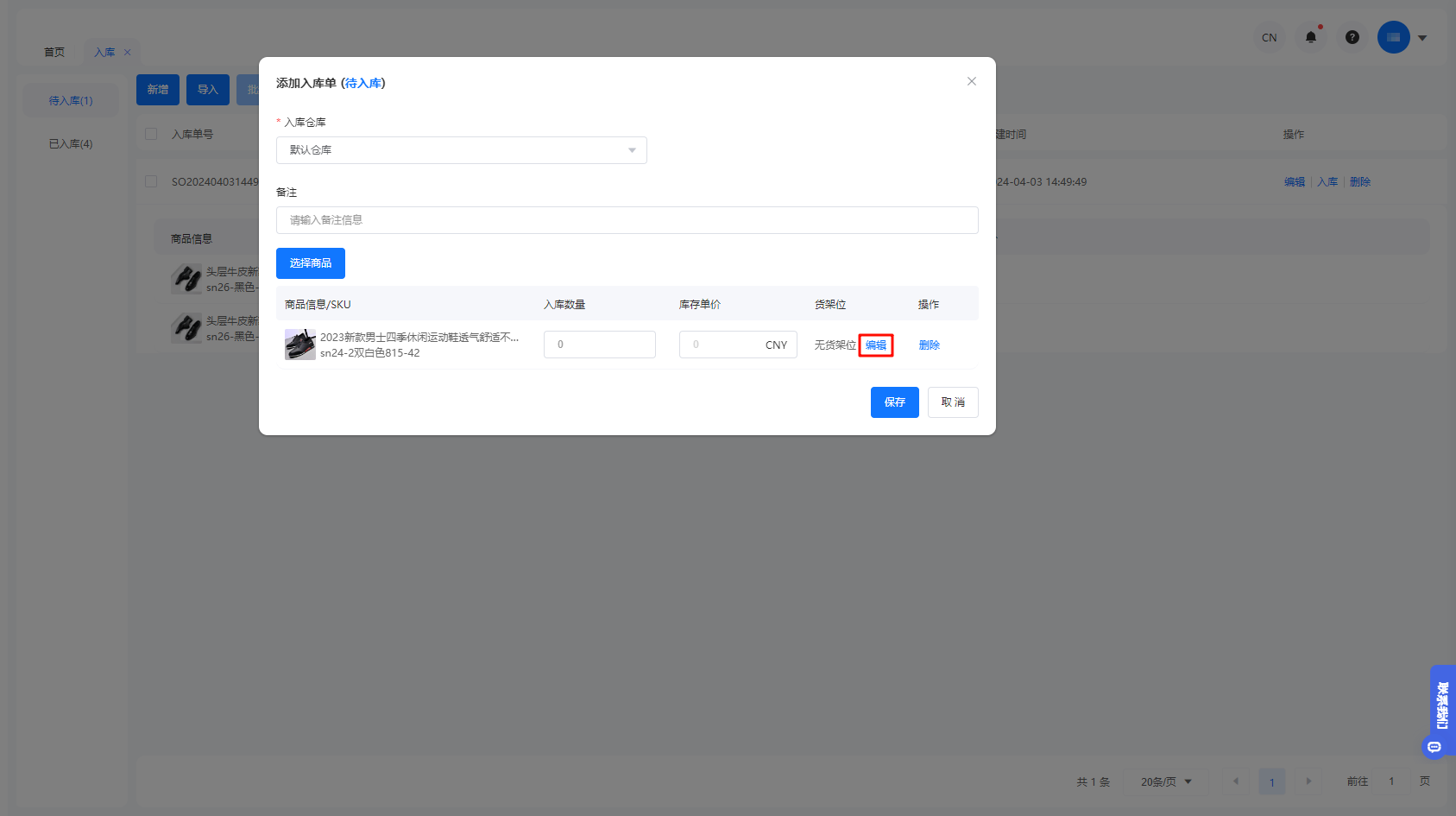
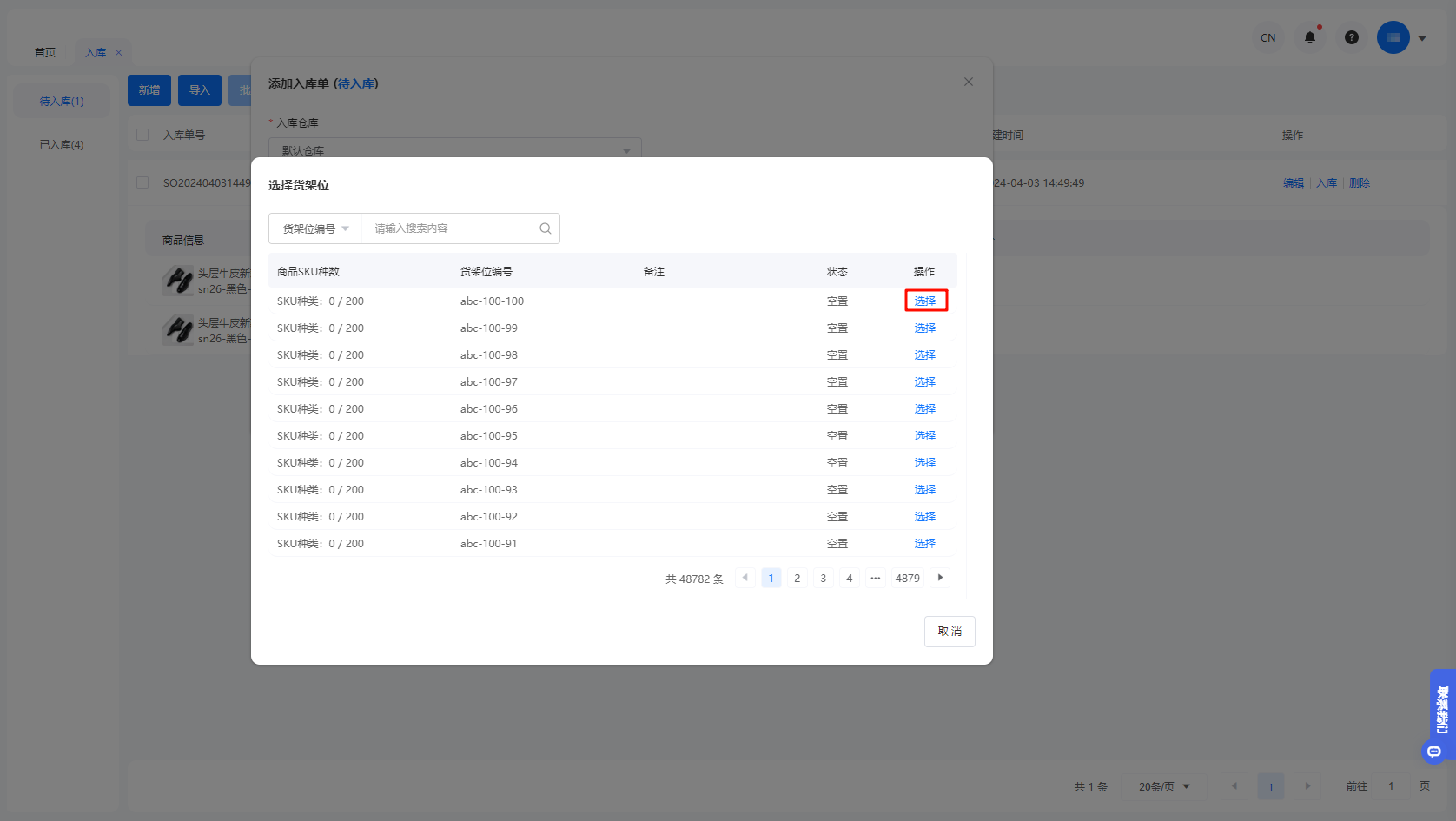
在【仓库管理】-【入库】页面,点击【新增】以创建入库单。在选择仓库和商品SKU后,点击货架位的【编辑】按钮,即可为商品SKU选择货架位。点击【选择】即可成功将商品分配至货架位。
方法四:采购/调拨收货时设置
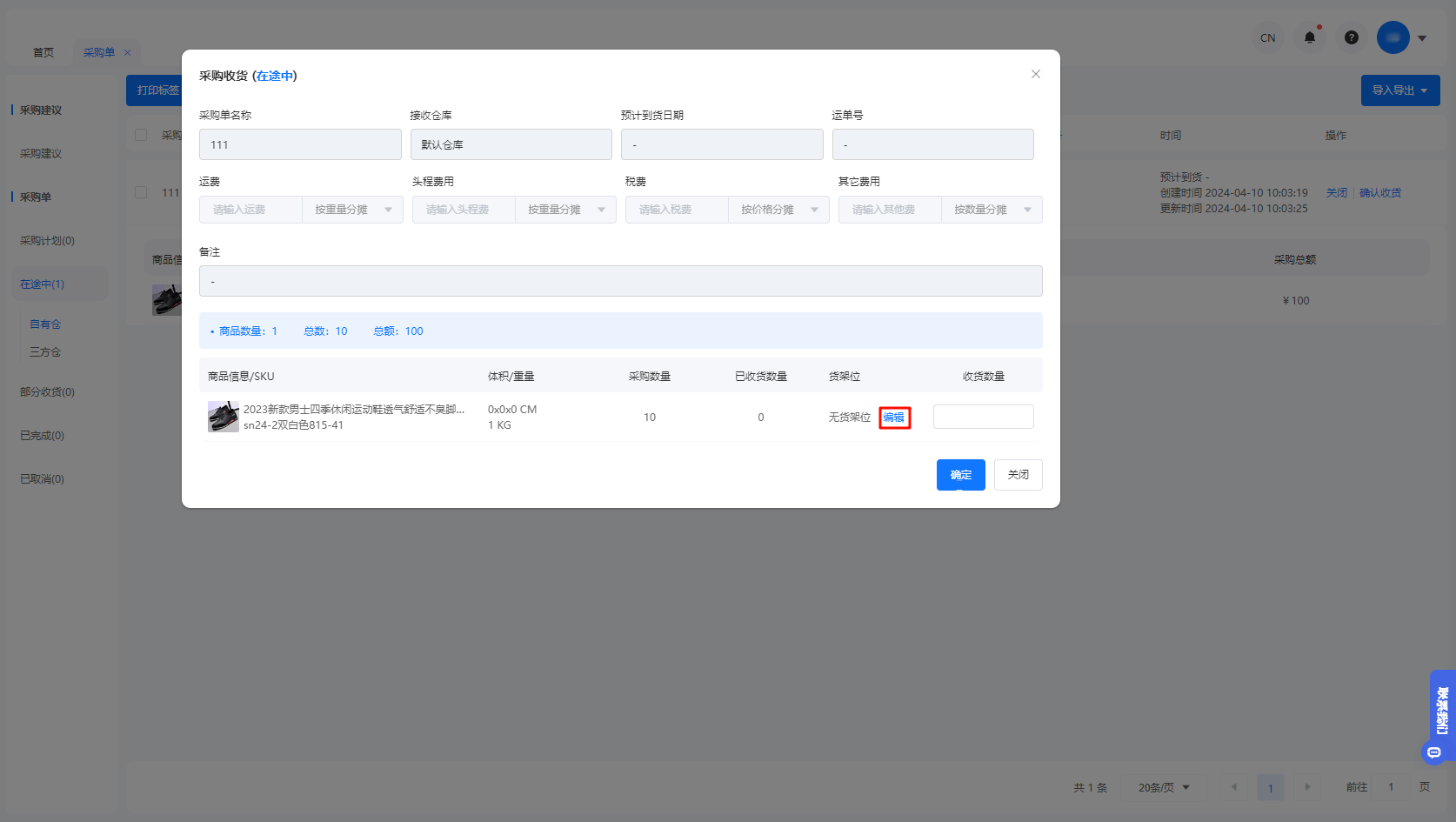
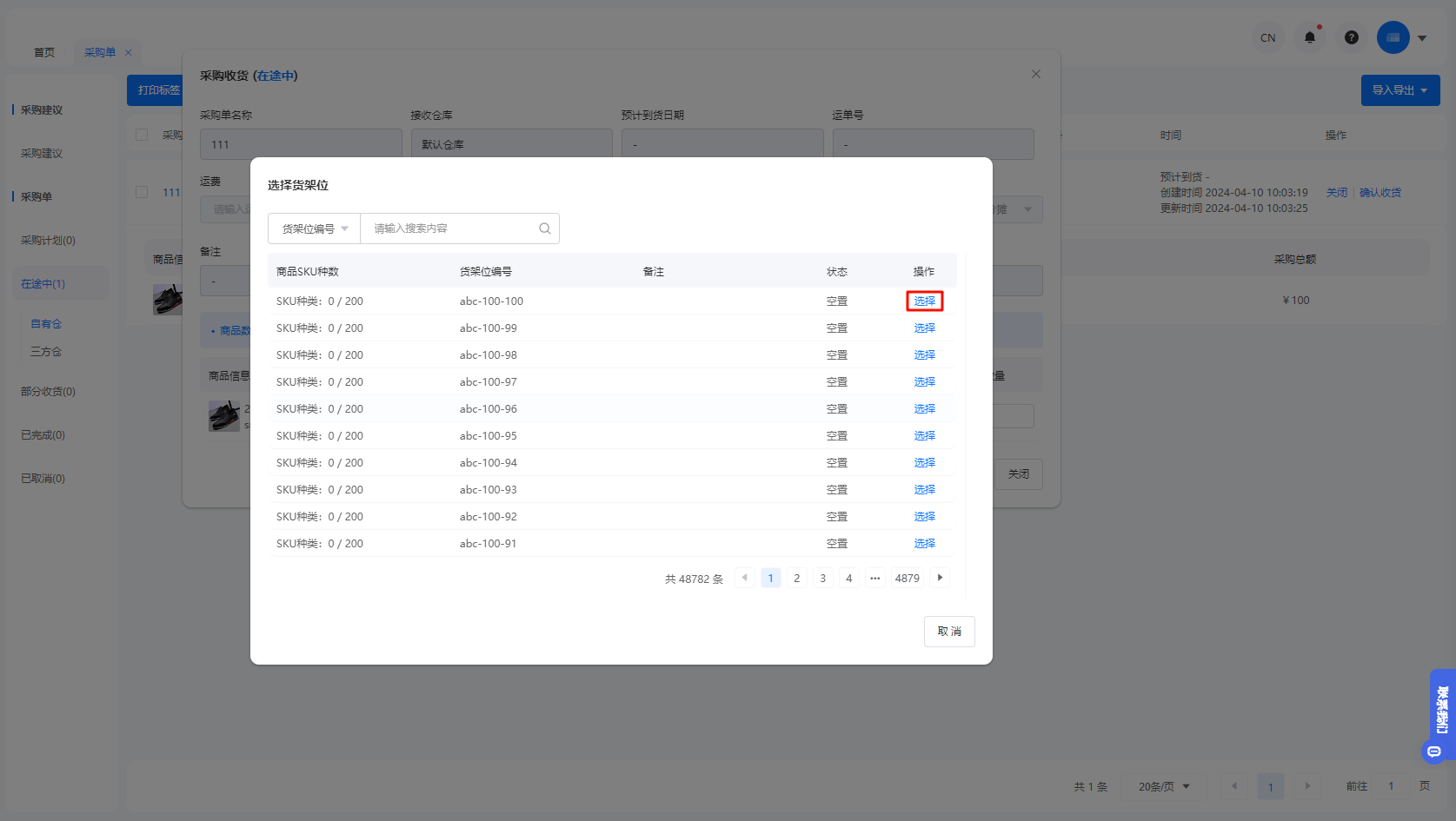
在【仓库管理】-【采购单】页面,点击【在途中】。确认收货时,可点击货架位的【编辑】按钮,即可为商品SKU选择货架位。点击【选择】即可成功分配货架位。
如何批量设置商品货架位
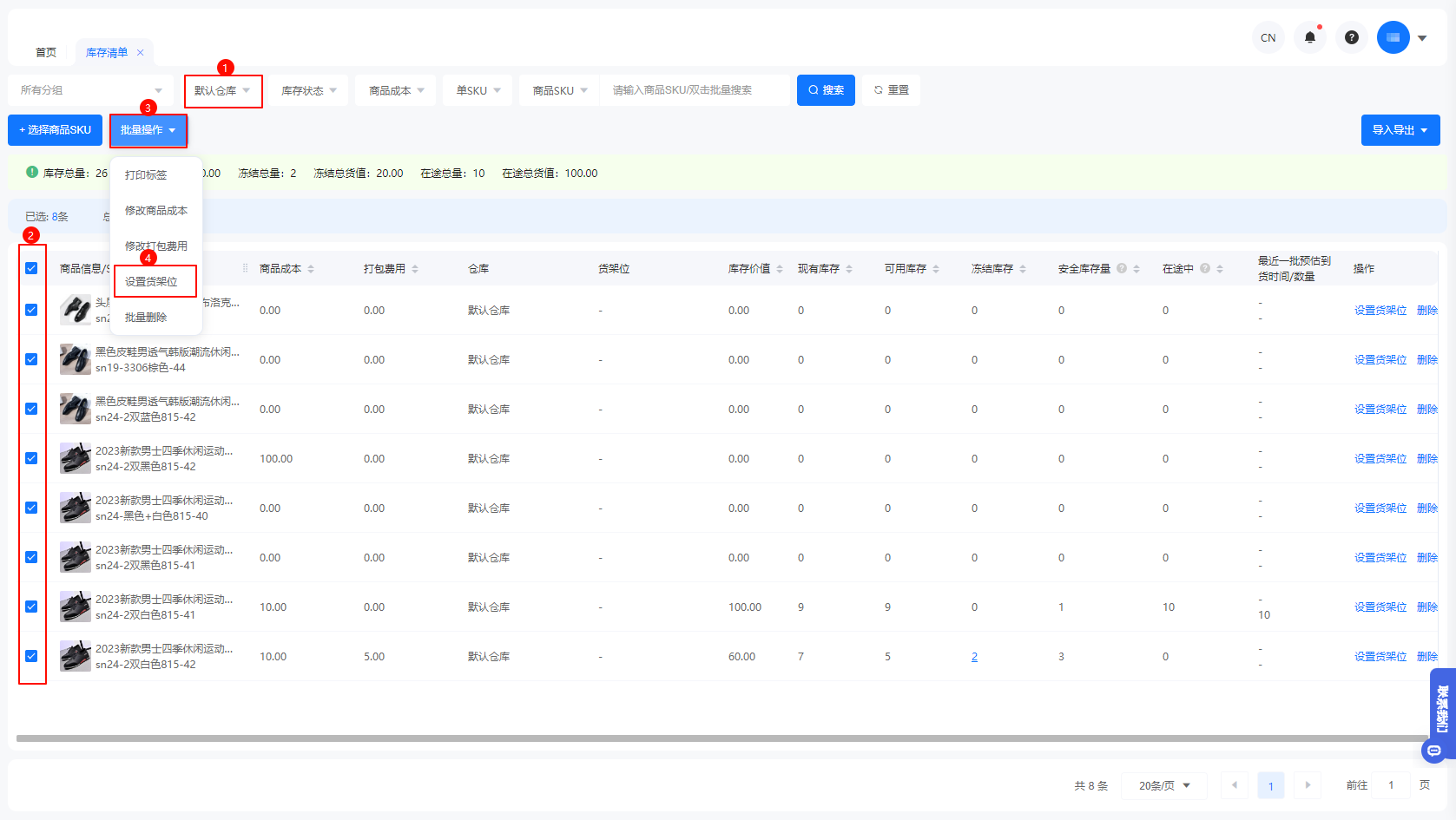
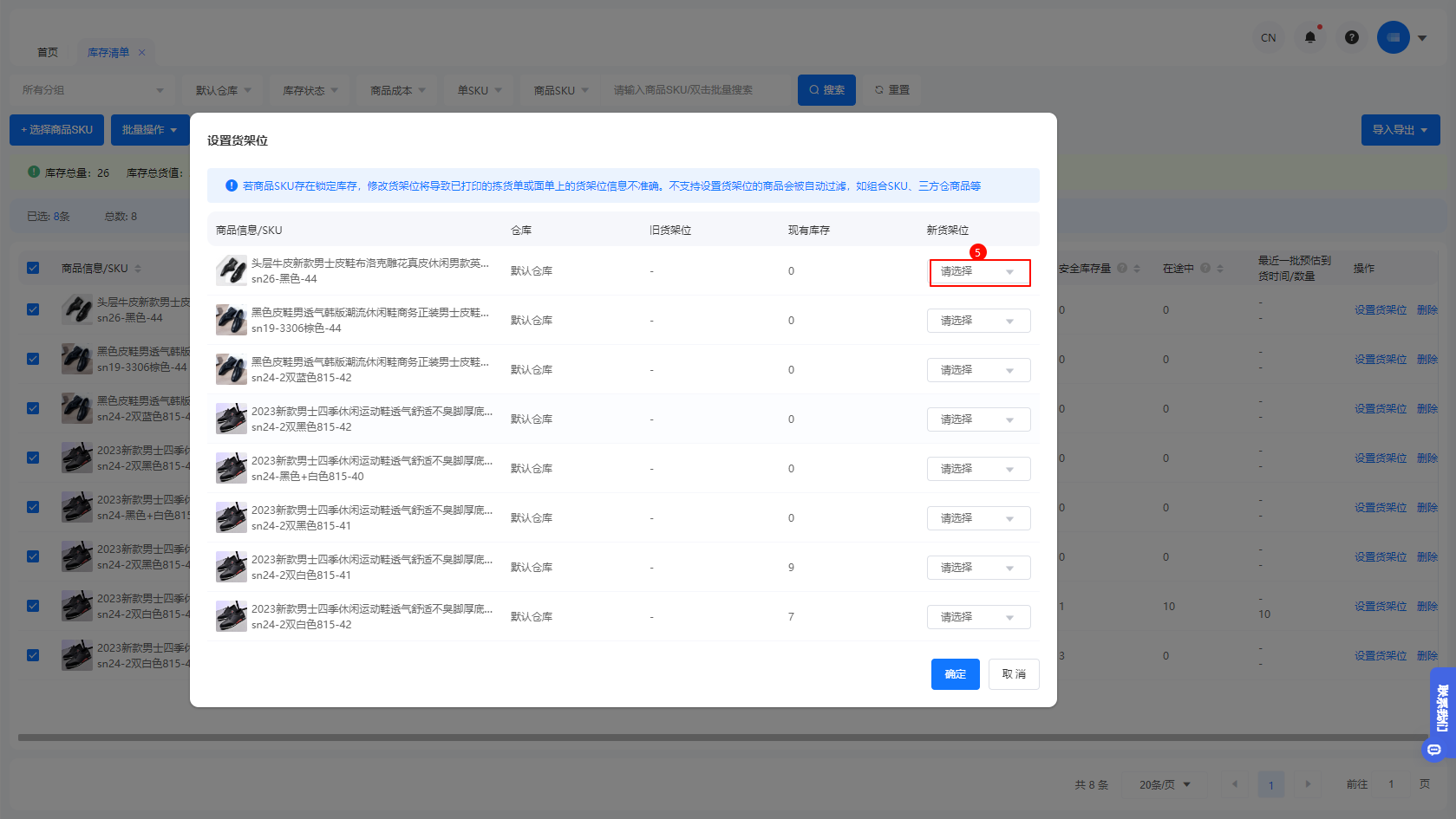
点击【仓库管理】-【库存清单】,选择仓库后,勾选商品,点击【批量操作】-【设置货架位】,选择新货架位,即可成功分配至货架位。
如何打印货架位标签
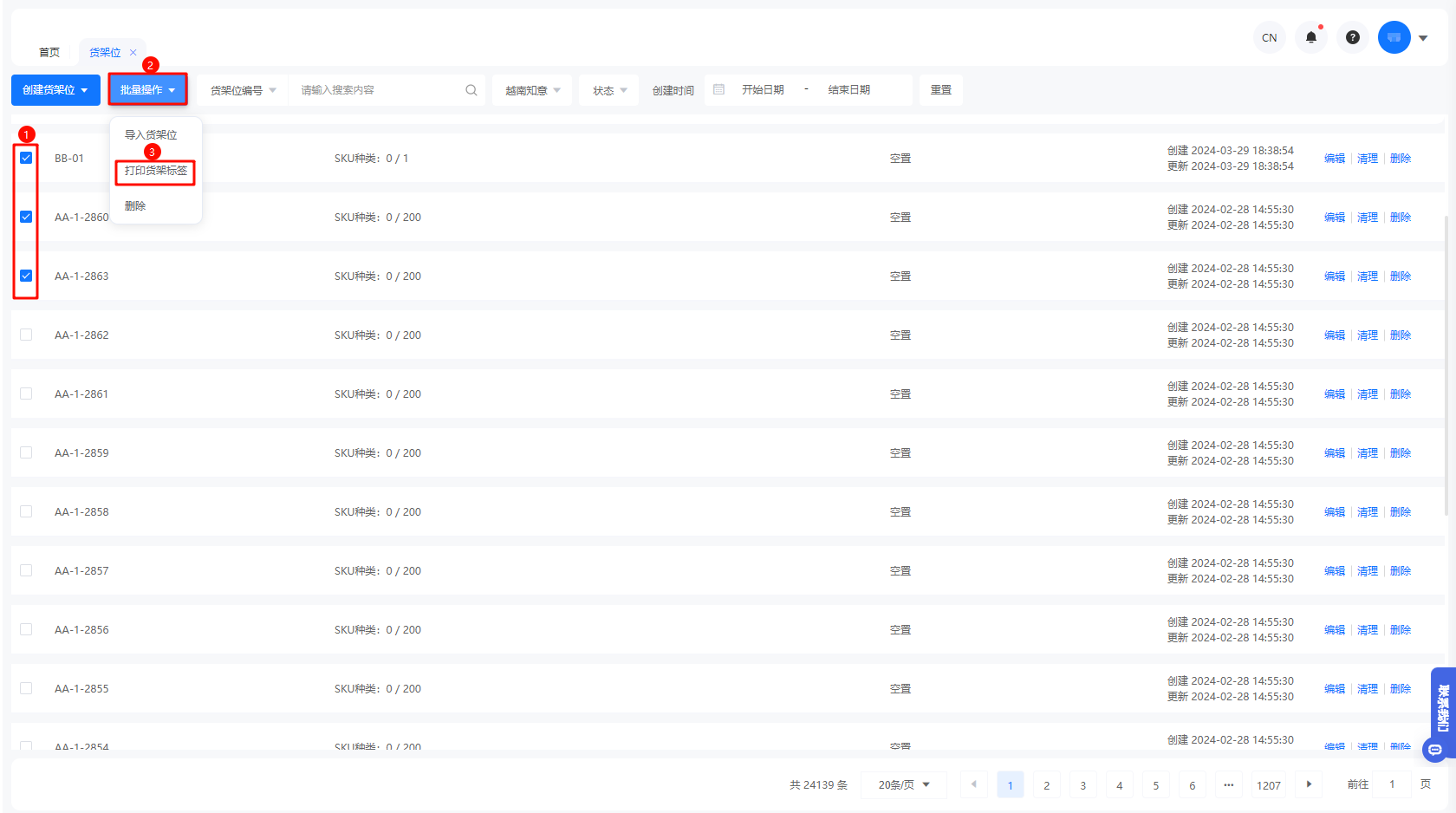
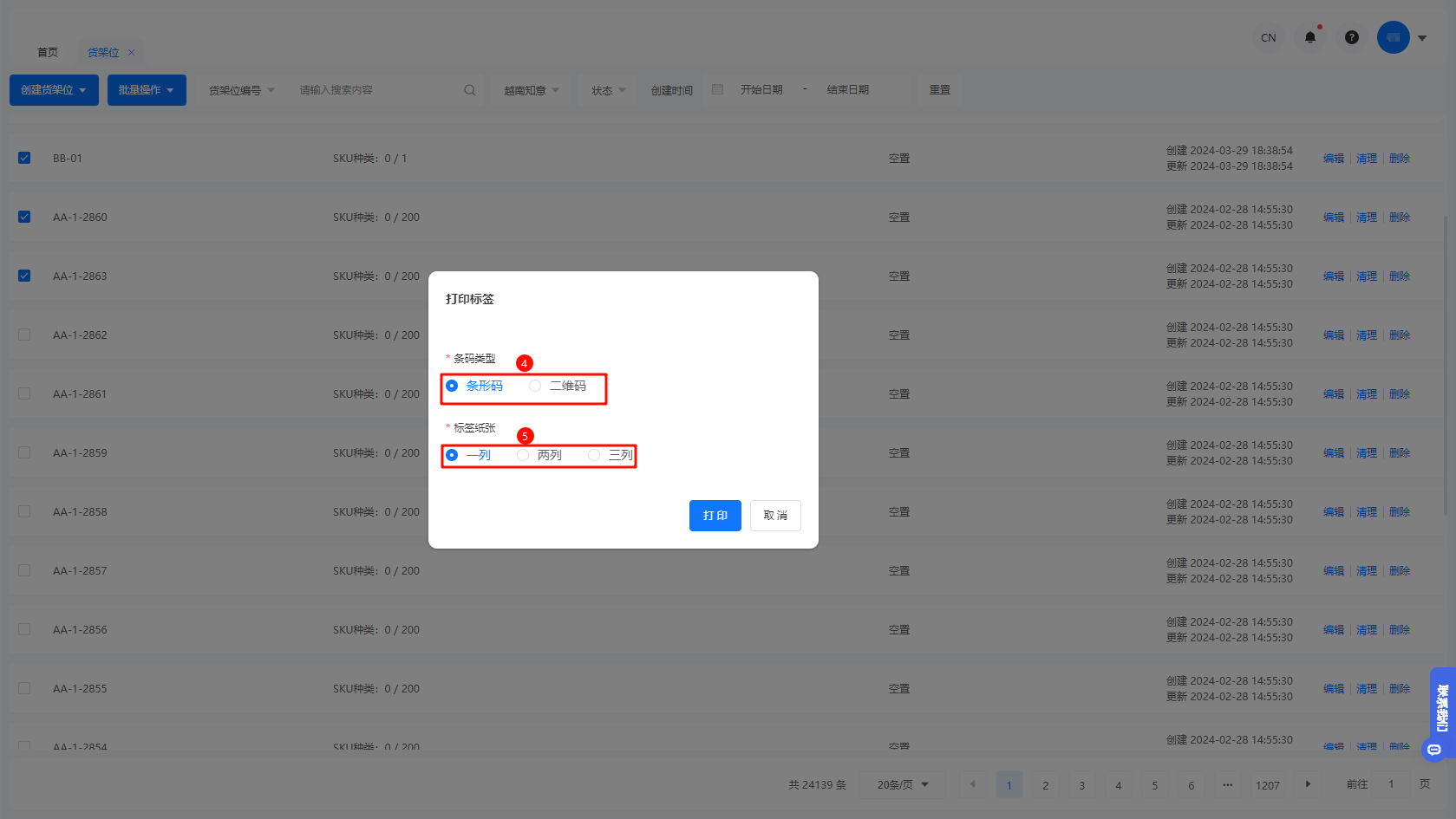
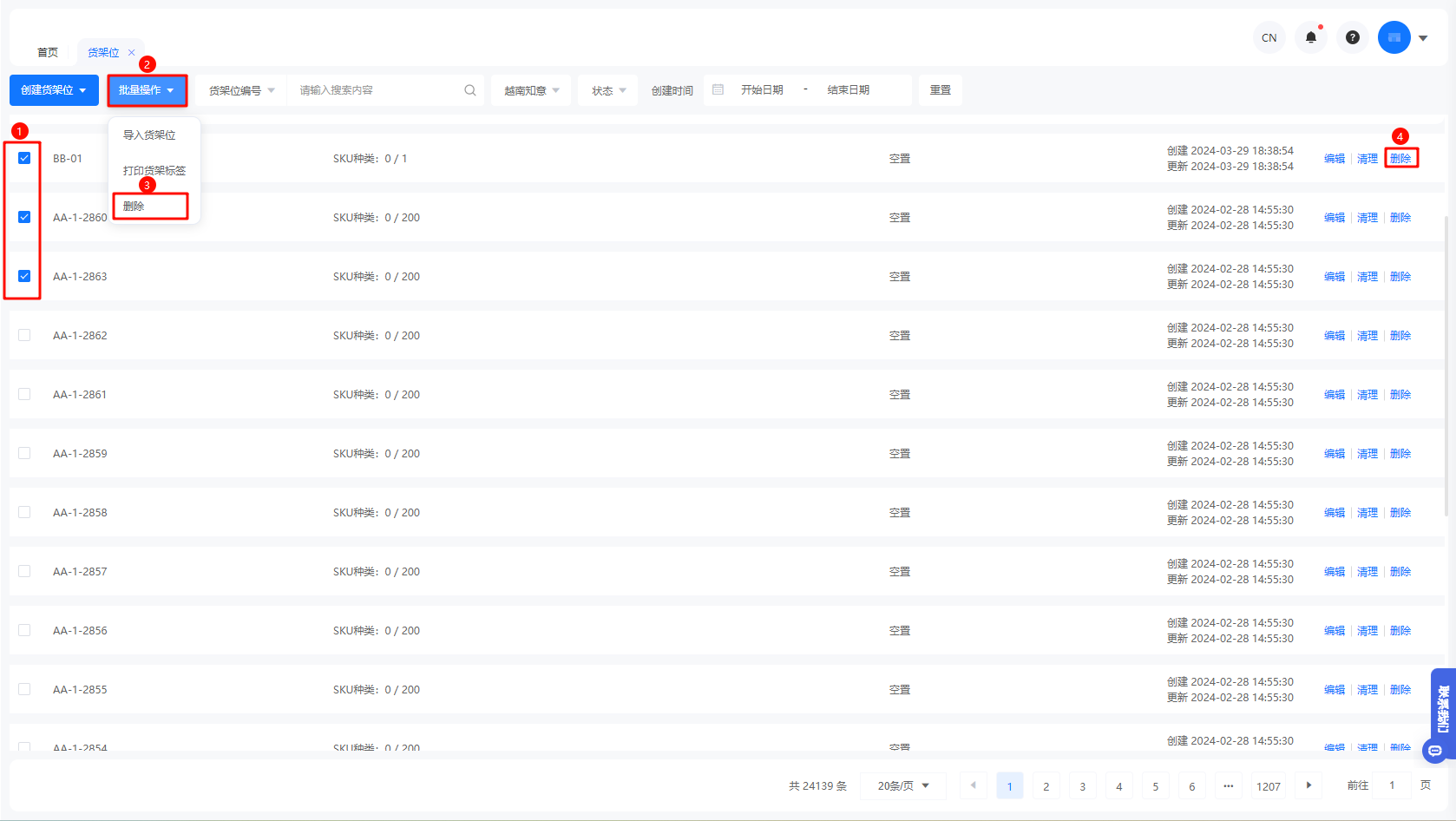
点击【仓库管理】-【货架位】,勾选货架,点击【批量操作】-【打印标签货架】,选择打印设置之后,点击确认即可生成打印文件。
如何删除货架位
注意:仅支持删除状态为“空置”的货架位
勾选需要删除的货架位,点击【批量操作】-【删除】或点击操作下的【删除】
如何导出商品库存情况
导出商品sku,库存、商品成本和打包费,方便核对和查看库存、成本数据。
点击【仓库管理】-【库存列表】-点击-【导入导出】-点击【商品库存导出】按钮就可以导出。
如何增加、减少库存
一、注意事项
【1】组合SKU的库存数量不支持直接增加或减少。如需增加或减少组合SKU的库存数量,请修改其对应子SKU的库存数量。
二、如何增加或减少库存
方法二:库存列表导入库存,点击此处查看如何导入库存。
创建入库单可增加商品SKU库存数量;
创建出库单可减少商品SKU库存数量。
除了使用以上两种方法可以增加库存数量,您还可以:
① 创建采购单,增加库存;
②通过仓库盘点,增加/减少库存。
如何创建出库单
一、作用
可以创建出库单,扣减库存。
二、注意事项
【1】所选/填商品必须是已经存在于SKU列表,如没有请先创建SKU 。
三、操作流程
第一步:点击【仓库管理】 -【出库】 - 点击【新增】。
第二步: 选择【出库仓库】 - 点击【选择商品】选择要出库的商品 - 填写出库数量-填写备注(如没有可不填) - 点击【保存】。
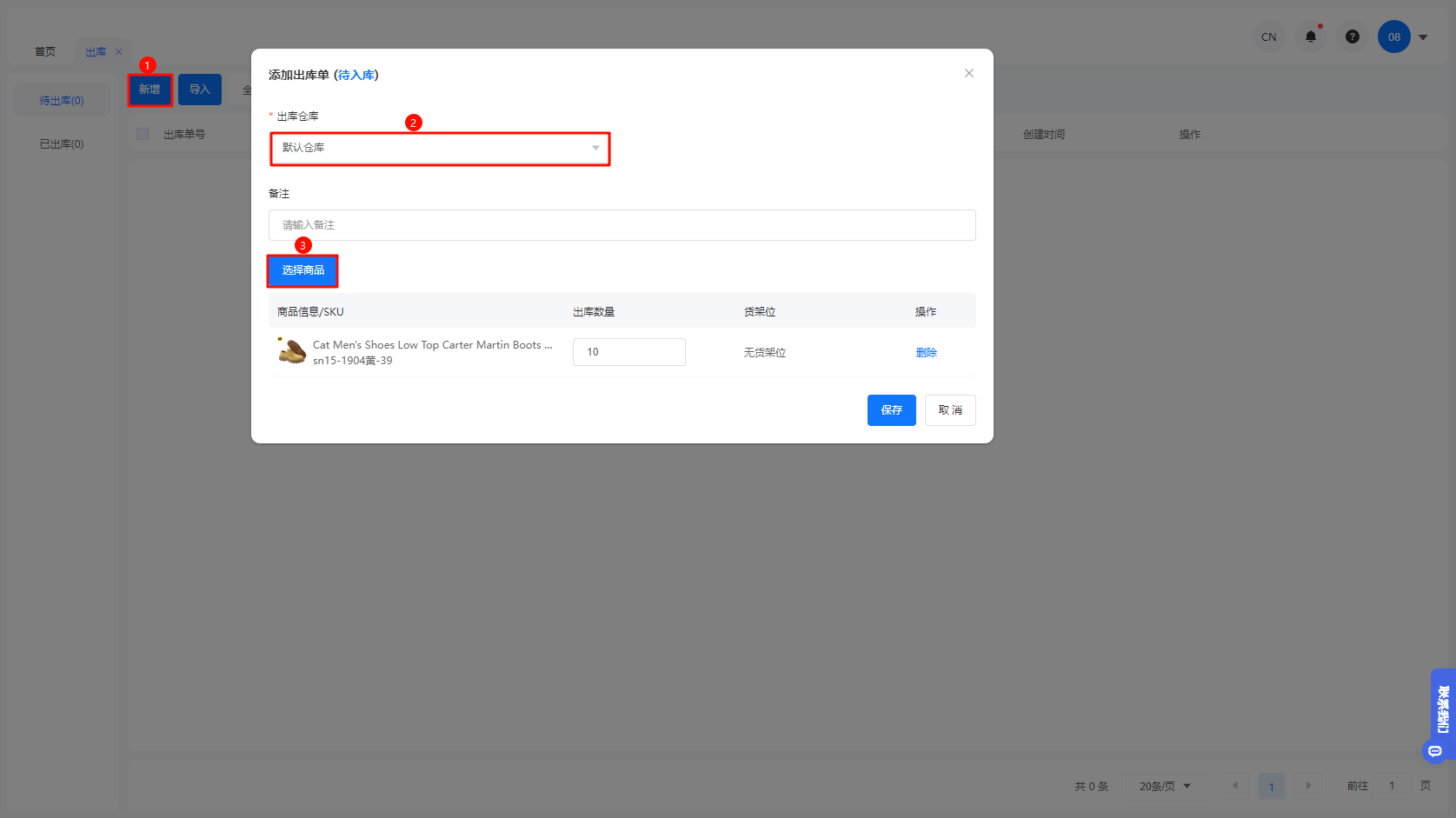
第三步:点击操作下面的按钮【出库】就可以出库了。
确认出库后出库单会到已出库状态,只有确认出库后库存才会扣减。
还可以通过导入出库单创建出库单。
一、注意事项:
1、商品SKU、出库仓库、出库数量为必填项
2、商品SKU和出库仓库必须要存在
二、操作步骤
1、点击【仓库管理】-【出库】-点击【导入】,下载模版后,填写模版
2、点击上传文件,导入模版,就会在待出库状态下新增一条出库单。
3、导入失败的,可下载错误报告查看导入失败的原因,修改后重新上传文件。
如何创建入库单
一、作用
创建入库单,可以增加商品SKU的库存数量。
二、注意事项
【1】所选/填商品必须是已经存在于库存列表,如没有请先创建SKU 。
三、操作步骤
第一步:点击【仓库管理】 -【入库】 - 点击【新增】。
第二步: 选择【入库仓库】 - 点击【选择商品】 - 填写入库数量和库存单价-填写备注(如没有可不填) - 点击【保存】。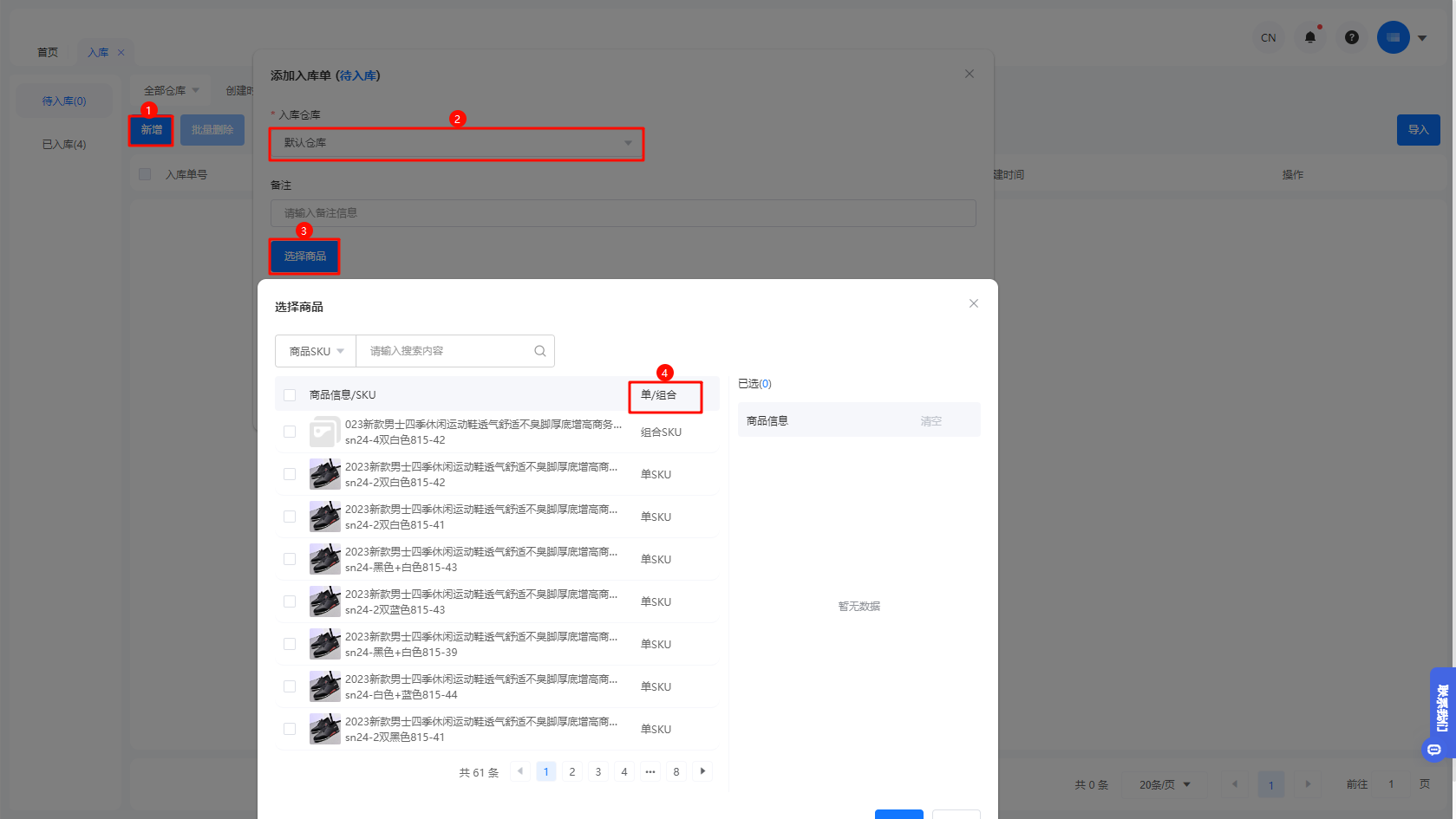
第三步:点击操作下面的按钮【入库】就可以入库了。
确认入库后入库单会到已入库状态,只有确认入库后库存才会增加。
还可以通过导入入库单来创建入库单
一、注意事项:
1、商品SKU、入库仓库、入库数量为必填项
2、商品SKU和入库仓库必须要存在
二、操作步骤
1、点击【库存】-【入库】-点击【导入】,下载模版后,填写模版
2、点击上传文件,导入模版,就会在待入库状态下添加一条入库单。
3、导入失败的,可下载错误报告查看导入失败的原因,修改后重新上传文件。
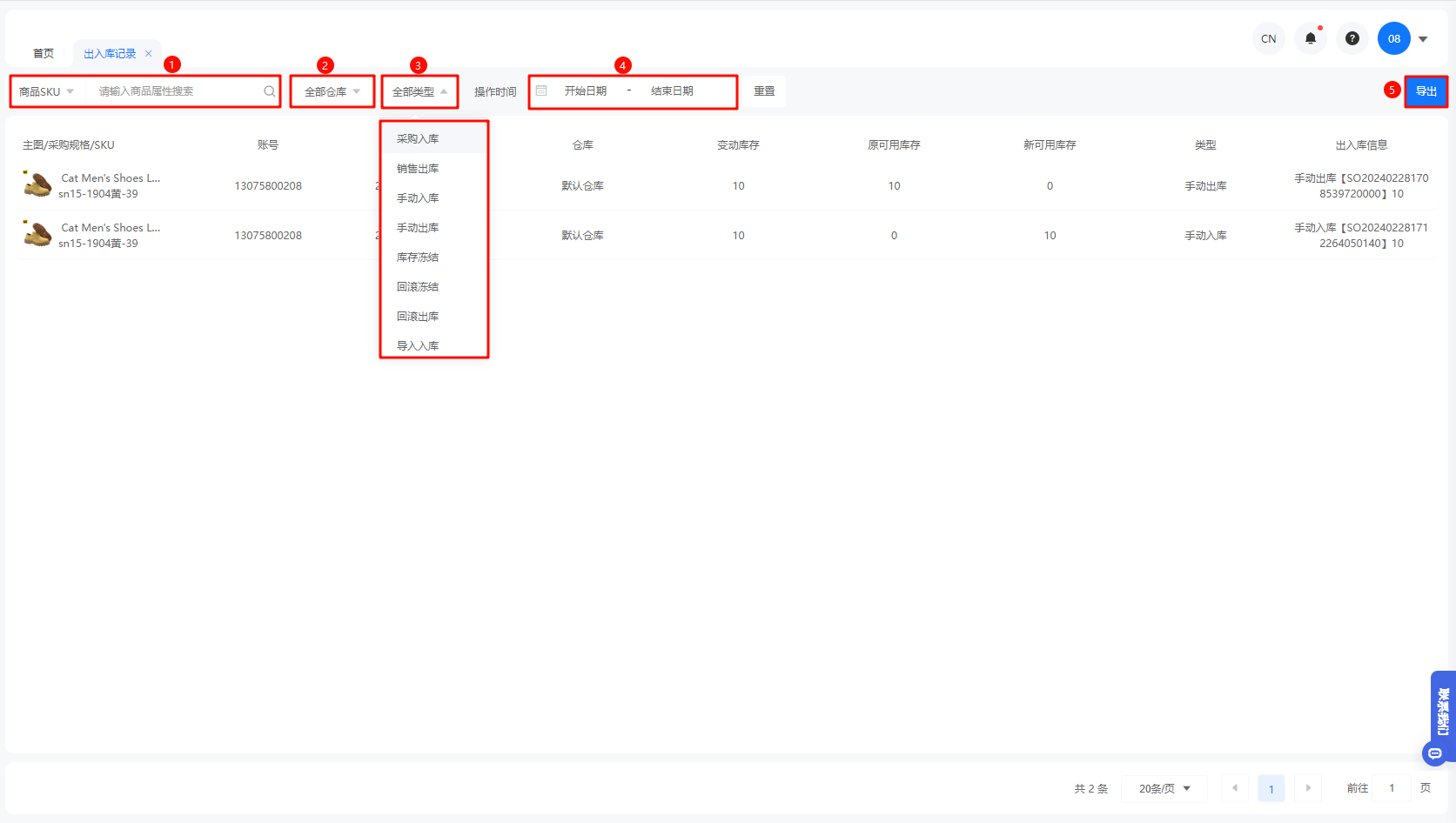
如何导出出入库记录
点击【仓库管理】-【出入库记录】,可通过筛选商品SKU、仓库、各类型的出入库状态、操作时间,点击导出即可导出自定义需求的出入库记录
如何释放库存
手动将订单标记成测评订单或者已搁置,系统会自动释放为此订单分配的库存。
点击【订单管理】-【全部订单】,勾选订单,批量操作,选择标记测评/搁置,即可释放为此订单分配的库存
如何使用仓库调拨功能
一、作用
仓库调拨就是两个仓库之间的货物相互调配。使用心舰的仓库调拨功能可以将货品从一个仓库调拨到另外一个仓库,并且产生出库和入库记录。
二、操作流程
【创建调拨单】 - 【确认发货】-【收货】
第一步:创建调拨单
点击【仓库管理】 -【调拨】到调拨页面, 点击【新建调拨单】 -选择【发货仓库】、【收货仓库】,选择要调拨的商品后- 点击确定保存创建调拨单
费用分摊方式一共有四种,分摊方式的计算逻辑如下:
1、按数量分摊:分摊费用={对应费用}/总数量
2、按价格分摊:分摊费用=[(调拨数量*单个调拨价) / 总的商品价值] x [ {对应费用} / 调拨数量]
3、按体积分摊:分摊费用=[单个SKU体积/所有SKU总体积]x{对应费用}
例如:运费按数量分摊时,则“对应费用”即为运费,计算逻辑为:运费/总数量。
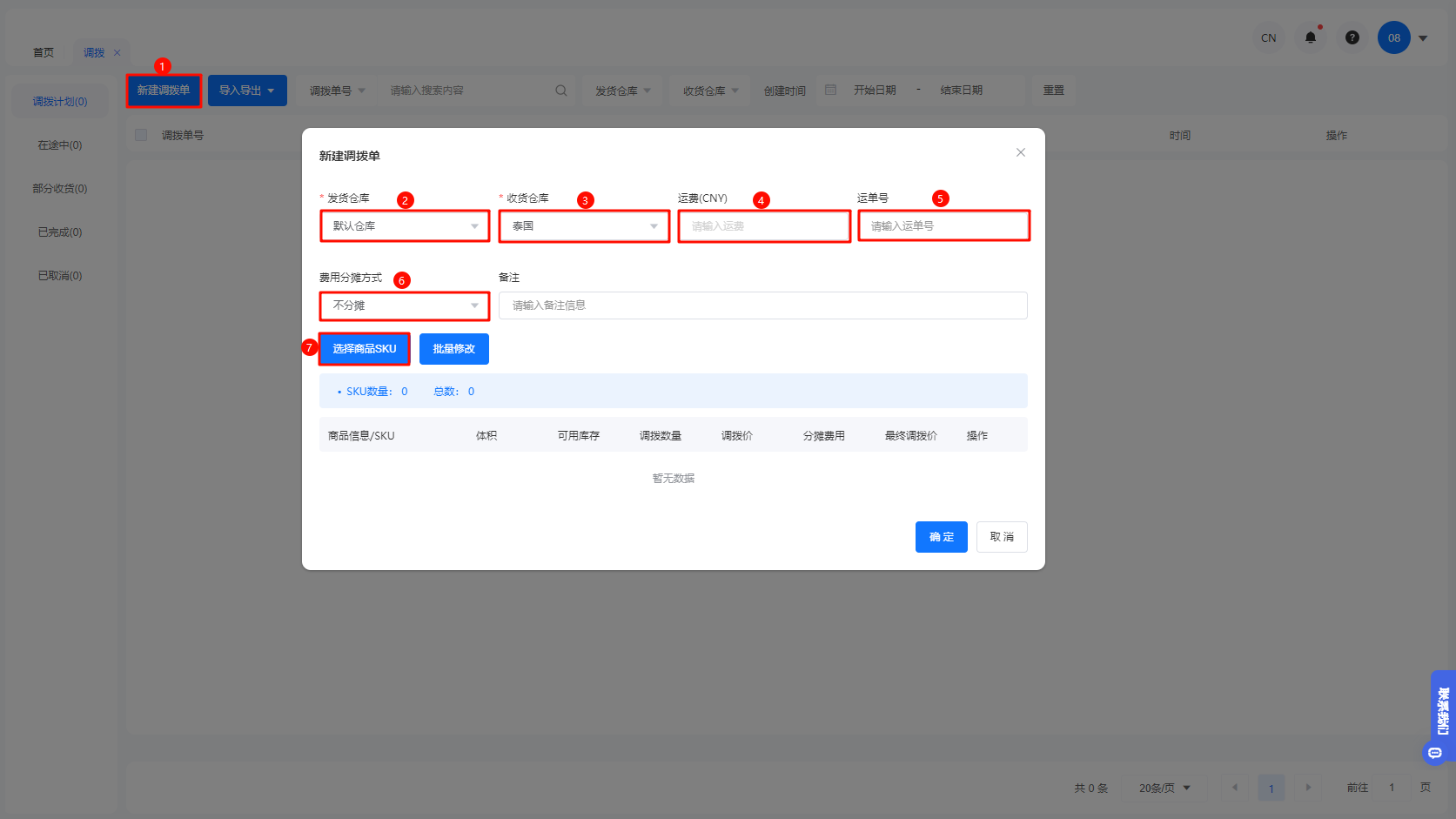
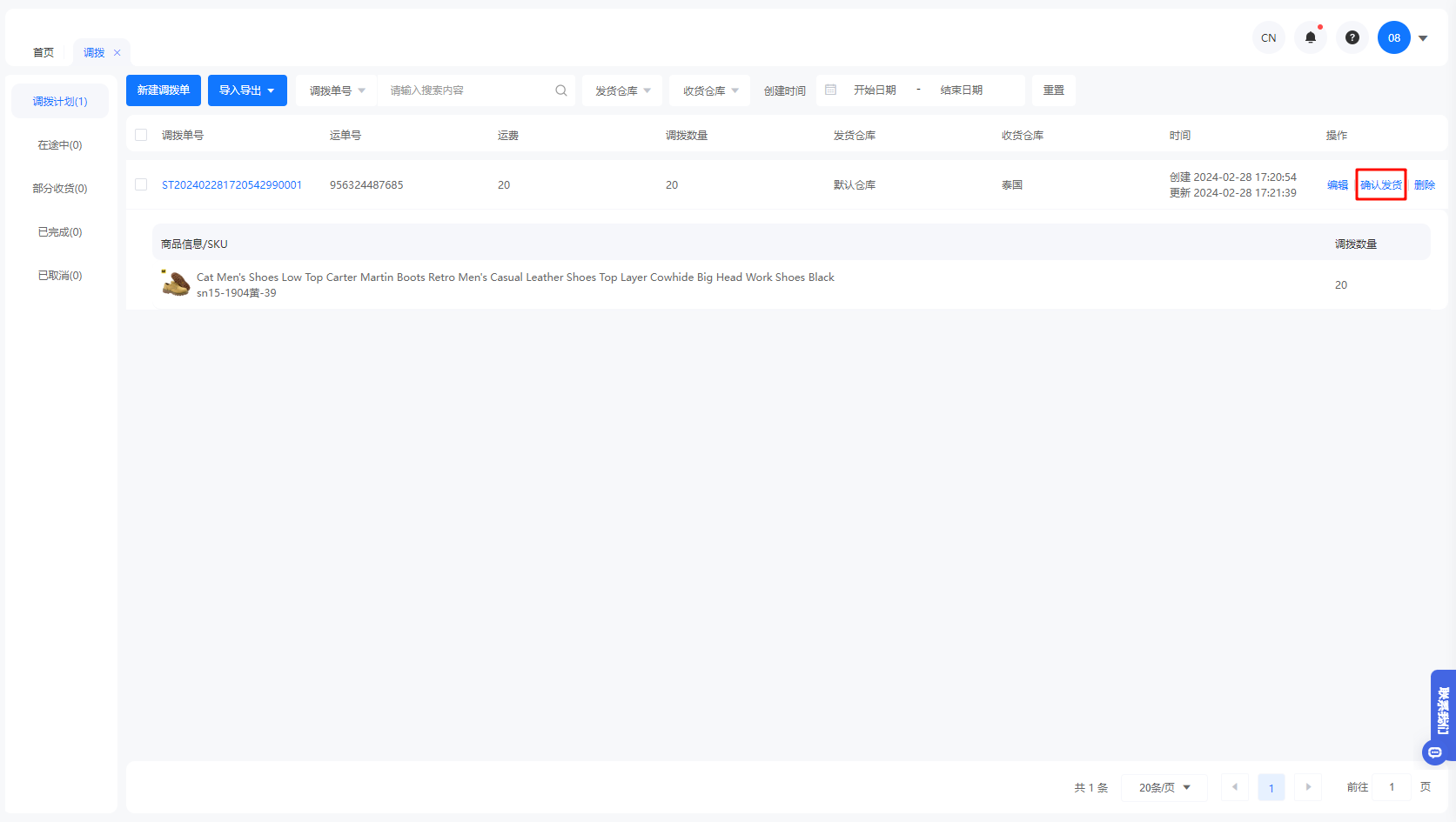
第二步:货品从仓库发出之后,需要点击确认发货,点击【仓库管理】 -【调拨】到调拨页面,调拨计划状态下,点击操作下面的【编辑】,填写运费、运单号,选择费用分摊方式保存。
点击操作下面的【确认发货】,确认发货的调拨单将会移到【在途中】。
第三步:点击在途中状态,点击操作下面的【确认收货】按钮,输入收货数量。
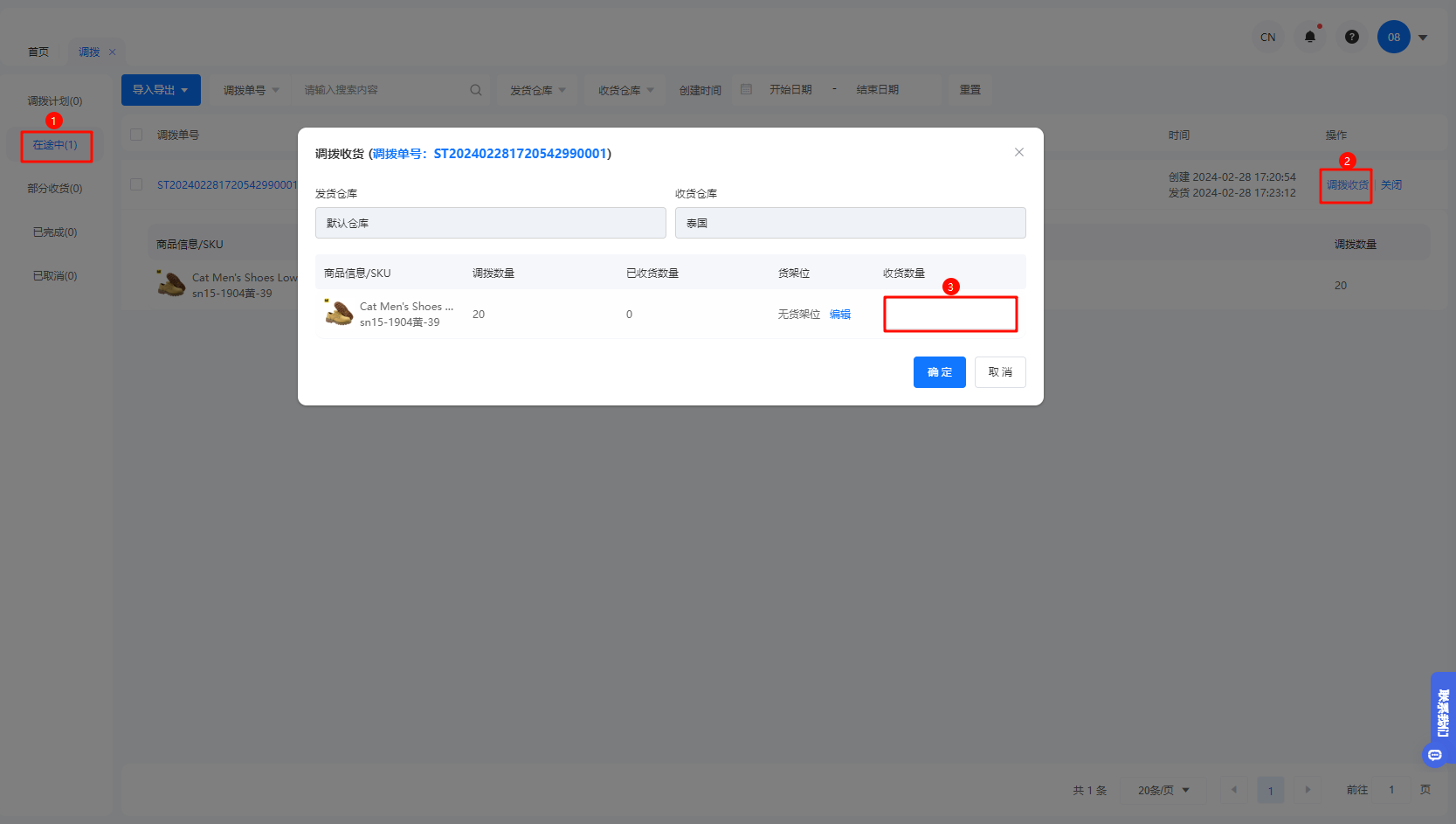
货品到目的仓库之后,由收货人员确认收货
如果收货人员部分收货(收货数量<调拨数量),调拨单将会移入【部分收货】,部分收货的调拨单可继续操作【调拨收货】,即可以分批完成收货入库。
如果收货人员全部收货(收货数量=调拨数量),调拨单将会移入【已完成】
如果在在途中状态点击【取消】,调拨出库的对应的商品的库存返回到原仓库。
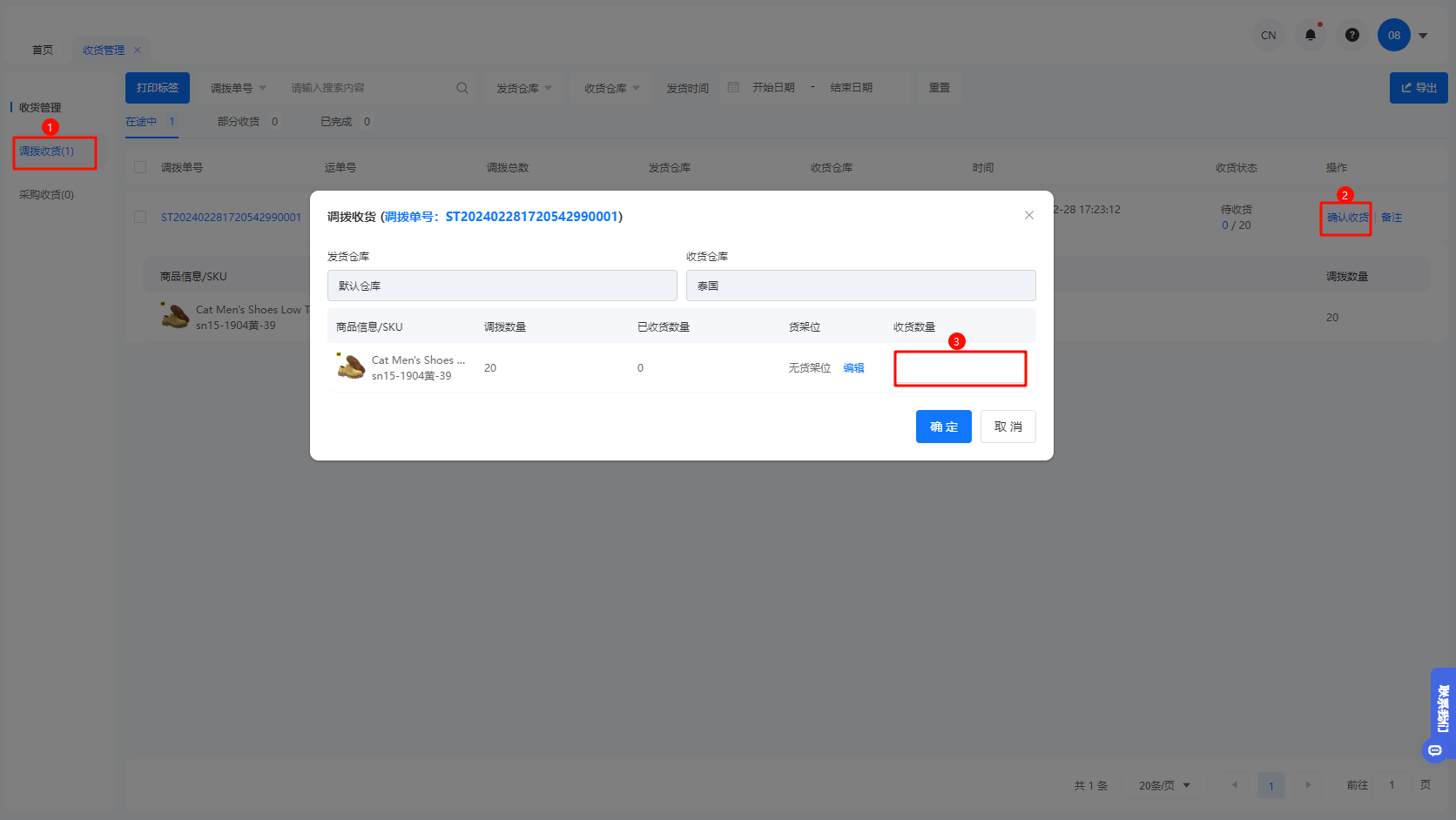
收获管理页面如何操作调拨收获
如果商品已发货,确认发货的调拨单会显示在收货管理页面的【在途中】。
操作步骤:
第一步:点击【采购】-【收货管理】到收货管理页面
第二步:点击【调拨收货】-【在途中】,点击操作下面的确认收货,输入收货数量,点击确定确认收货。
如果收货人员部分收货(收货数量<采购数量),采购单将会移入【部分收货】。
如果收货人员全部收货(收货数量=采购数量),采购单将会移入【已完成】。
如何导入/导出调拨单
导入操作步骤
1、点击【仓库管理】-【调拨】-点击【导入导出】-【导入调拨单】,下载模版,填写模版,注意*号是必填项;
2、点击上传文件,导入模版,就可以创建调拨单;
3、导入失败的,可下载错误报告查看导入失败的原因,修改后重新上传文件。
导出操作步骤
1、搜索对应的调拨记录,点击【仓库管理】-【调拨】-点击【导入导出】-【导出调拨单】。
仓库盘点功能介绍
一、注意事项:
【1】盘点中的商品SKU将会被锁定,无法出库和入库。需要结束盘点才可以进行出入库操作。
【2】盘点数<现有库存,显示盘亏,结束盘点时将会自动扣减库存,出入库记录可以查询到扣减库存的记录。
盘点数>现有库存,显示盘盈,结束盘点时将会自动增加库存,出入库记录可以查询到增加库存的记录。
盘点数=现有库存,显示盘平,不操作库存。
二、什么是仓库盘点?
以月为周期对仓库内的实物库存数量进行全部或部分清点,以确保掌握该期间内货品状况。
仓库盘点介绍
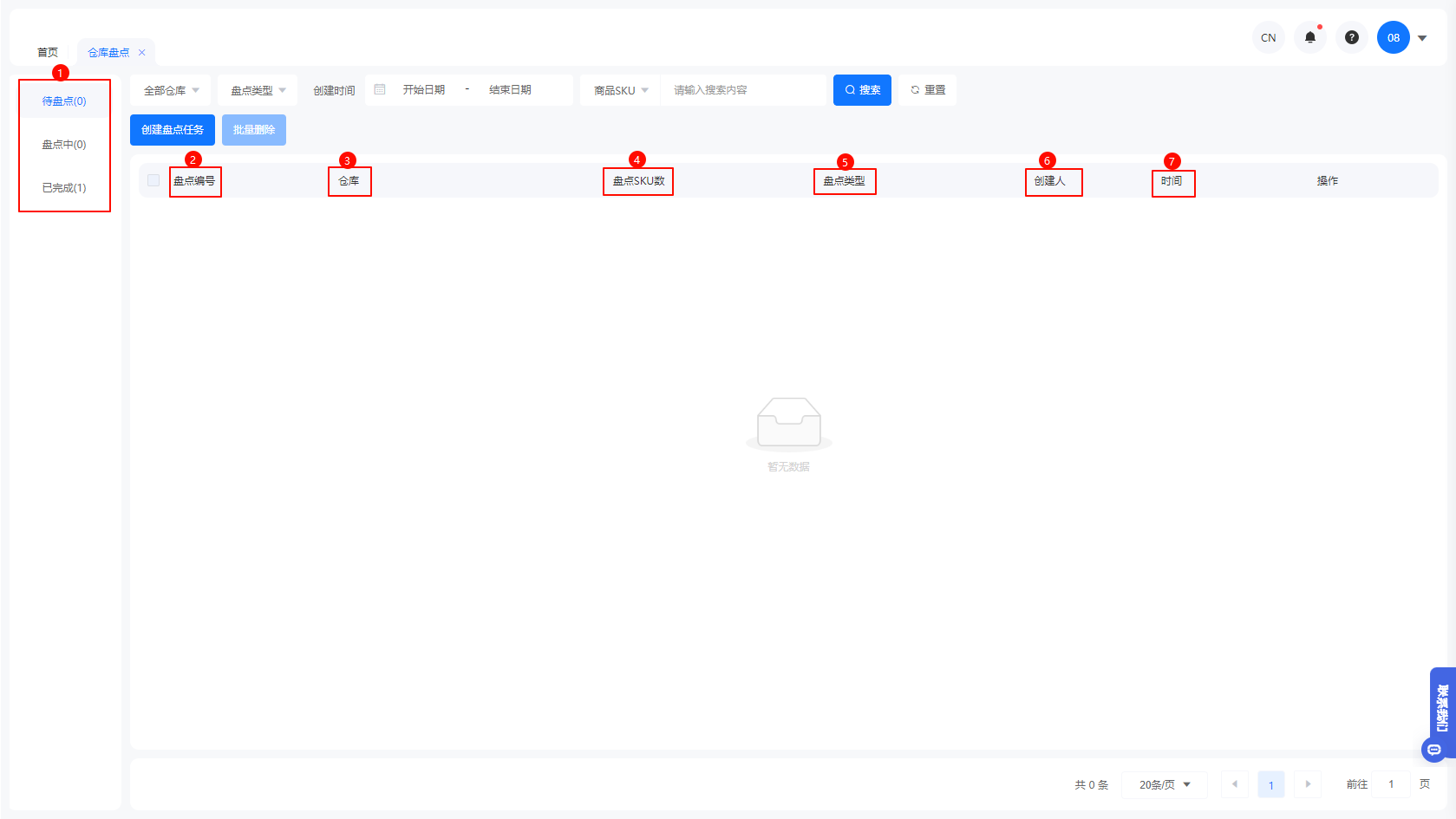
1、盘点单的状态有待盘点、盘点中、已完成
待盘点:还未开始的盘点任务。可以点击开始盘点,开始后盘点任务会移入盘点中。
盘点中:进行中的盘点任务。可以编辑盘点信息或者结束盘点任务,结束后盘点任务会移入已完成。
已完成:已经结束的盘点任务。
2、盘点编号:盘点单的编号,创建盘点单时系统自动生成
3、仓库:盘点的仓库
4、盘点SKU数:该盘点单总共盘点的商品SKU的数量,
5、盘点类型有按仓库、按商品SKU
6、时间
创建:创建该盘点单的时间
更新:修改该盘点单的时间
如何使用库存盘点功能
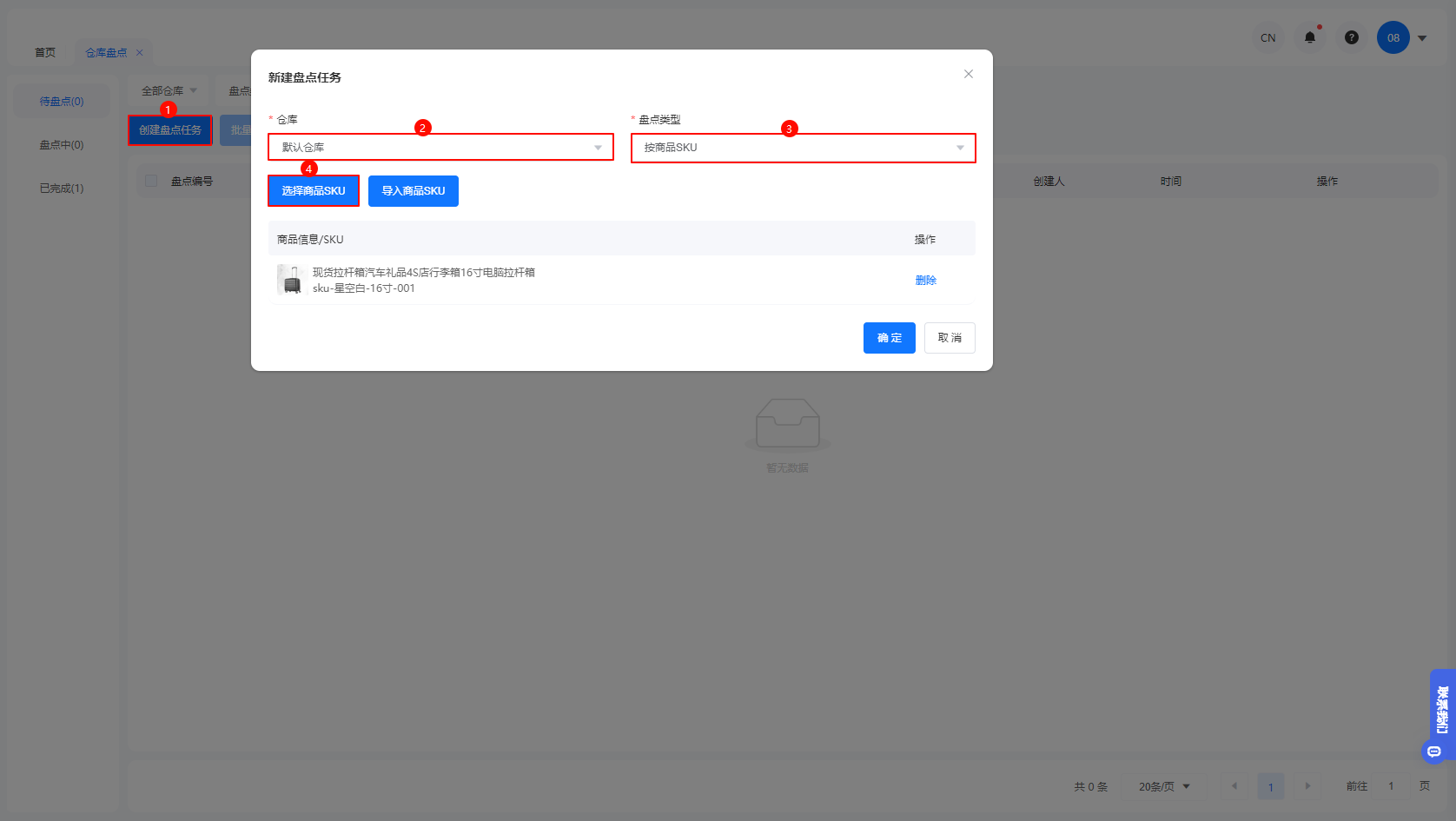
第一步:点击【仓库管理】 - 【仓库盘点】 - 点击【创建盘点任务】,创建成功的盘点任务会出现在待盘点列表。在待盘点列表可以编辑、添加或者移除商品SKU。
第二步:新建盘点任务页面,选择【仓库】 - 选择【盘点类型】(按仓库 /按商品SKU/按货架位)-点击【确定】,即可保存盘点计划
按商品SKU:可以选择具体商品SKU,对单独商品进行盘点;
注意:如果需要盘点的商品较少:可以直接搜索商品SKU然后选择;
如果需要盘点的商品较多:可以选择导入商品。下载导入模板,填写商品SKU后导入,点击此处查看如何导入盘点商品。
按仓库:该仓库下的所有商品SKU都会参与盘点。
按货架位:该货架位下的所有商品SKU都会参与盘点。
第三步:点击操作下面的【开始盘点】按钮,就可以开始盘点,并输入盘点的数量,开始盘点的盘点任务会移动到【盘点中】。
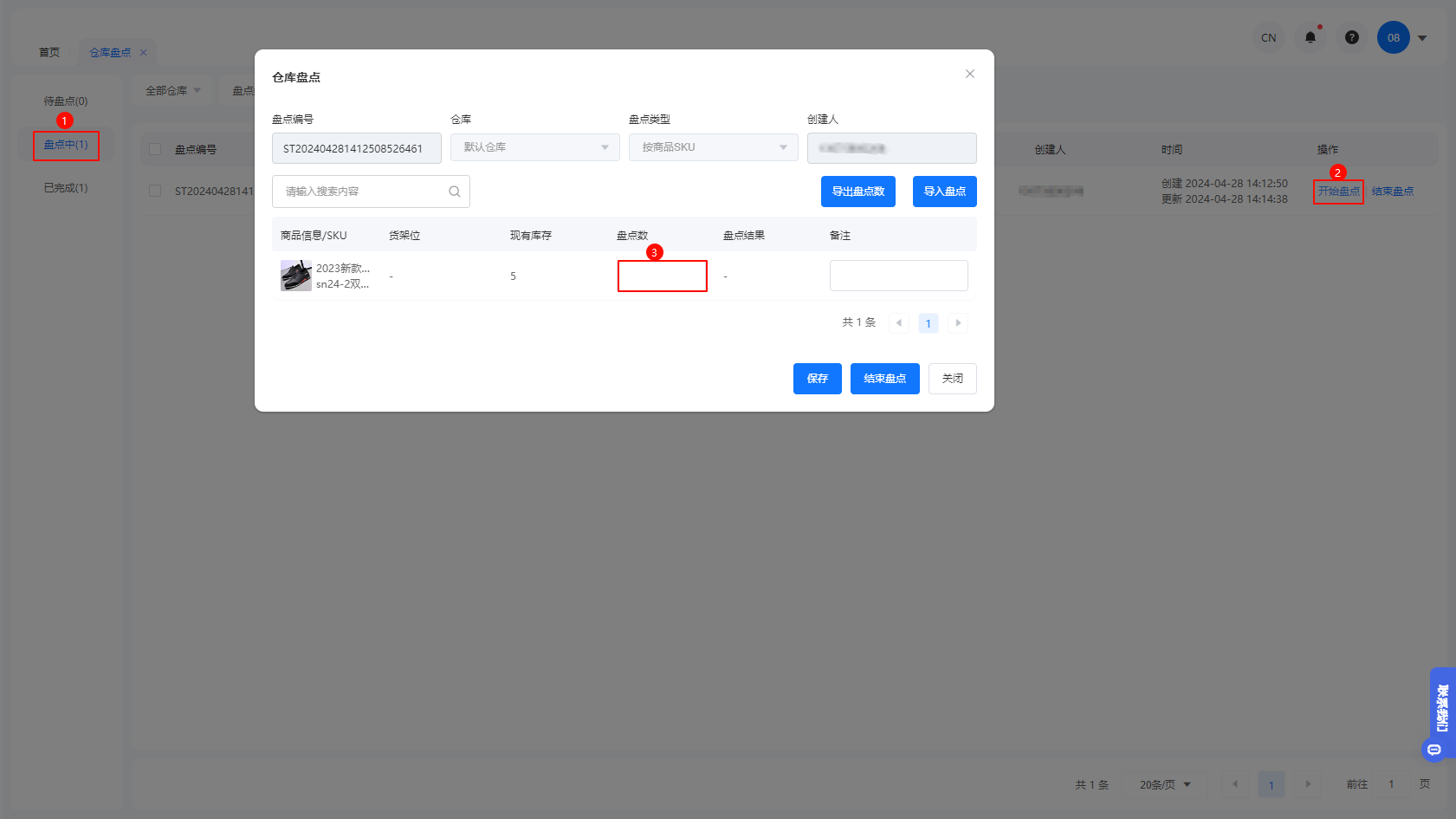
第四步:在盘点中,点击开始盘点 - 录入盘点结果。如果还没有盘点完,可以点击保存,下次继续盘点。
如果已经盘点完成,可以点击结束盘点,盘点任务将会移入已完成
如果盘亏,将会自动扣除库存;如果盘盈,将会自动增加库存;如果盘平,不操作库存。
注意:
1、商品SKU较少,可以选择手动直接录入盘点结果
2、商品SKU较多,可以选择导入表格批量录入盘点结果,点击此处查看如何导入/导出盘点数
第五步:结束盘点后,盘点任务将会移入【已完成】。可以点击【详情】查看盘点详情。
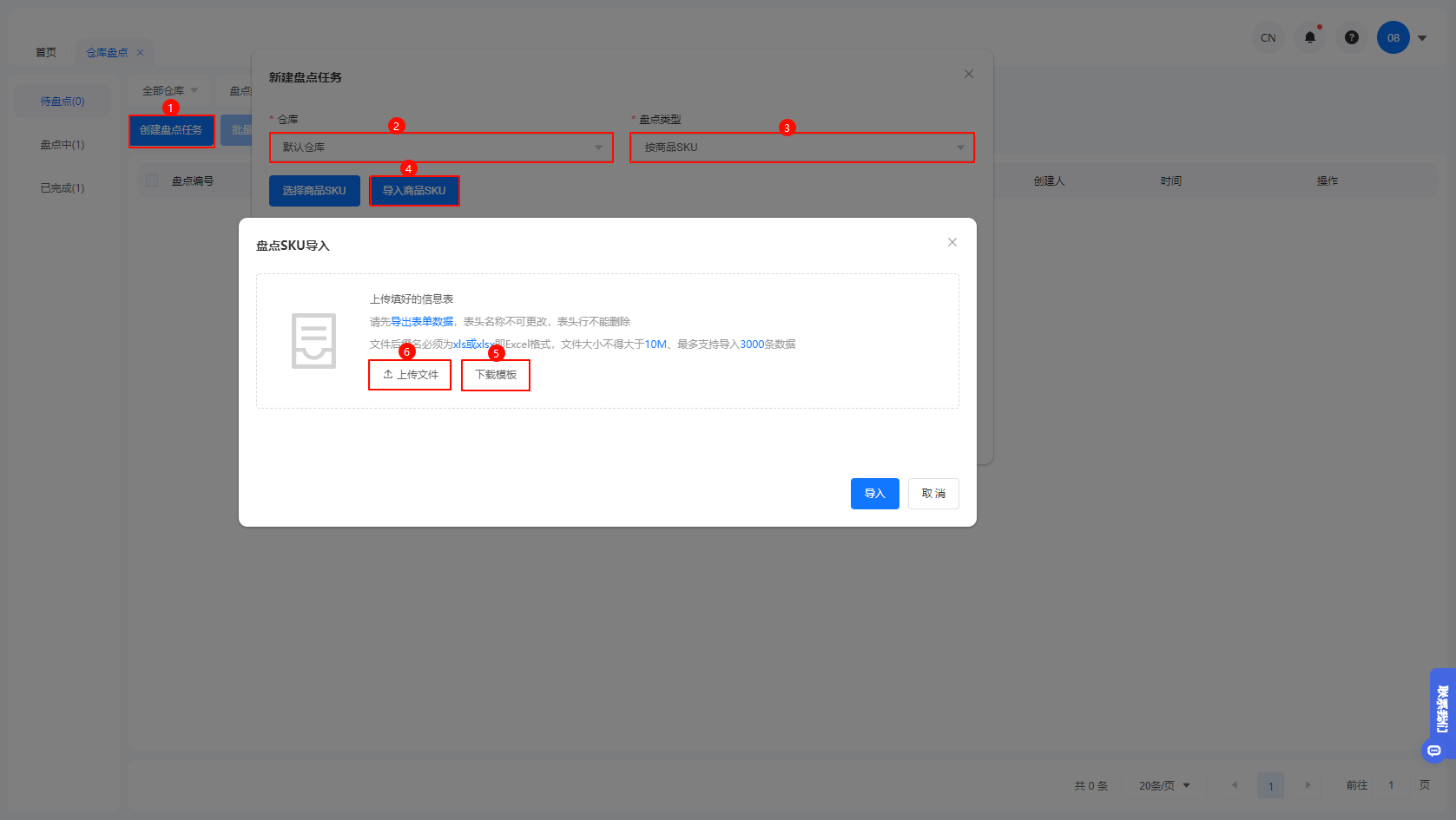
如何导入盘点商品
注意:导入的SKU必须要存在于对应的仓库下面。
第一步:点击【仓库管理】-【仓库盘点】,选择【待盘点】状态,点击【创建盘点任务】
第二步:新建盘点任务页面,选择仓库,点击【导入商品SKU】-下载模板后,填写商品SKU
第三步:点击上传文件,上传保存的模板,点击导入就能导入要盘点的SKU了。
如何导出/导入盘点数
操作步骤
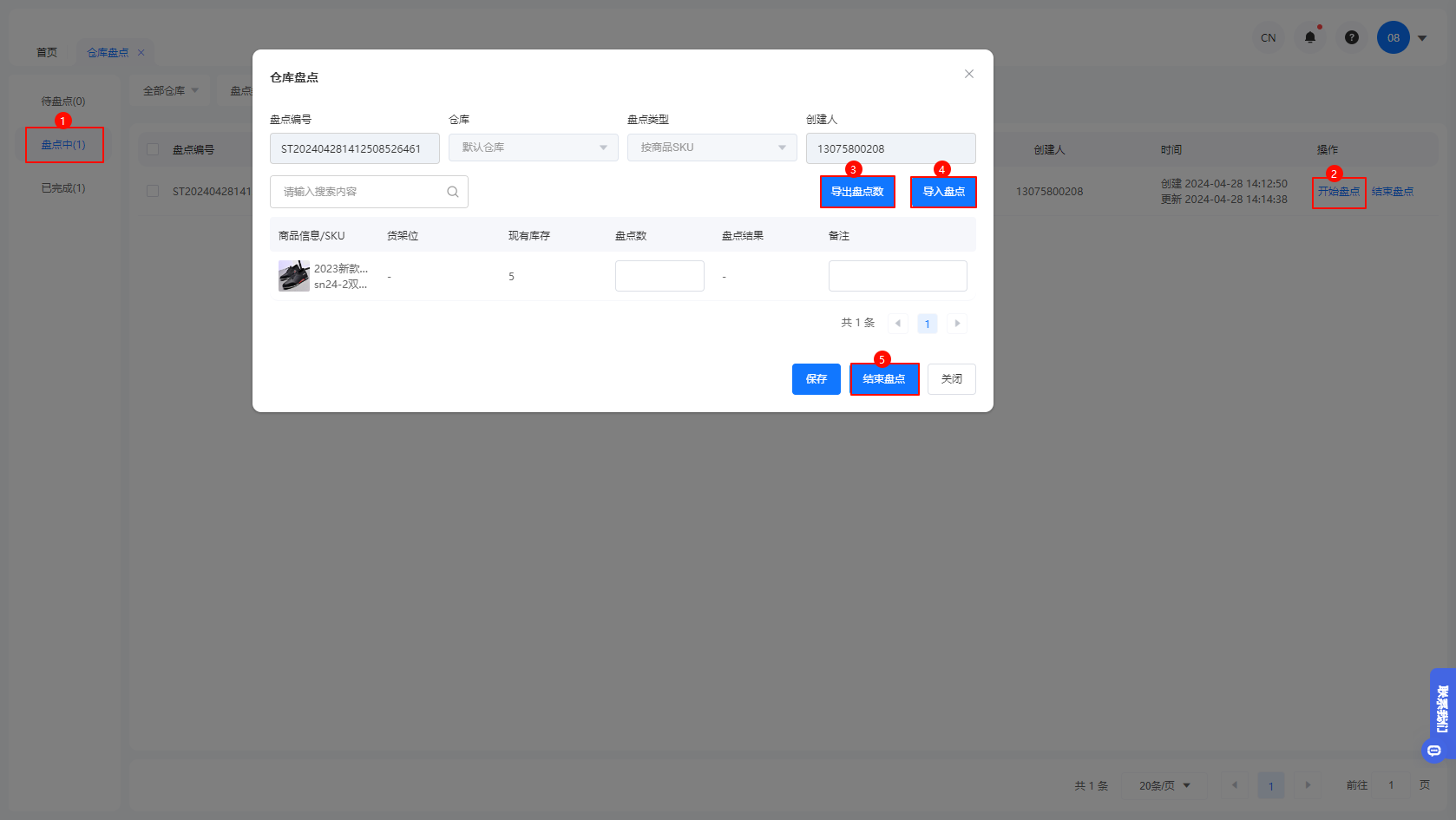
1、点击【仓库管理】-【仓库盘点】-点击【盘点中】,点击操作下面的【开始盘点】到仓库盘点页面,点击【导出盘点数】,盘点后填入盘点数保存。
2、点击仓库盘点页面的【导入盘点】,上传步骤1保存的盘点列表文档即可导入盘点数。
如何使用进存销报告
一、作用
可以自定义选择仓库和时间和商品SKU来查看SKU出入库数量汇总数据,通过库存的各项重要指标,帮助企业全面了解库存情况,优化运营效率和降低成本。
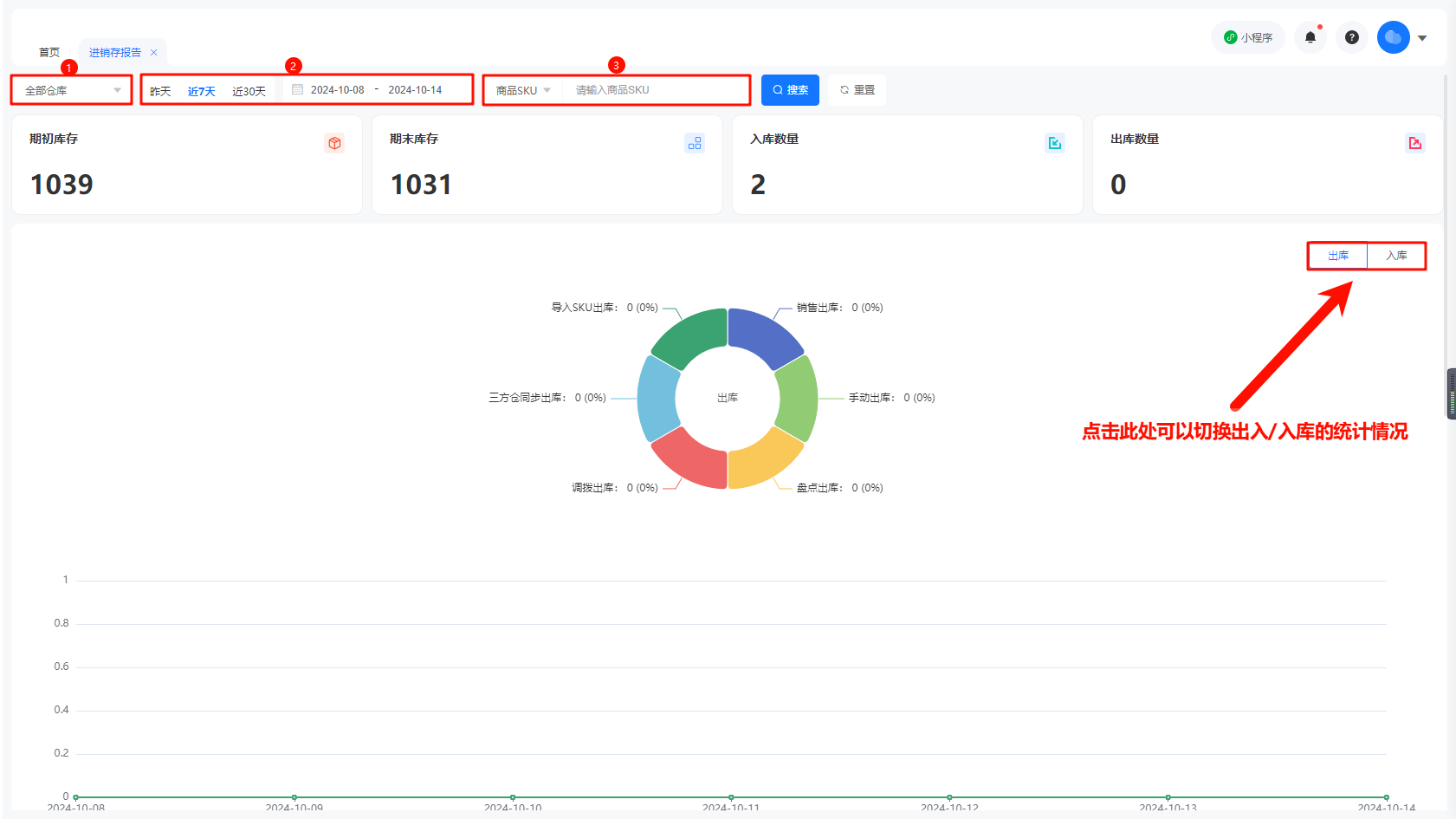
字段介绍:
【1】 期初库存: 在特定时间段开始时,可供出售的SKU库存数量。
【2】 期末库存: 在特定时间段结束时,可供出售的SKU库存数量。
例如,若选定时间段为2024年5月1日至2024年5月31日,期初库存指2024年5月1日00:00所选仓库内可供出售的库存量,期末库存则为截至2024年5月31日23:59的库存量。
【3】 入库数量: 特定时间段内SKU累计入库次数;包括采购入库、调拨入库、导入入库、退货入库、手动入库、盘盈入库和回滚出库。
【4】 出库数量: 特定时间段内SKU累计出库次数;包括销售出库、调拨出库、手动出库、盘亏出库和三方仓同步出库。
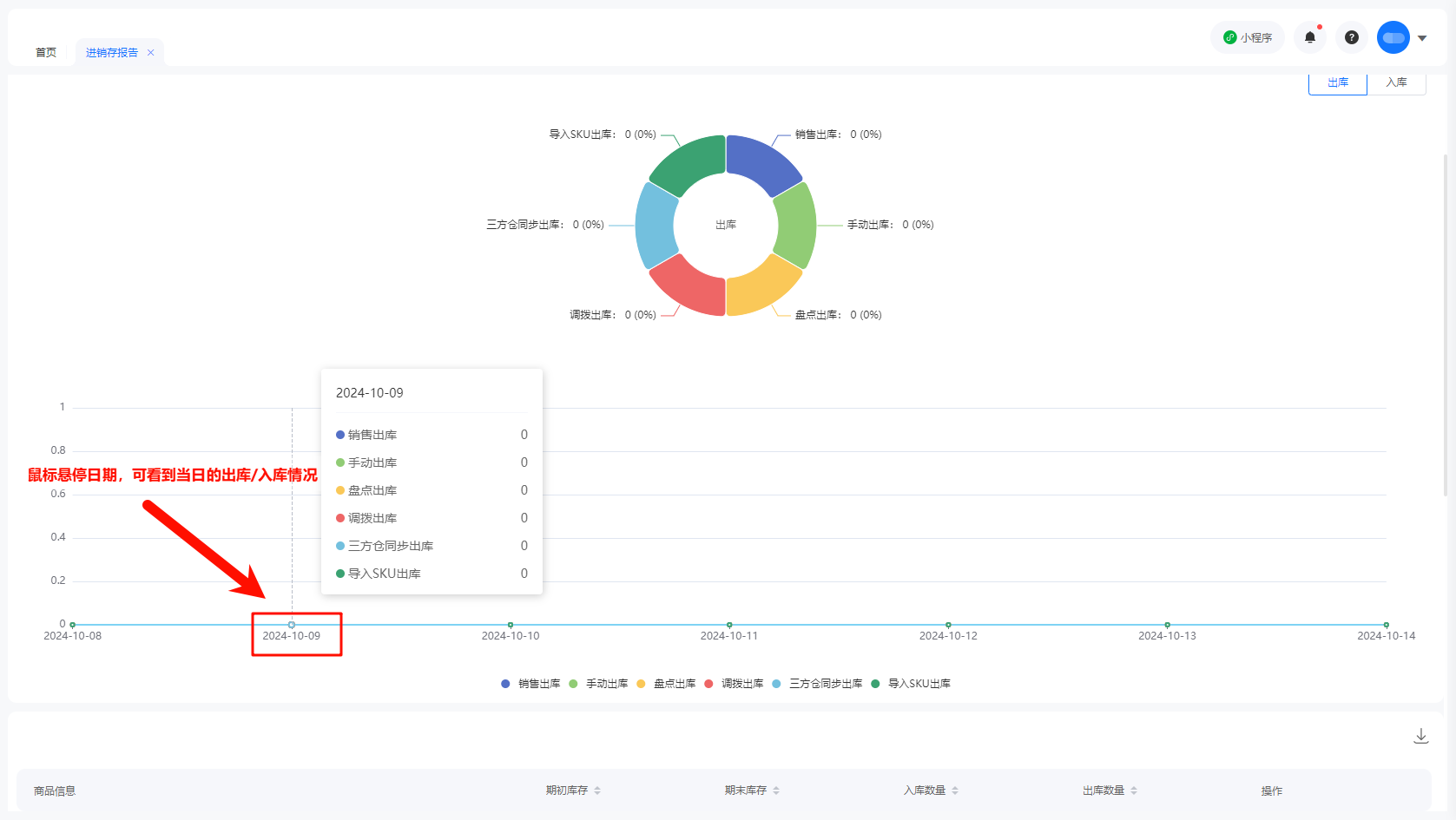
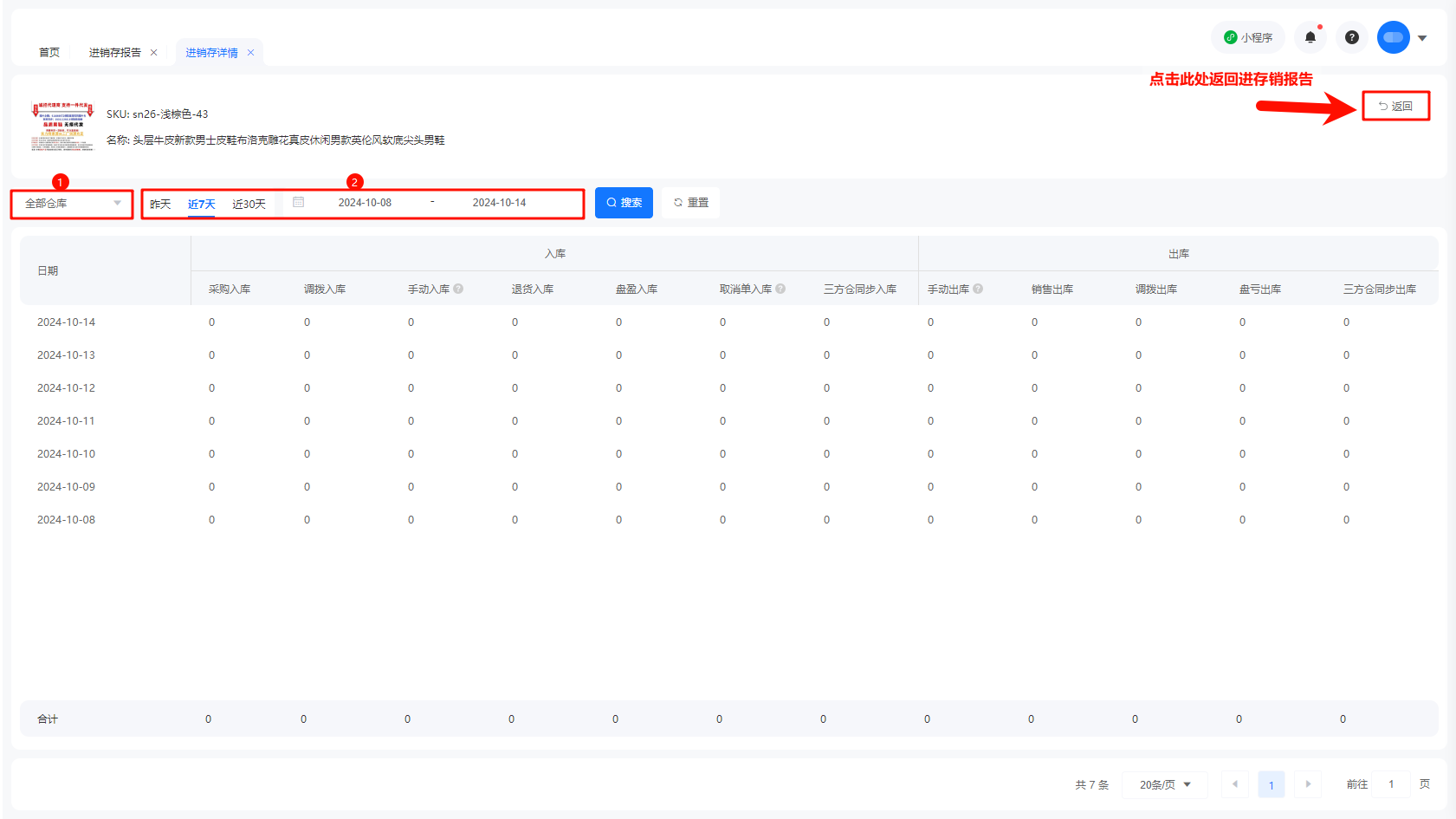
点击详情,可以查看该SKU在统计周期内的详细出入库情况
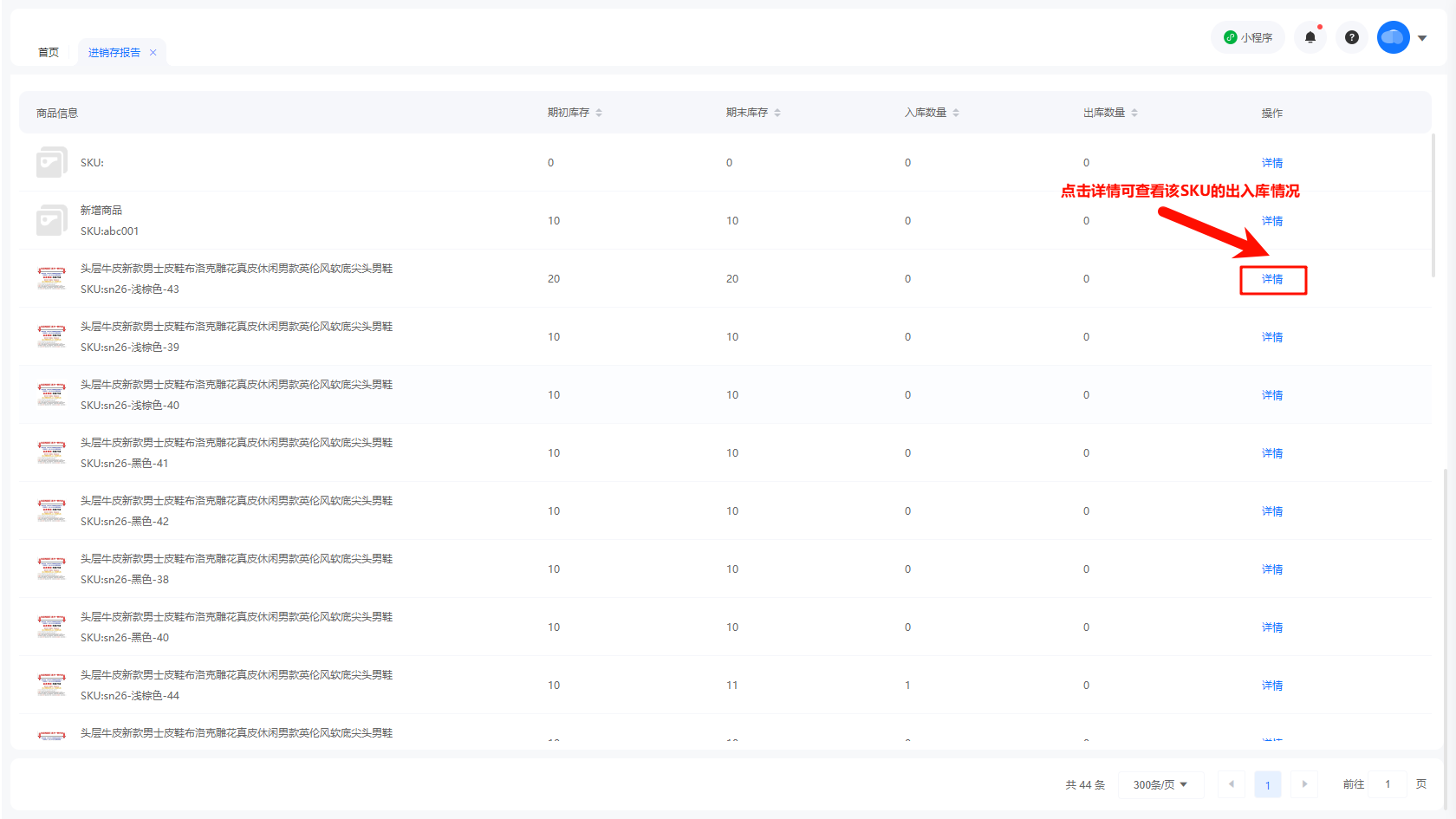
可以筛选仓库/日期来查看该SKU在统计日期内的出入库情况