
退货退款处理
一、功能说明
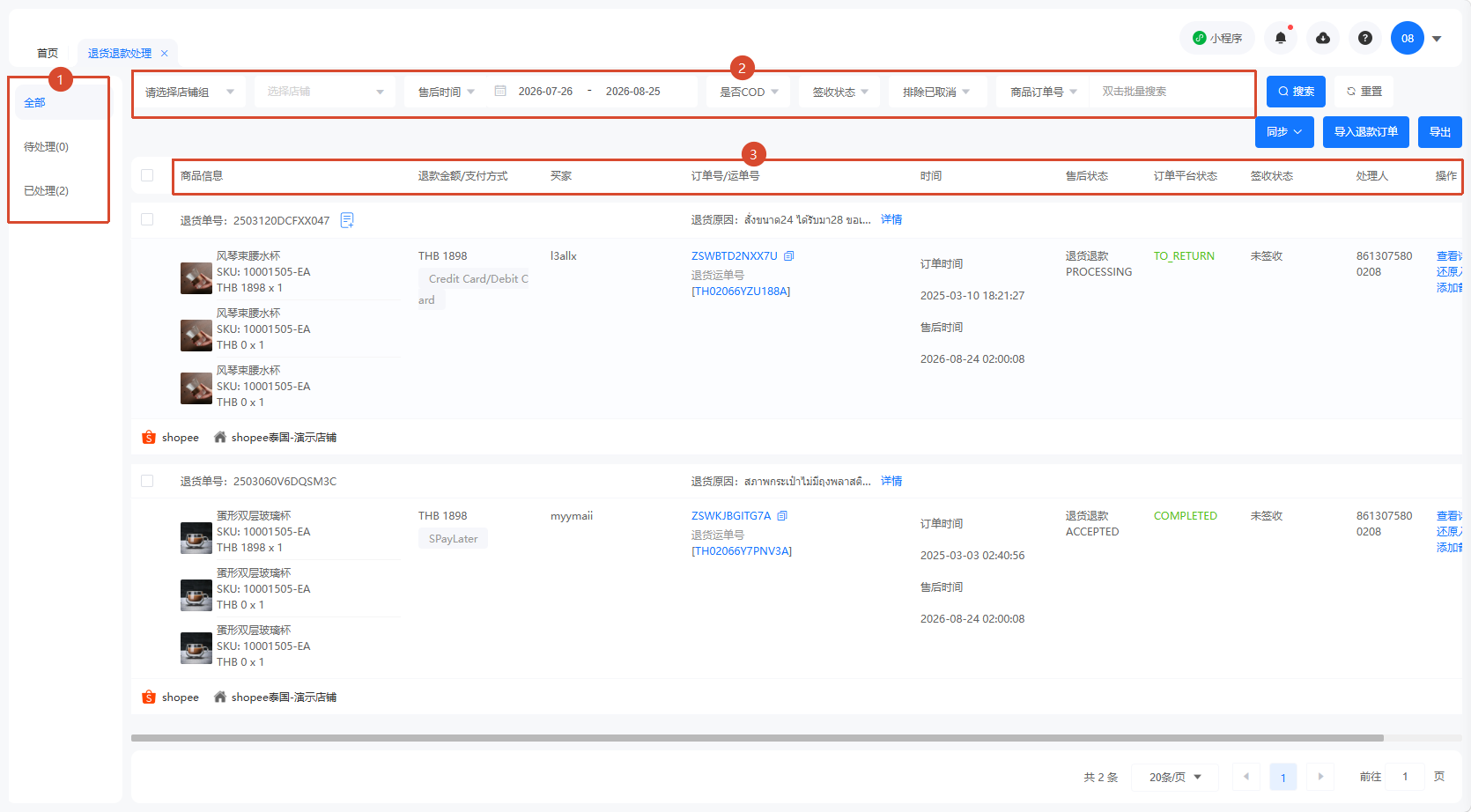
退货退款处理用于逐单处理买家发起的退货退款工单。页面提供全部、待处理、已处理三种视图,支持按店铺、售后时间、是否 COD、签收状态等条件筛选;可对工单执行同步、导入、导出,以及单条的查看、还原、添加备注等操作。
本页面主要用于以下业务场景:
- 查看当前范围内的退货退款工单(全部/待处理/已处理);
- 同步平台退货退款状态到系统,或导入外部退款订单;
- 逐单查看退货原因详情,对工单执行还原或添加备注;
- 批量按条件或按勾选同步;
- 导出当前视图下的工单。
二、字段说明
售后对象、退款、损耗和状态字段,按经营分析指标说明:售后与异常状态及订单与利润字段说明:成本、税费与物流费用统一理解。
| 区域 | 页面实际内容 | 使用说明 |
|---|---|---|
| 视图切换 | 全部、待处理、已处理。 | 切换工单状态维度。 |
| 筛选区 | 店铺、售后时间、COD、签收状态、订单号等。 | 定位工单范围。 |
| 列表列 | 商品、退款金额、买家、订单/运单号、时间、售后状态、订单平台状态、处理人。 | 逐单查看处理。 |
| 操作栏 | 同步、导入、导出、查看、还原、添加备注。 | 批量或单条处理。 |
三、操作说明
1. 查看和处理退货退款工单
- 进入
BI > 售后分析 > 退货退款处理页面,左侧切换「全部 / 待处理 / 已处理」视图。 - 设置店铺组、店铺、售后时间、是否 COD、签收状态、排除已取消等筛选条件;可用商品订单号双击批量搜索。
- 在列表查看商品信息、退款金额、买家、订单号/运单号、售后时间等。
- 通过售后状态与订单平台状态判断工单当前进度。
2. 同步、导入与导出工单
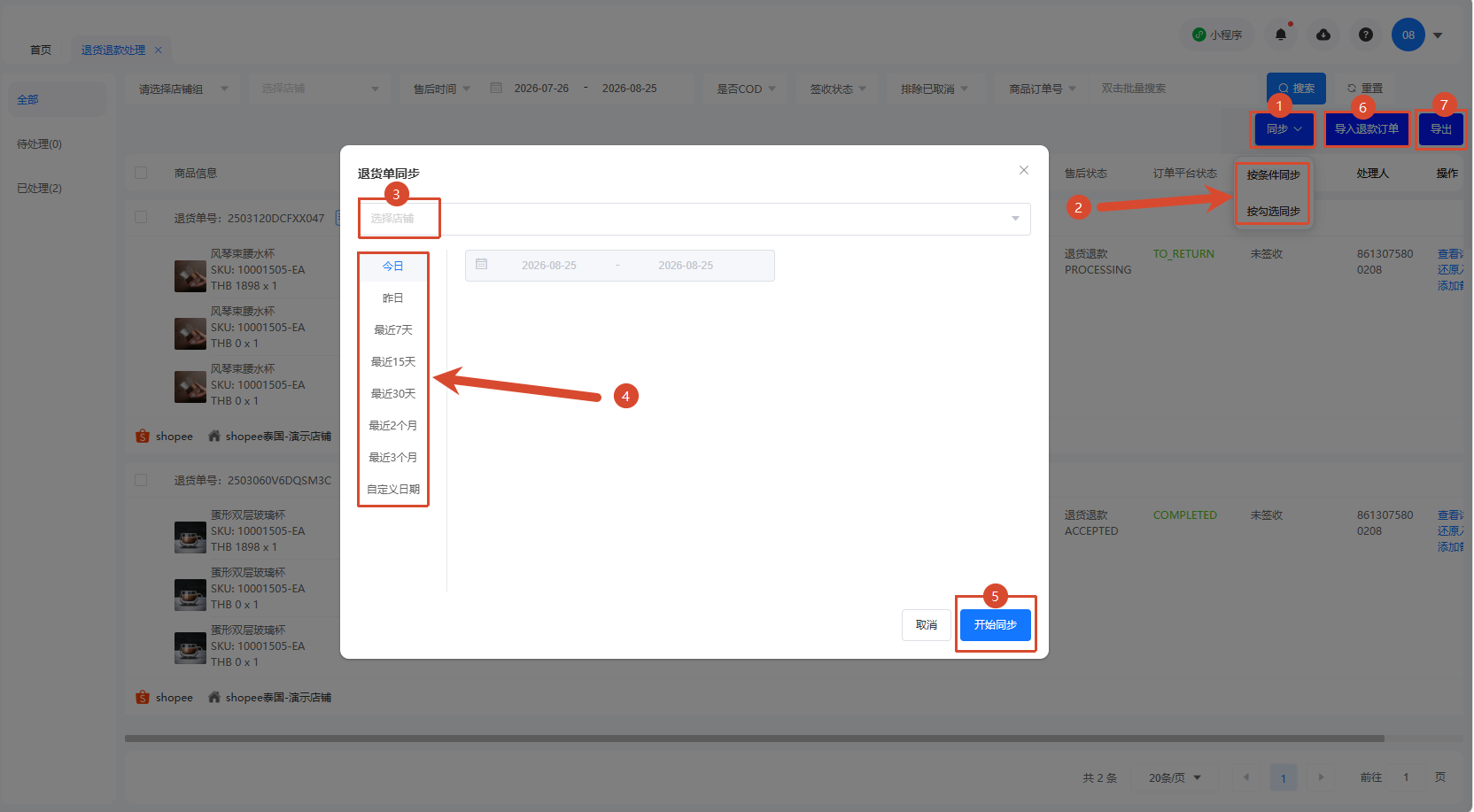
- 点击工具栏“同步”按钮,选择“按条件同步或按勾选同步”:
- 按条件同步:按弹出页面中筛选条件的工单执行同步;
- 按勾选同步:仅对列表中勾选的工单执行同步。
- 点击“导入退款订单”可导入外部退款订单数据。
- 点击“导出”导出当前视图下的工单。
3. 处理单条工单
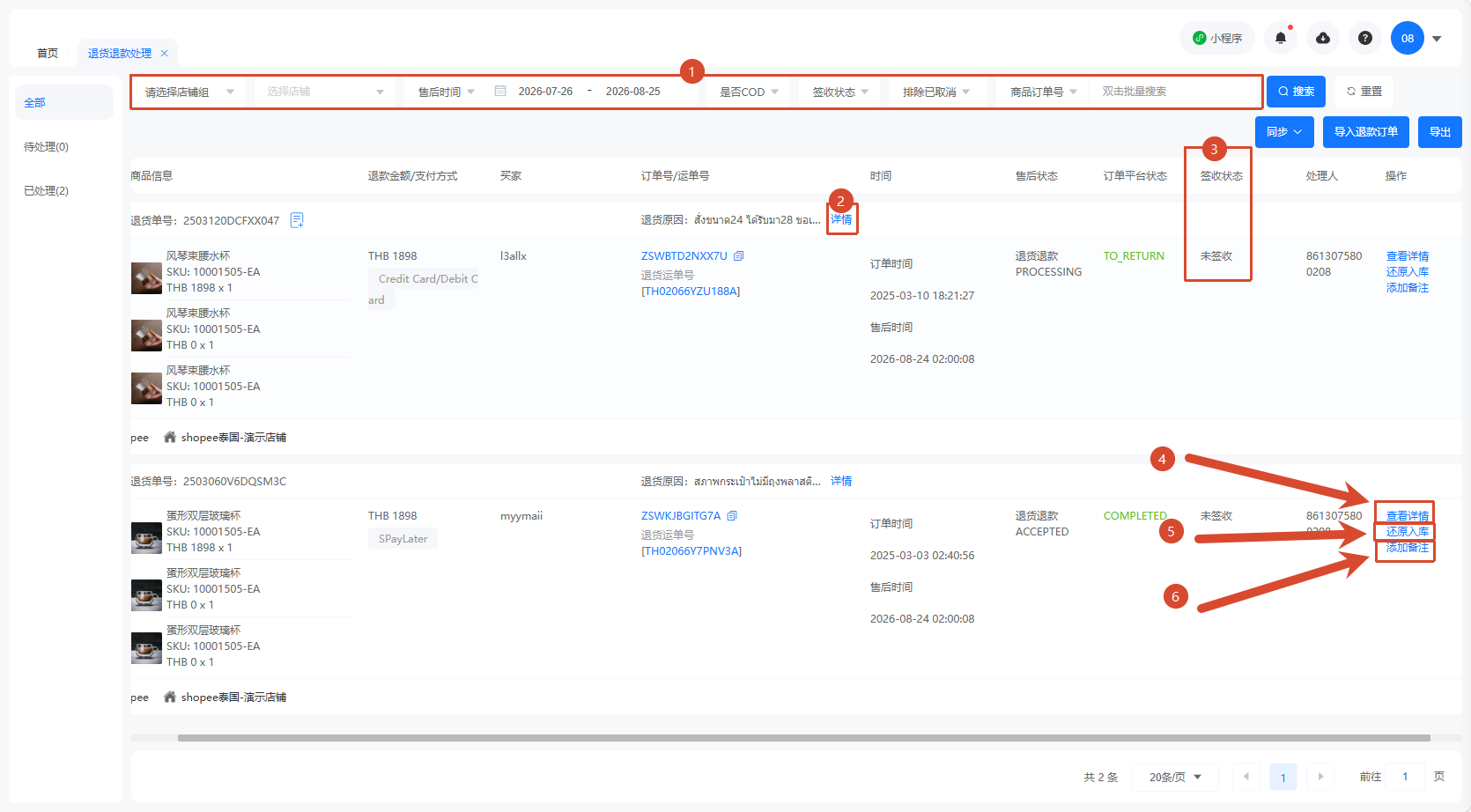
- 在列表中筛选已退回仓库、需重新入库的工单,或跟仓库确认售后包裹已签收。
- 点击“查看”,可查看退货原因详情(原文 + 详情);点击“入库”完成商品入库,入库后不计算商品成本,可点击“查看详情”查看入库信息。
- 点击“还原入库”,退货单还原到“待处理”状态。
- 点击“添加备注”,可为工单添加跟进记录。
四、常见问题
入库后成本何时按新口径计算?
入库成功后,订单利润分析页面将按新口径重算:商品成本、头程费用不再计入,仅保留打包费。实际生效时间以系统刷新为准。
部分退货订单怎么入库?
部分退货订单同样可在系统上执行入库处理:仅对退回的部分商品做入库标记。入库后该订单的成本计算按“不计算入库商品成本、头程费用,仅保留打包费”的口径处理。
误操作入库后能否还原?
BI板块不涉及实际库存,可以点击还原入库,退货单退回到待处理状态。