
数据大屏
一、功能说明
数据大屏将销售排名、销售占比、实时及近 7 日趋势、商品销售排名集中在同一视图,适合会议展示、日常巡检和快速比较经营结果。它是分析展示页,不提供订单、商品或成本的编辑入口。
本页面主要用于以下业务场景:
- 按店铺、运营人员或负责人查看当前经营范围的销售结果;
- 在店铺和负责人之间切换销售排行榜,比较订单量和销售额;
- 按地区或平台查看销售占比,并查看实时、近 7 日的销售趋势;
- 按产品链接、产品规格或商品 SKU 排查销售排名;
- 在全屏、浅色/深色主题或隐藏敏感信息模式下展示数据。
二、字段说明
大屏中的统计范围、销售、订单、店铺和商品类指标,按经营分析指标说明:统计范围和店铺、商品与内容表现统一理解。
查询范围和展示控制
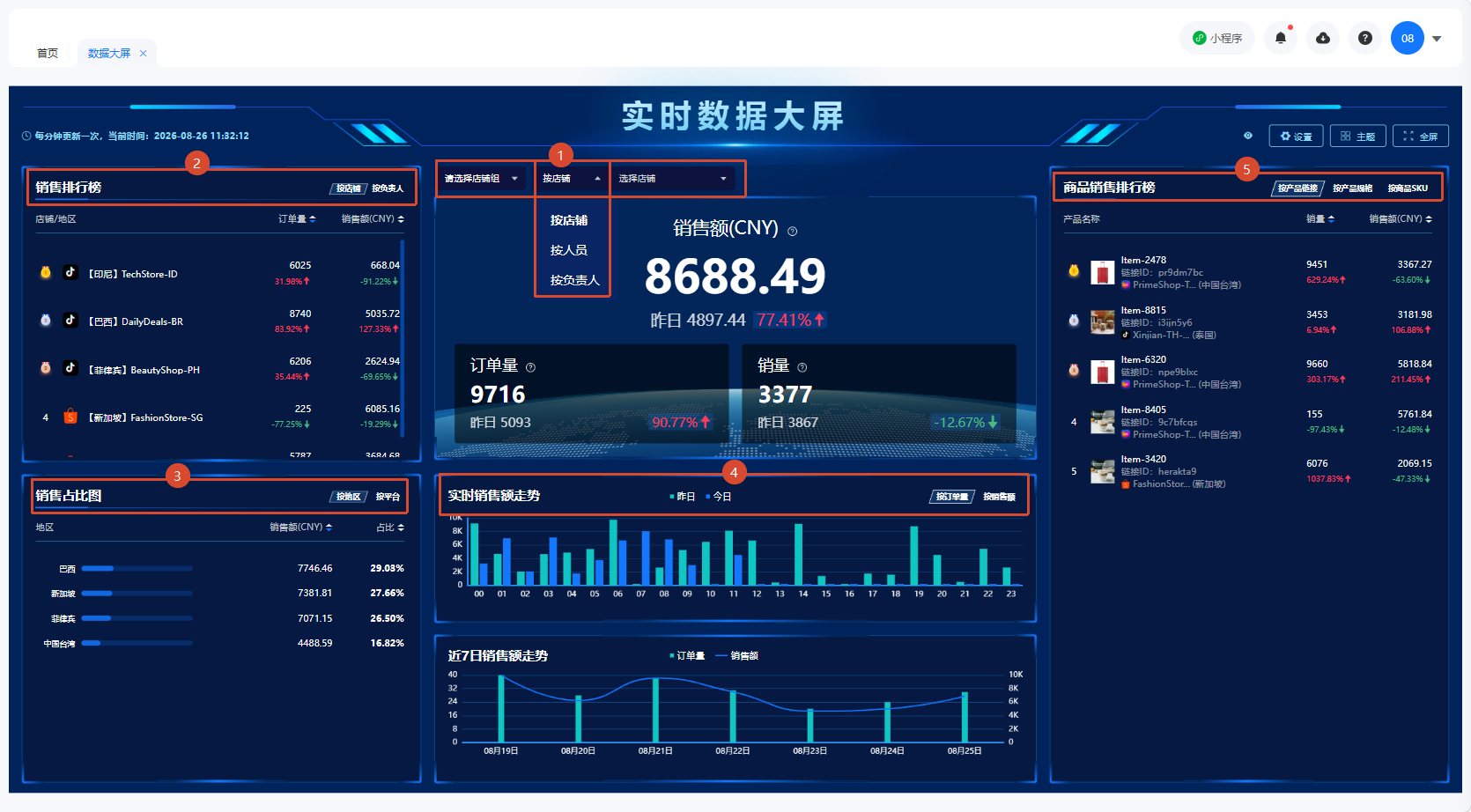
页面的店铺组、统计对象和具体对象共同决定全部图表的统计范围。统计对象可按店铺、运营人员或负责人切换;切换后,排行榜、趋势和商品排名会重新加载。
| 区域 | 可查看或配置内容 | 使用说明 |
|---|---|---|
| 销售排行榜 | 可按店铺或负责人查看订单量、销售额及变化。 | 点击列头可按订单量或销售额调整排序。 |
| 销售占比图 | 可在地区和平台占比之间切换。 | 地区列表可按销售额或占比排序。 |
| 销售趋势 | 实时销售额走势和近 7 日销售额走势。 | 实时趋势可在订单量、销售额之间切换。 |
| 商品销售排行榜 | 可按产品链接、产品规格或商品 SKU 查看。 | 列表展示商品、店铺、订单量和销售额;链接 ID 或 SKU 可复制。 |
| 展示控制 | 隐藏敏感信息、主题、全屏和大屏设置。 | 仅改变当前大屏展示方式,不修改业务数据。 |
隐藏敏感信息后,店铺名、商品名、图片、链接 ID 和 SKU 等敏感展示会以遮罩或 **** 显示。该状态与主题设置会保存在当前浏览器中。
销售额口径
大屏中的销售额按系统的“销售额设置”取值。页面不直接维护口径;修改取值应到 系统设置 > 销售额设置 完成,再返回大屏重新查询。比较多个报表时,应先确认它们使用的是同一销售额口径。
三、操作说明
1. 按经营范围查看大屏
- 进入
BI > 运营中心 > 数据大屏。 - 选择店铺组,并选择按店铺、运营人员或负责人统计。
- 选择具体对象后查看销售排行榜、销售占比、趋势和商品销售排行榜。
- 如需比较结果,分别在店铺/负责人、地区/平台、订单量/销售额等切换项中调整视图。
切换统计对象会改变全页数据范围,不应将切换前后的排行榜直接视为同一口径。
2. 调整排行榜和趋势的查看方式
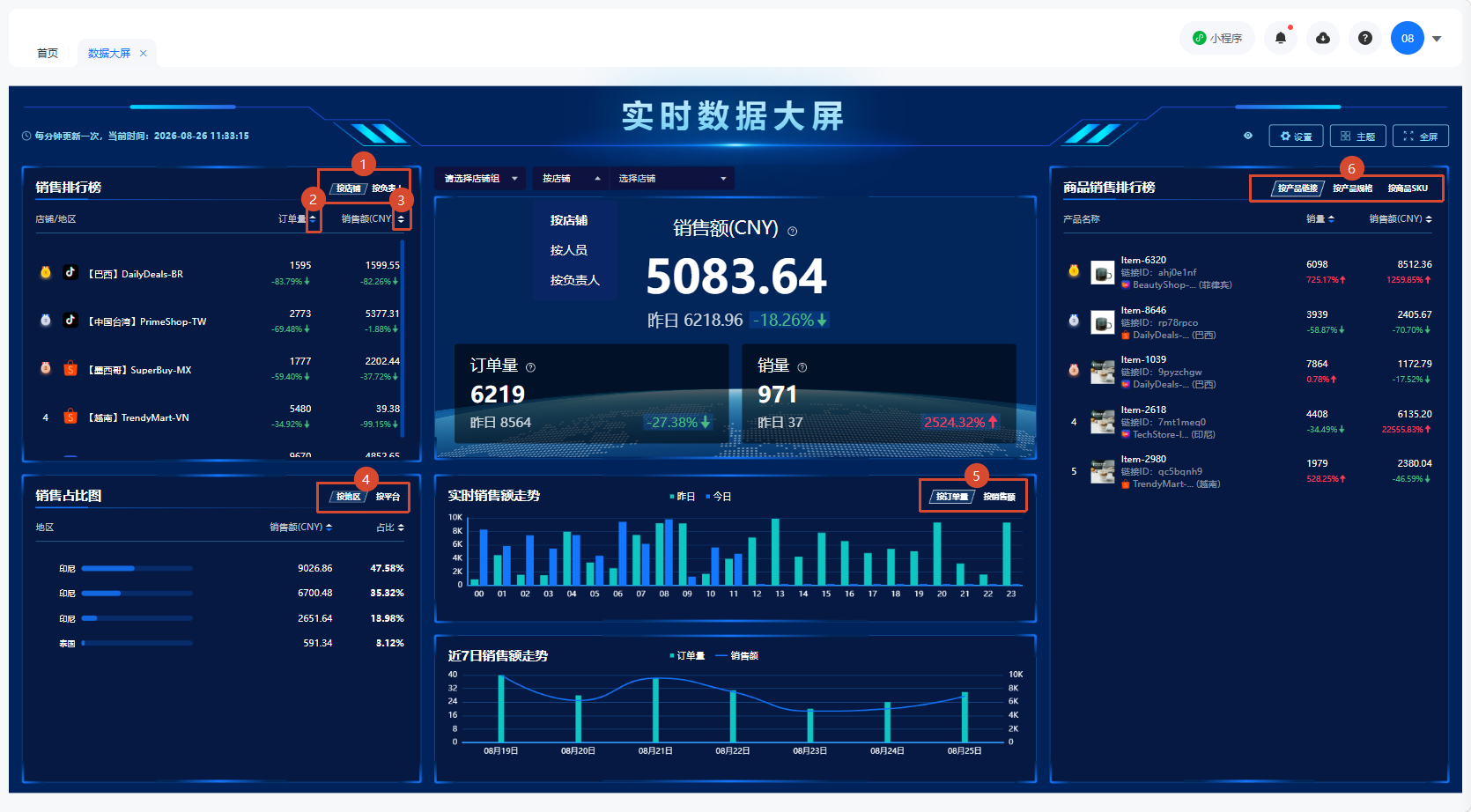
- 在销售排行榜中选择“按店铺”或“按负责人”。
- 点击订单量或销售额列头调整排序方向。
- 在销售占比图中选择“地区”或“平台”;地区视图可继续按销售额、占比排序。
- 在实时销售额走势中选择按订单量或按销售额;在商品销售排行榜中选择产品链接、产品规格或商品 SKU。
3. 设置展示和全屏模式
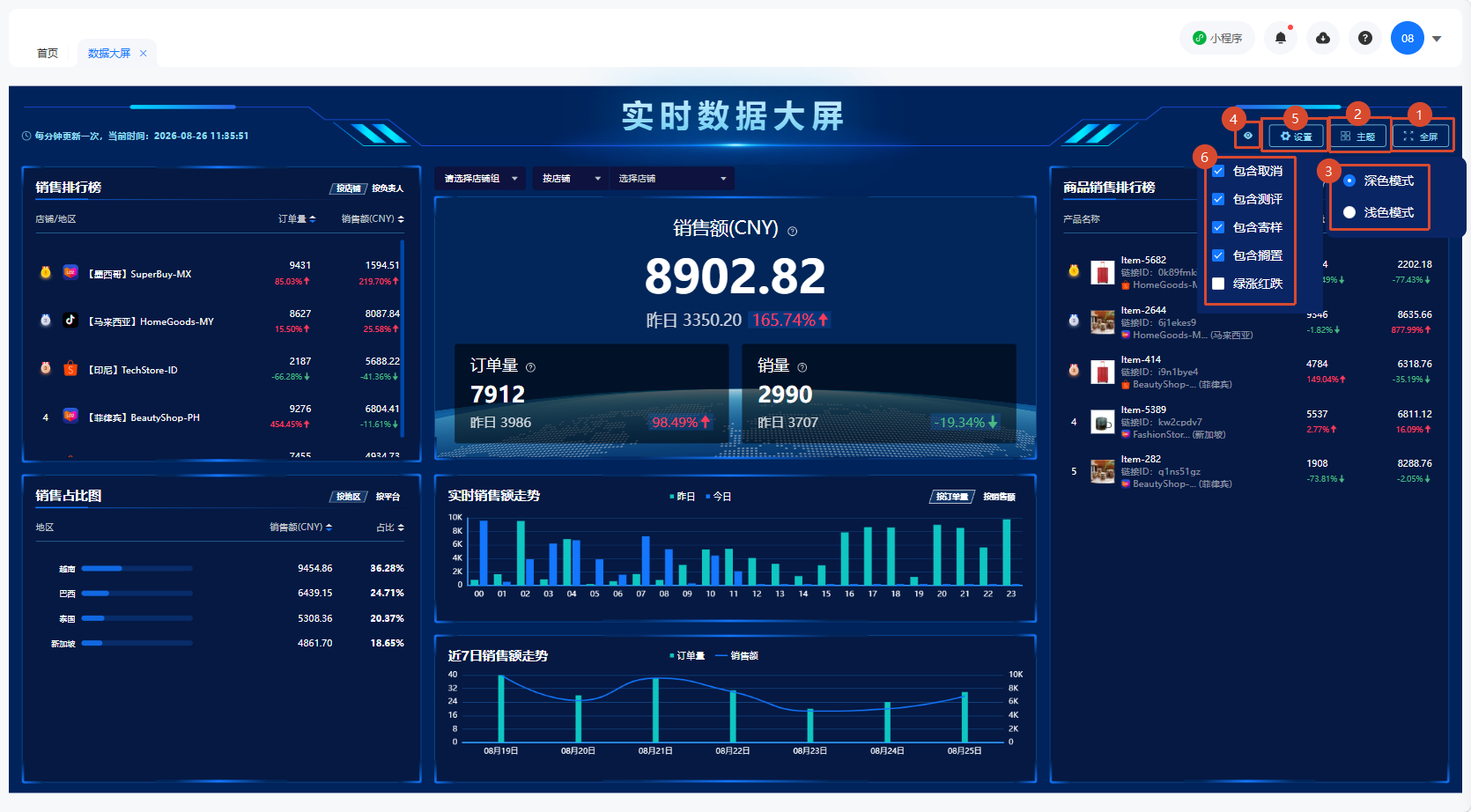
- 需要展示时,点击右上角“全屏”;再次点击退出。
- 点击“主题”选择浅色或深色展示。
- 点击隐藏敏感信息图标,遮蔽或恢复店铺、商品和标识信息。
- 需要调整大屏显示项时,打开“设置”完成配置。
展示设置不会改变订单、商品、利润或原始结算数据。
四、常见问题
大屏与其他报表的销售额不同怎么办?
先确认两边的统计对象、店铺范围和日期是否一致,再核对“销售额设置”取值。大屏不在页面内维护销售额口径。
为什么商品排名中的名称或 SKU 显示为 ****?
这是已开启隐藏敏感信息的展示状态。点击右上角的隐藏敏感信息图标可在授权范围内恢复显示。
全屏后筛选下拉框显示异常怎么办?
先退出全屏并重新打开大屏,再完成范围选择后进入全屏。全屏只用于展示,不建议在全屏状态下频繁切换统计对象。