
多维表现看板
一、功能说明
多维表现看板用于按平台、时间和看板分类查看店铺表现或链接表现。它支持新增看板、切换时间预设和币种、维护看板分类、配置表格字段、创建自定义列以及下载报表,适合在一个固定维度下持续比较店铺或链接数据。
本页面主要用于以下业务场景:
- 在 Shopee 或 TikTok 下创建并查看店铺表现、链接表现看板;
- 按快捷时间或自定义日期范围复盘数据;
- 将看板归入分类并统一管理;
- 为已有数据配置展示字段和自定义计算列;
- 按当前平台、看板类型、日期和字段下载报表。
二、字段说明
多维表观中的统计范围、销售、订单、店铺和商品指标,按经营分析指标说明:统计范围及销售与订单指标统一理解。
看板范围与类型
| 区域 | 页面实际内容 | 使用方式 |
|---|---|---|
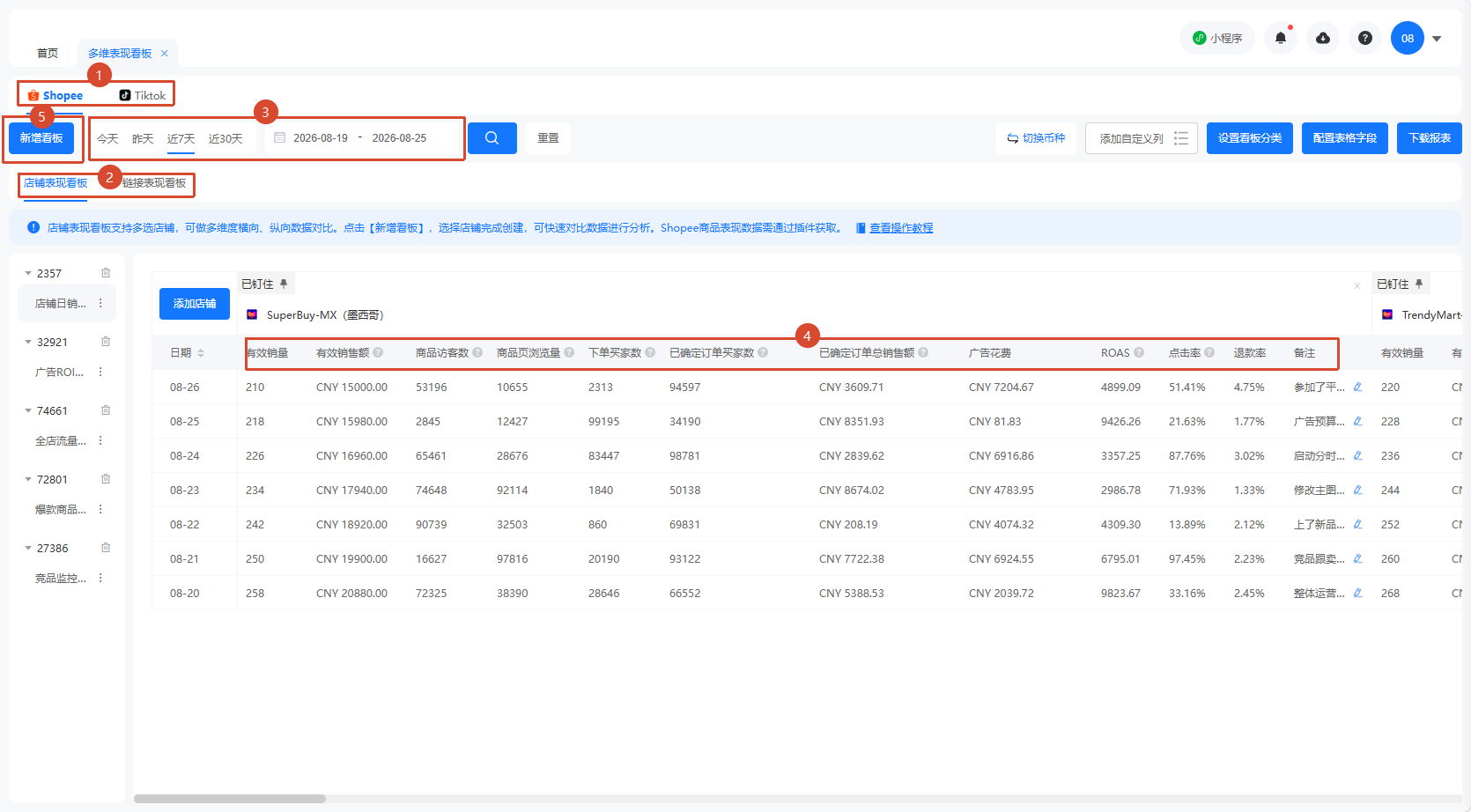
| 平台 | Shopee、TikTok。 | 切换平台会重置当前看板状态和字段配置。 |
| 时间 | 今日、昨日、近 7 日、近 30 日等快捷条件及自定义日期范围。 | 决定当前看板的数据周期。 |
| 看板类型 | 店铺表现看板、链接表现看板。 | 用于决定统计对象和列表内容。 |
| 看板分类 | 看板的分类管理与筛选维度。 | 方便按业务主题组织多个看板。 |
| 表格字段 | 当前看板的显示字段和顺序。 | 不改变原始数据或统计口径。 |
| 自定义列 | 基于当前可用字段创建的附加列。 | 只在当前看板的查看和导出中生效。 |
链接表现看板在 TikTok 平台不显示币种切换按钮;这是当前页面的明确平台差异。
三、操作说明
1. 创建并查看看板
- 进入
BI > 运营中心 > 多维表现看板。 - 选择 Shopee 或 TikTok,选择店铺表现或链接表现看板。
- 选择快捷时间或自定义日期范围,点击查询。
- 如当前范围还没有看板,点击“新增看板”,按弹窗要求选择对象并保存。
切换平台或看板类型会重新挂载对应看板,原先的分类、字段和时间状态会恢复为当前页面默认值,应重新确认范围。
2. 管理分类、字段和自定义列
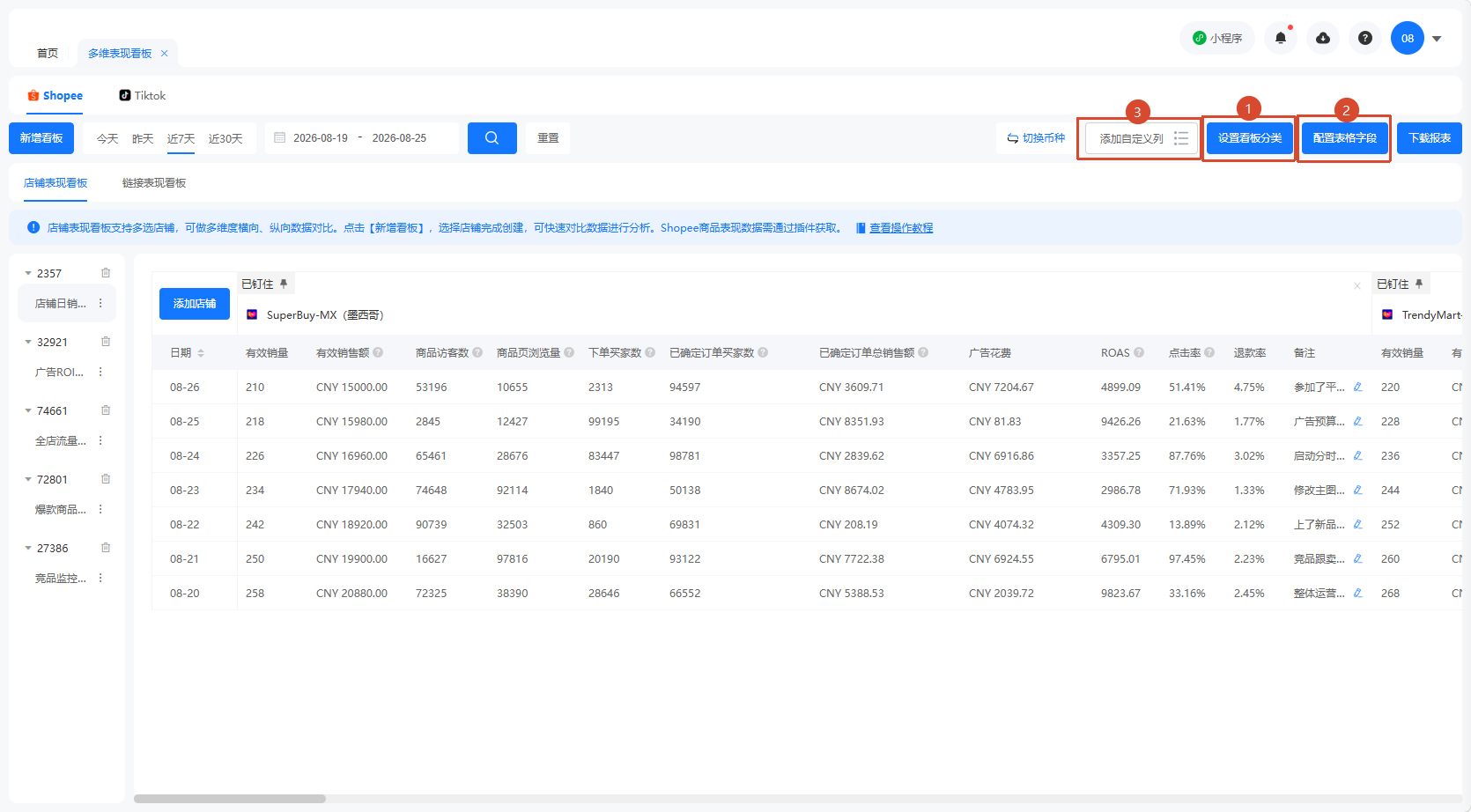
- 点击“设置看板分类”,新增、编辑或整理看板分类。
- 在已有产品数据的看板中点击“配置表格字段”,调整显示字段及顺序。
- 使用表格工具中的自定义列入口,选择当前可用字段并保存表达式。
- 返回列表,确认分类、字段和自定义列的展示结果。
没有可用看板或产品数据时,“配置表格字段”和“下载报表”会禁用。应先创建看板并确认列表有数据。
3. 切换币种并下载报表
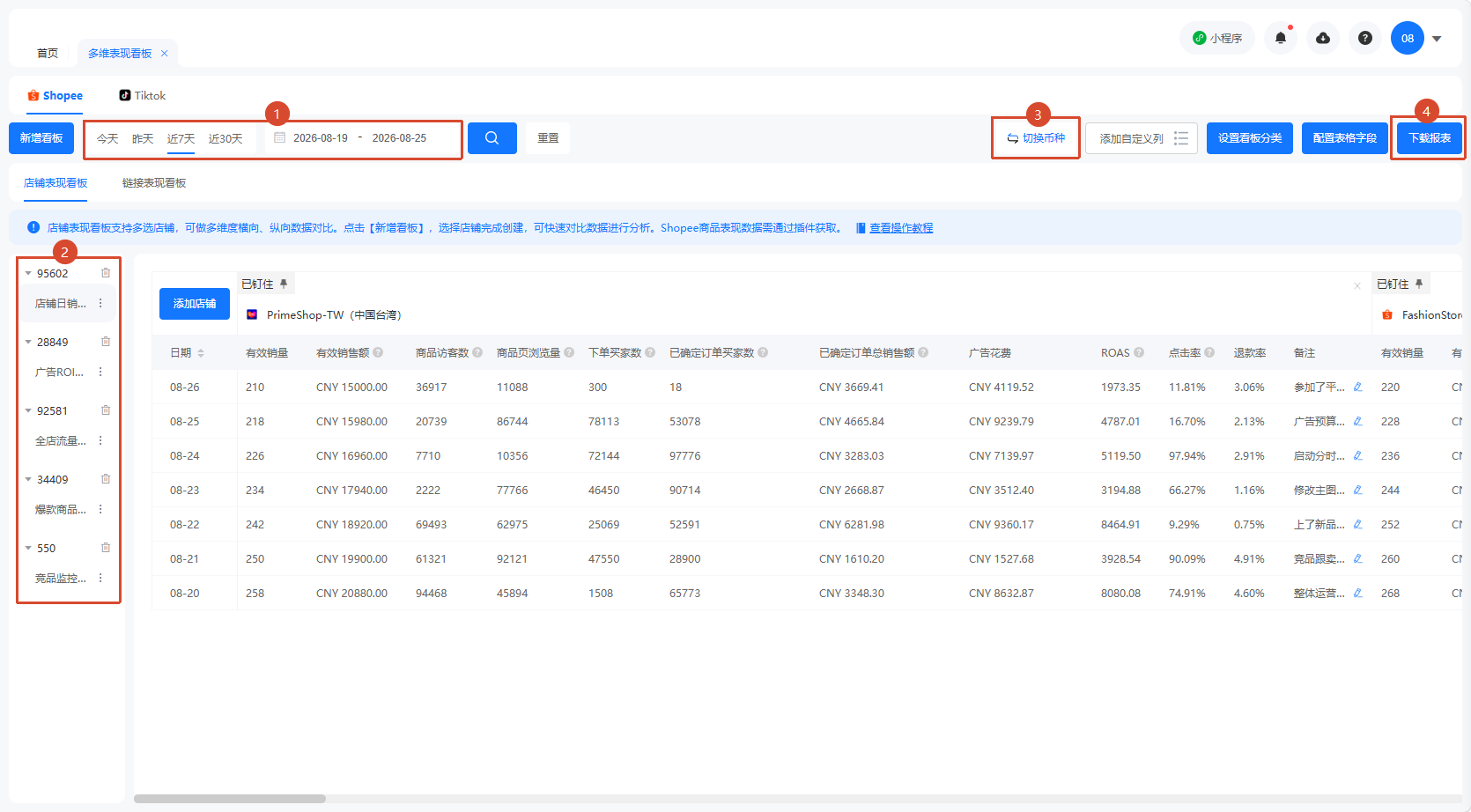
- 在支持币种切换的当前看板中点击币种按钮。
- 确认平台、看板类型、日期、分类和字段配置。
- 点击“下载报表”,等待任务完成后到下载中心获取文件。
- 使用文件前核对导出字段是否与当前表格一致。
币种切换只改变金额展示;TikTok 的链接表现看板没有此入口。
四、常见问题
为什么字段配置或下载报表不可用?
页面在没有可用看板或产品数据时会禁用这两个按钮。先完成看板创建并确认当前范围内有数据。
为什么切换平台后看板或自定义列不见了?
平台切换会重置当前看板状态,Shopee 和 TikTok 的数据及可用字段不共用。请在目标平台下重新选择看板并检查字段配置。
为什么 TikTok 的链接表现看板没有币种切换?
这是页面针对该平台和看板类型的固定展示规则,不是权限缺失。