
物流监控
一、功能说明
物流监控用于按物流风险类型查看订单发货与轨迹更新情况,并对取消订单进行处理标记。页面将异常订单按卡片和子分类汇总,支持按下单时间或最后一次物流更新时间筛选,也提供物流监控通知设置入口。
本页面主要用于以下业务场景:
- 查找临近发货时限、物流长期未更新或物流状态异常的订单;
- 按店铺、仓库、订单状态、日期和订单号定位待核对订单;
- 查看订单、物流商、运单号、最后轨迹和未更新时间;
- 对取消订单进行批量标记或取消标记,并从订单入口继续处理;
- 配置或查看物流监控通知。
二、字段说明
物流监控中的订单范围、异常状态和物流费用字段,按经营分析指标说明:售后与异常状态及订单与利润字段说明:成本、税费与物流费用统一理解。
监控卡与时间条件
| 字段/区域 | 说明 |
|---|---|
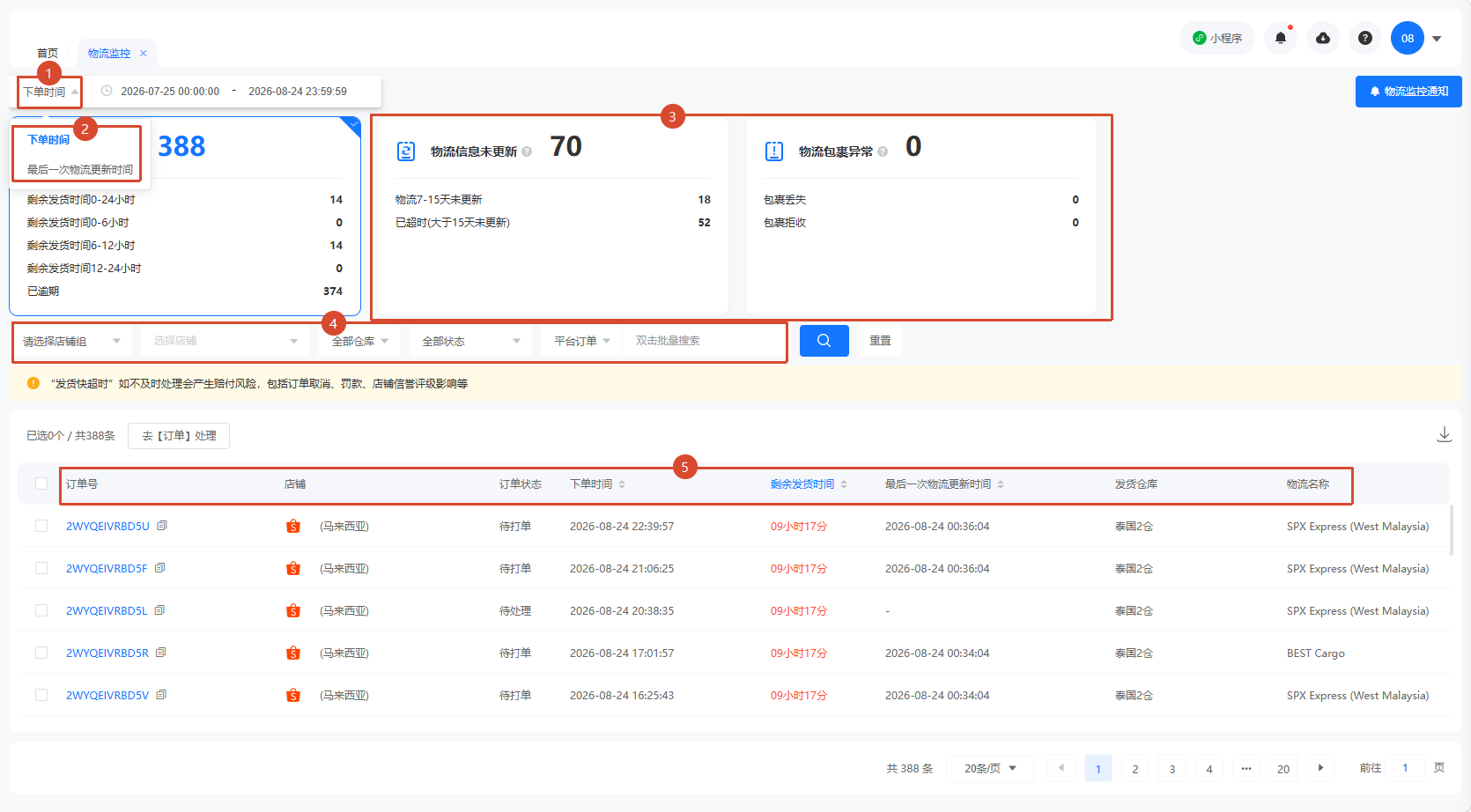
| 时间类型 | 可选择“下单时间”或“最后一次物流更新时间”;选择后日期区间按对应时间字段查询。 |
| 监控卡 | 按物流风险类型汇总订单数量;卡片内的子项可进一步缩小列表范围。具体名称与规则以页面提示为准。 |
| 剩余发货时间 | 在相应监控类型下显示订单距发货时限的剩余时间。 |
| 物流未更新时间 | 在相应监控类型下显示距最后一次物流更新的时长。 |
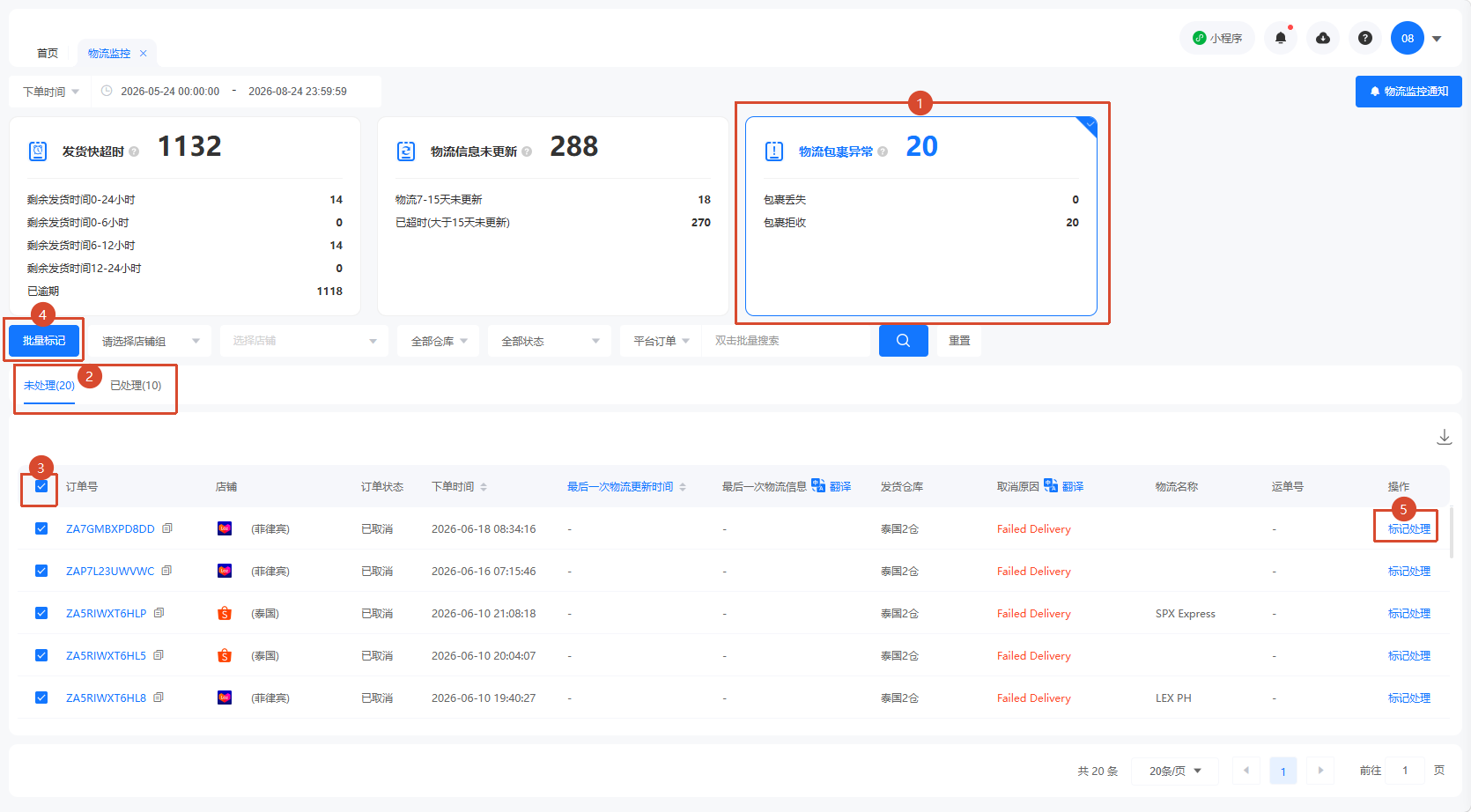
| 取消订单处理状态 | 取消订单监控支持在“未处理/已处理”之间查看,并通过标记记录处理状态。 |
物流订单列表
| 字段 | 说明 |
|---|---|
| 订单信息 | 平台订单号、店铺、站点、订单状态和下单时间。 |
| 仓库与包裹 | 仓库、包裹信息及当前履约相关状态。 |
| 物流信息 | 物流名称、运单号、最后一次物流更新和最后包裹轨迹信息。 |
| 异常信息 | 未更新时间、取消原因或页面给出的监控说明。 |
| 处理备注 | 对取消订单执行标记后显示的处理备注;该标记不等同于改变平台订单状态。 |
三、操作说明
1. 查询物流异常订单
- 进入
BI > 预警监控 > 物流监控。 - 选择时间类型为“下单时间”或“最后一次物流更新时间”,再选择日期范围。
- 点击对应监控卡及其子项,按店铺、仓库、订单状态或订单号继续筛选。
- 在列表中核对订单、物流名称、运单号、最后轨迹及未更新时间。
从首页今日待办进入时,页面会带入首页所选店铺或店铺组以及当天条件。若要扩大或更换范围,请在本页重新选择店铺/店铺组后查询。
2. 处理取消订单标记
- 选择取消订单对应的监控卡,查看“未处理”或“已处理”列表。
- 勾选需要记录处理结果的订单。
- 在未处理列表点击“批量标记”;需要撤销记录时,在已处理列表点击“批量取消标记”。
- 标记后核对处理备注;需要实际处理订单时,从页面的订单入口进入订单管理。
3. 设置物流监控通知
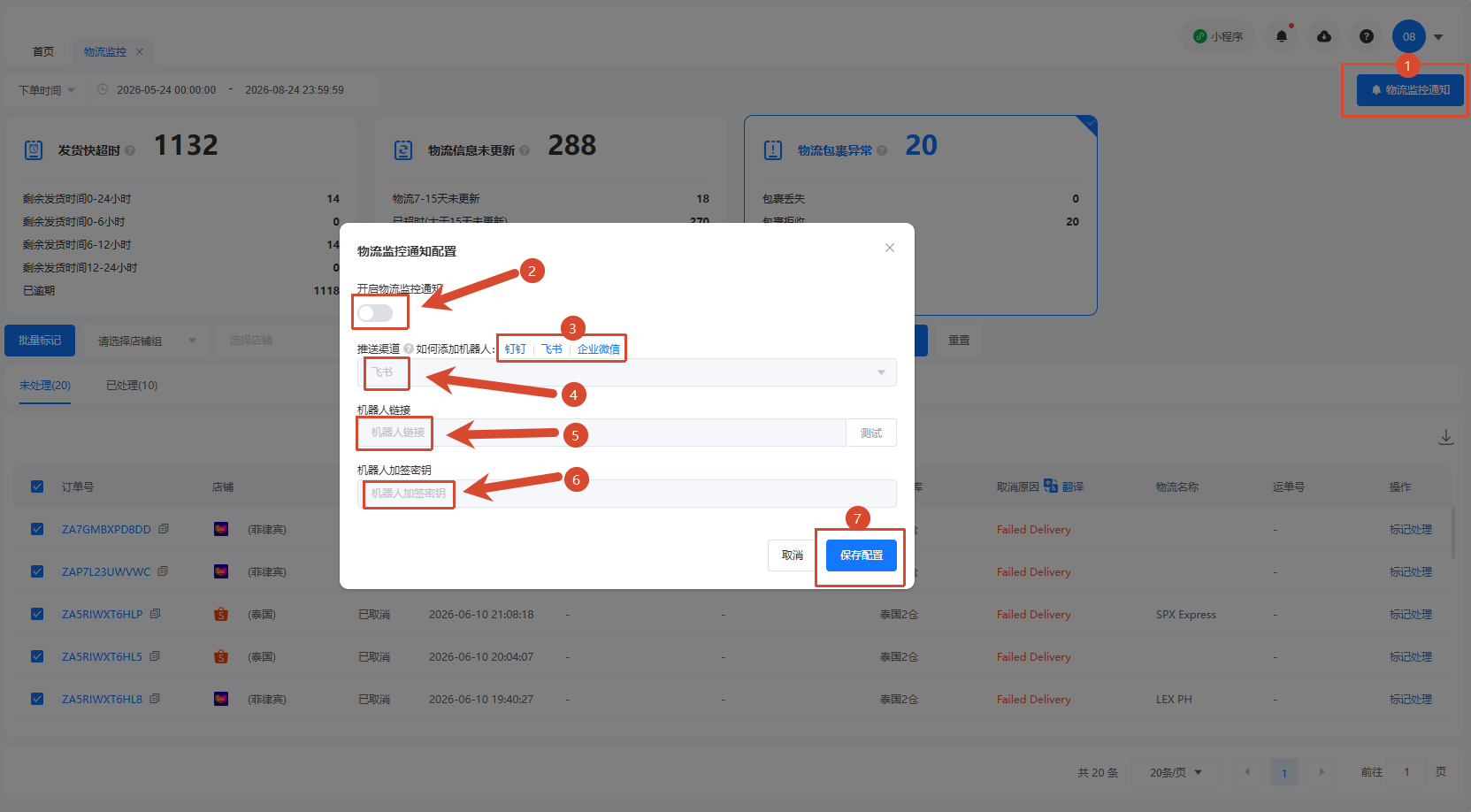
- 点击页面右上角“物流监控通知”。
- 在打开的设置中按页面可选项配置接收或监控规则。
- 保存后返回列表,继续以监控卡和列表核对实际异常订单。
四、常见问题
为什么同一订单在不同时间条件下查不到?
“下单时间”和“最后一次物流更新时间”是不同字段。切换时间类型后,应重新选择与业务问题对应的日期范围。
标记已处理会取消订单或修改平台物流吗?
不会。标记仅记录本页面的处理状态,用于区分已核对和未核对订单;实际订单处理需进入订单管理或平台侧完成。
为什么物流信息仍显示未更新?
物流轨迹以已同步的物流数据为准。请先核对运单号和物流商是否正确,再等待物流方或平台返回新的轨迹信息。