
置顶活动
一、功能说明
置顶活动用于按 Shopee 店铺管理商品自动置顶。页面提供店铺和开启状态筛选,可查看正在置顶的商品、已添加产品数量和开关状态,并可进入编辑页调整活动。该页面显示的数据约每 10 分钟更新一次,不应用于判断分钟级实时状态。
本页面主要用于以下业务场景:
- 查看哪些店铺已开启或关闭自动置顶;
- 查看正在置顶的商品、产品 ID 和剩余置顶时间;
- 启用、停用或编辑某个店铺的置顶活动;
- 判断置顶商品是否实际开始,以及是否需要检查商品在售状态或队列容量。
二、字段说明
置顶活动中的店铺、商品、活动时间和表现字段,按经营分析指标说明:统计范围及店铺、商品与内容表现统一理解。
| 字段 | 定义与使用方式 |
|---|---|
| 店铺 | 置顶活动所属的 Shopee 店铺,用于筛选和定位活动。 |
| 正在置顶 | 当前正在执行置顶的商品缩略图;点击可展开完整产品列表。 |
| 产品列表 | 展示商品图片、商品名称和产品 ID。 |
| 剩余时间 | 置顶商品仍剩余的置顶分钟数;没有剩余时间时不显示。 |
| 已添加产品 | 已加入该店铺置顶活动的产品数量,不等同于当前正在置顶数量。 |
| 状态 | 自动置顶开关状态。切换会提交状态变更。 |
| 操作 | “编辑”进入该店铺的活动配置。 |
“正在置顶”中最多先展示部分缩略图,商品超过展示数量时会出现 +N,点击商品区域可查看完整列表。
三、操作说明
1. 查询店铺的置顶状态
- 进入
BI > 运营中心 > 置顶活动。 - 选择一个或多个店铺;需要缩小范围时选择“开启”或“关闭”。
- 点击查询,核对店铺、正在置顶商品、已添加产品和状态。
- 点击正在置顶商品区域,查看商品名称、产品 ID和剩余时间。
!!!没查询,没截图!!!
2. 开启或关闭店铺置顶
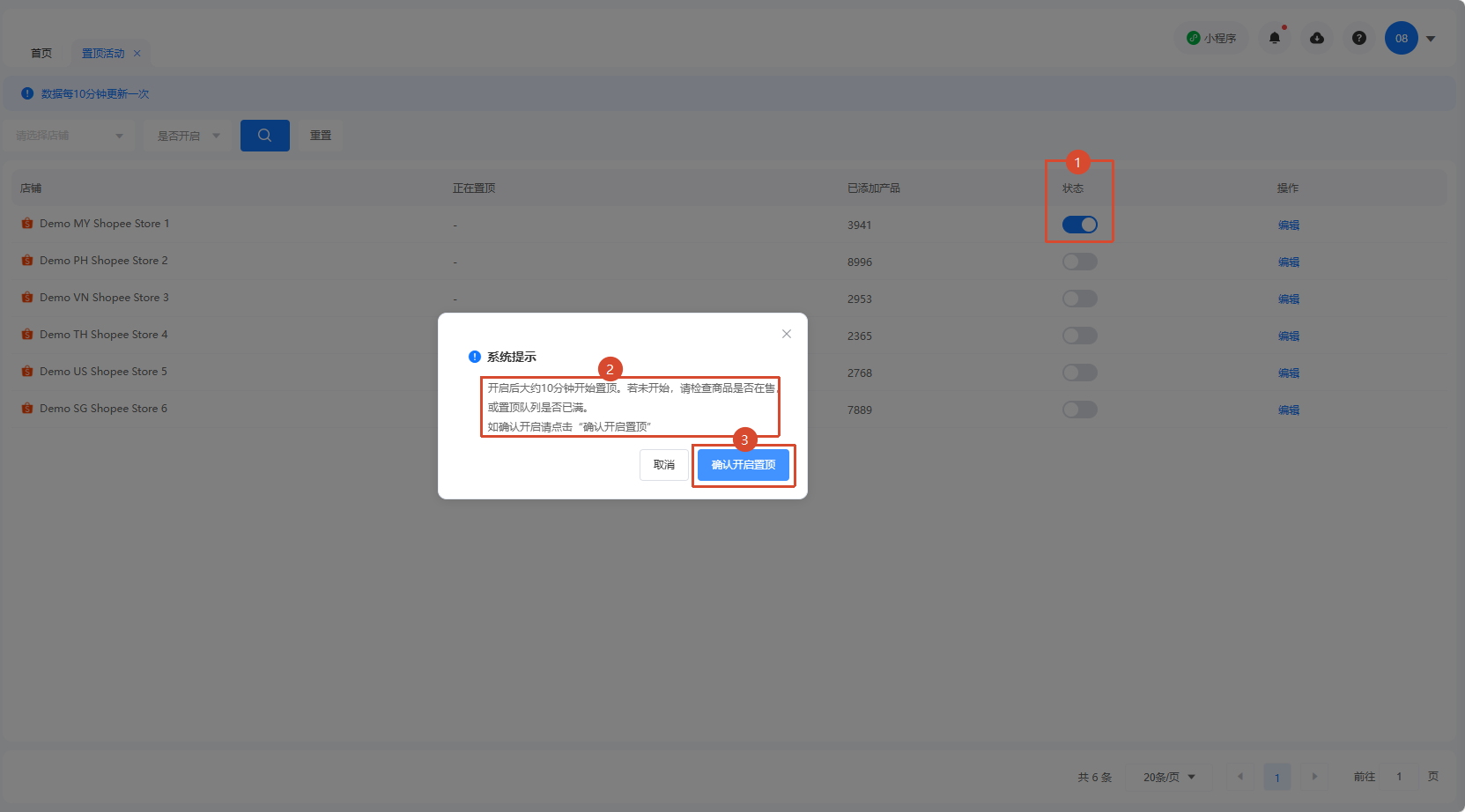
- 在目标店铺行的“状态”列切换开关。
- 按页面提示确认状态变更。
- 等待列表刷新后,查看该店铺的状态和正在置顶商品。
开启不代表页面会即时显示商品已置顶。页面数据约每 10 分钟更新一次,且实际置顶仍受商品在售状态和队列容量影响。
3. 编辑置顶商品
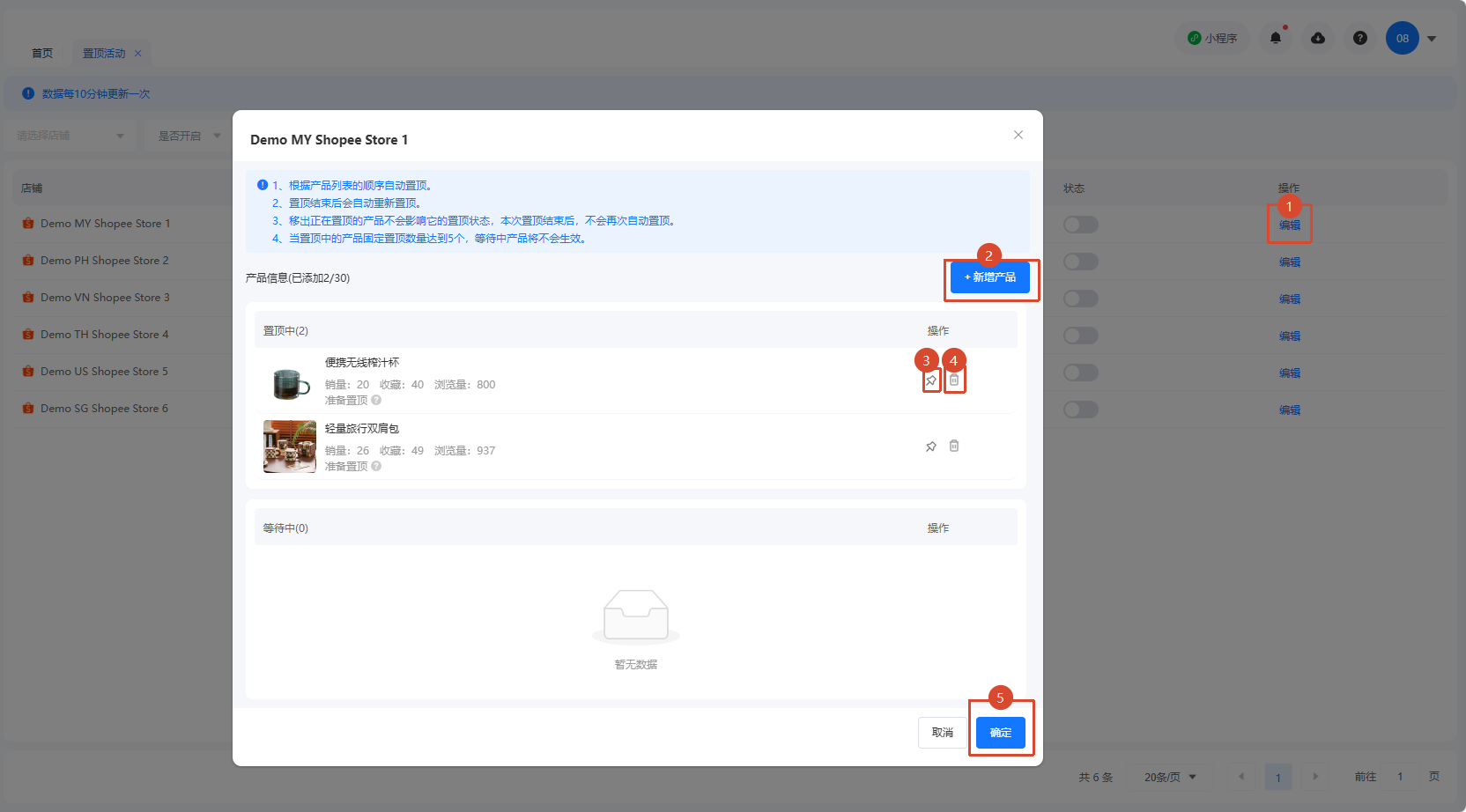
- 在目标店铺行点击“编辑”,进入该店铺的置顶商品窗口。
- 点击“新增产品”打开商品选择窗口,勾选需要加入循环的商品并确认;当前窗口会显示已添加数量,最多可保留
30个商品。 - 在编辑窗口核对正在置顶和等待中的商品。需要固定置顶的商品使用“固定置顶”开关;固定商品最多
5个,达到上限后等待中的商品不会生效。 - 移出等待中的商品会从循环列表移除;移出正在置顶的商品不会中断本次置顶,当前置顶结束后不再进入下一轮。按页面确认提示操作。
- 点击“确定”保存后返回列表,重新查询并核对已添加产品数和状态;如需确认某商品是否正在执行,再打开正在置顶商品列表查看。
四、常见问题
已开启但没有开始置顶怎么办?
开启后先等待约 10 分钟再刷新页面;仍未开始时,检查商品是否在售,以及置顶队列是否已满。
为什么已添加产品数大于正在置顶商品数?
已添加产品表示进入该店铺置顶活动的商品总数,正在置顶只表示当前实际执行置顶的商品,两者口径不同。
为什么关闭后列表没有立即变化?
页面数据按约 10 分钟节奏更新。先确认开关操作已提交,再等待下一次页面数据刷新后复核。