
店铺统计
一、功能说明
店铺统计用于从店铺、平台、地区、店铺组和负责人五个维度比较销售数据、订单数和目标完成情况。它适合做店铺经营横向对比、销售目标跟踪;经营者可以监控店铺销售额、交易量等趋势变化,帮助了解每日销售情况。店铺销售统计可以帮助店铺评估销售绩效,分析哪些日期销售额高,哪些日期销售额低,从而优化销售策略。
本页面主要用于以下业务场景:
- 比较不同店铺、平台、地区、店铺组或负责人在同一周期的经营数据;
- 查看平台回款、销售额、销售目标、销量、订单量、退货和利润结果;
- 对比商品成本、打包费、头尾程、税费、广告花费、其他调整成本和取消订单损耗;
- 设置单店销售目标,或通过目标导入模板批量维护;
- 从店铺、平台或地区行的订单量进入商品分析,并自动带入当前时间范围和对应店铺范围。
二、字段说明
店铺销售、订单、销量和统计维度,按经营分析指标说明:销售与订单指标统一理解;销售额字段口径见订单与利润字段说明:订单金额与回款。
统计维度与时间
页面可在“店铺、平台、地区、店铺组、负责人”之间切换。每个维度的同一行代表当前维度下的汇总对象;切换维度后不能直接将行数据相加或与原维度逐行比较。
| 字段域 | 典型字段 | 用于判断什么 |
|---|---|---|
| 销售 | 销售额、销售目标。 | 判断店铺成交和目标完成。 |
| 订单与售后 | 销量、订单量、退货量、退货率。 | 判断订单规模和售后影响。 |
| 经营结果 | 利润、利润率。 | 判断店铺经营结果。 |
三、操作说明
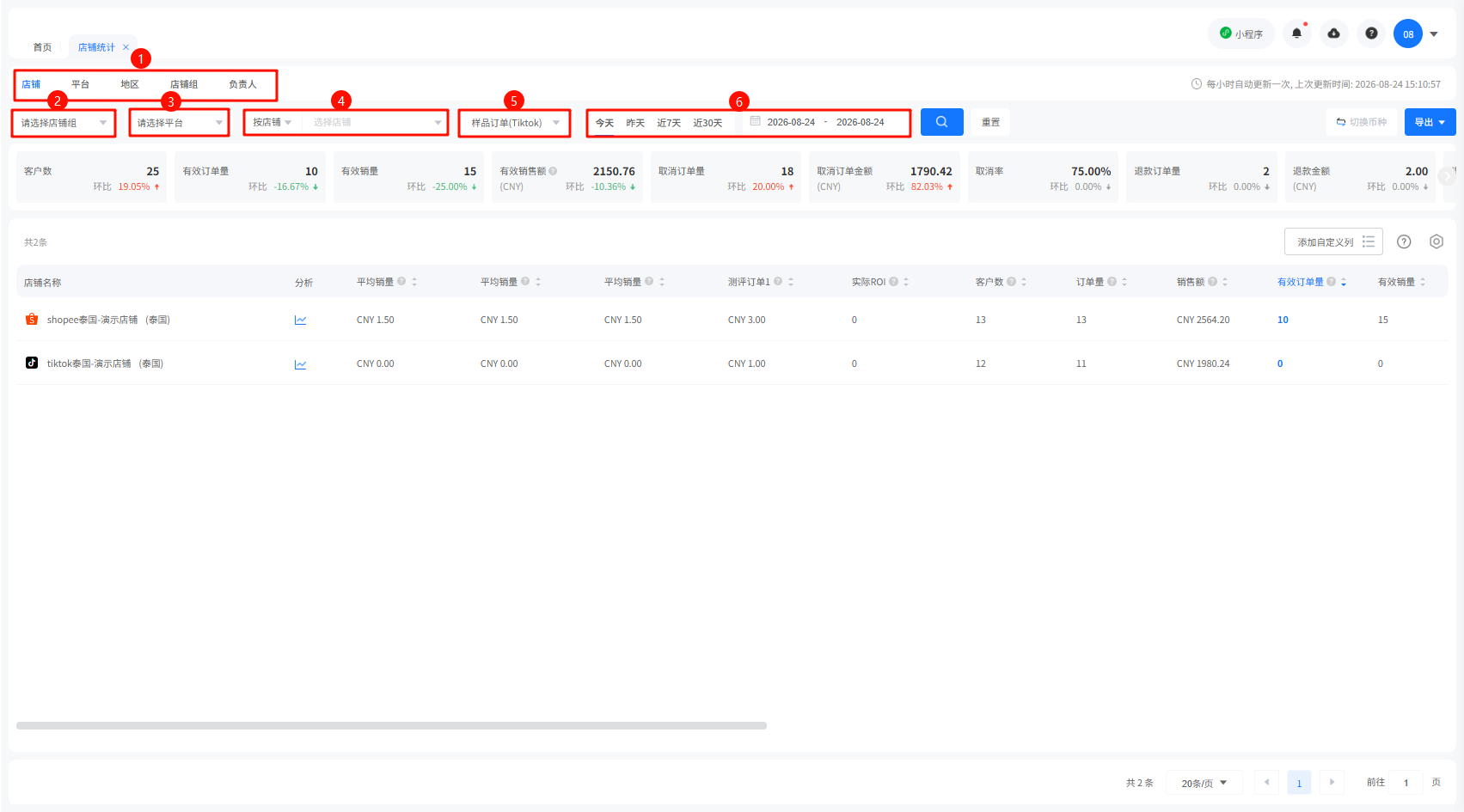
1. 按维度比较店铺经营数据
- 进入
BI > 店铺分析 > 店铺统计。 - 选择统计维度,再设置店铺组、店铺、运营人员或负责人和日期范围。
- 点击查询,先查看回款、销售、订单和目标字段,再查看成本、费用、利润相关字段。
- 按目标、销售额、订单量、退货率、利润或利润率等列排序,定位需要继续核对的对象。
2. 设置或导入店铺销售目标
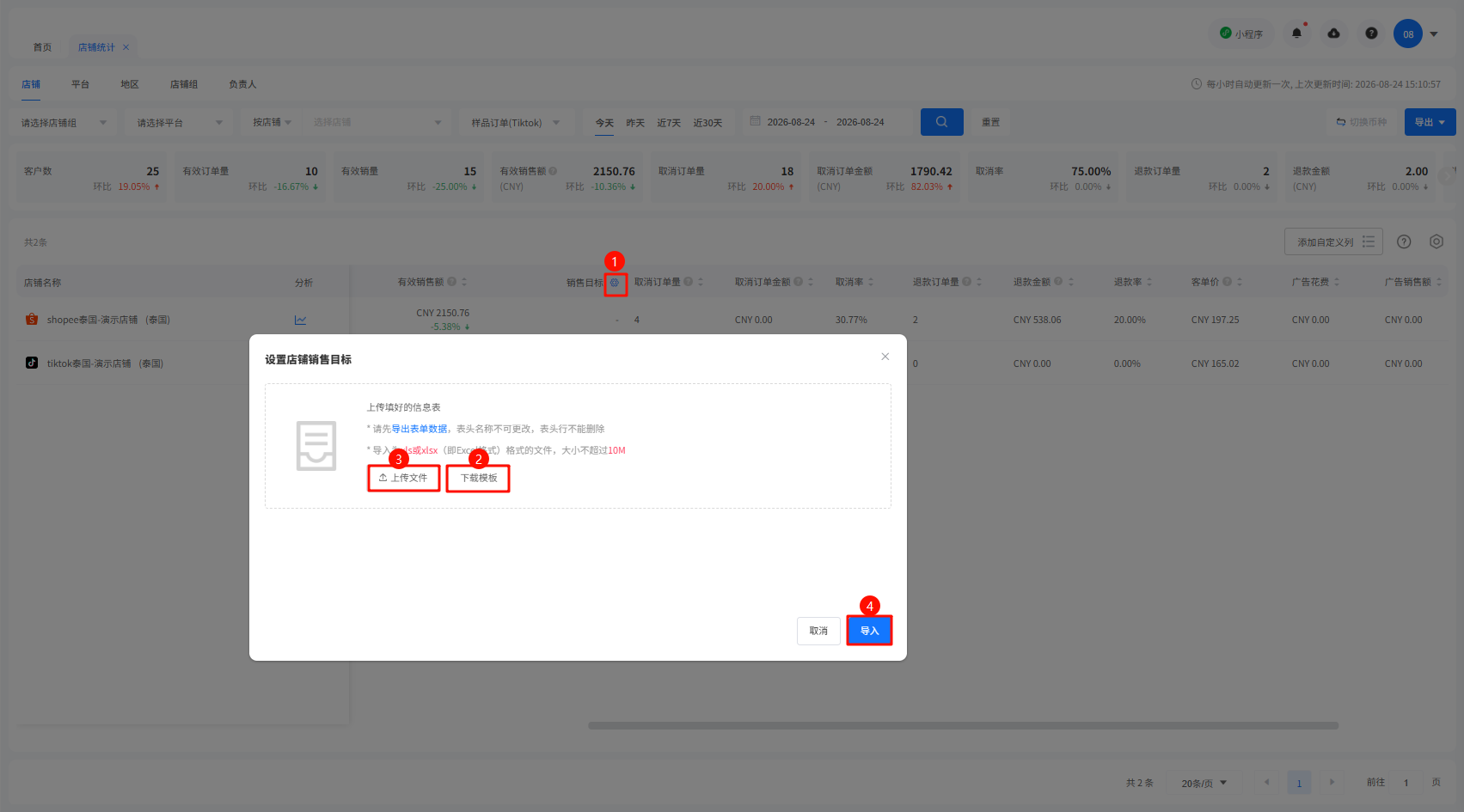
- 切换到“店铺”维度,在“销售目标”列表头点击齿轮图标。
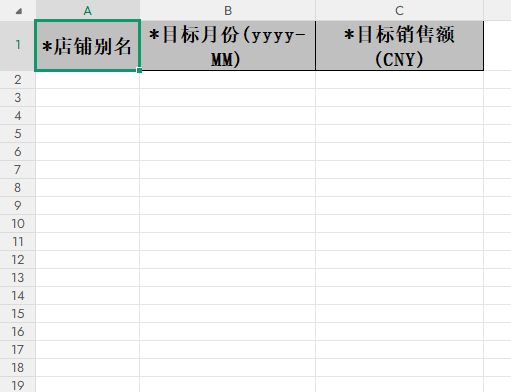
- 在“设置店铺销售目标”窗口下载“店铺销售目标导入模板”。
- 按模板填写店铺和目标数据后上传导入;系统会显示导入进度,完成后回到当前列表刷新数据。
- 返回列表,以相同维度和日期重新查询,核对目标值和完成情况。
销售目标只影响目标完成的展示与比较,不会修改订单、销售额或利润的历史数据。
3. 从订单量进入商品分析
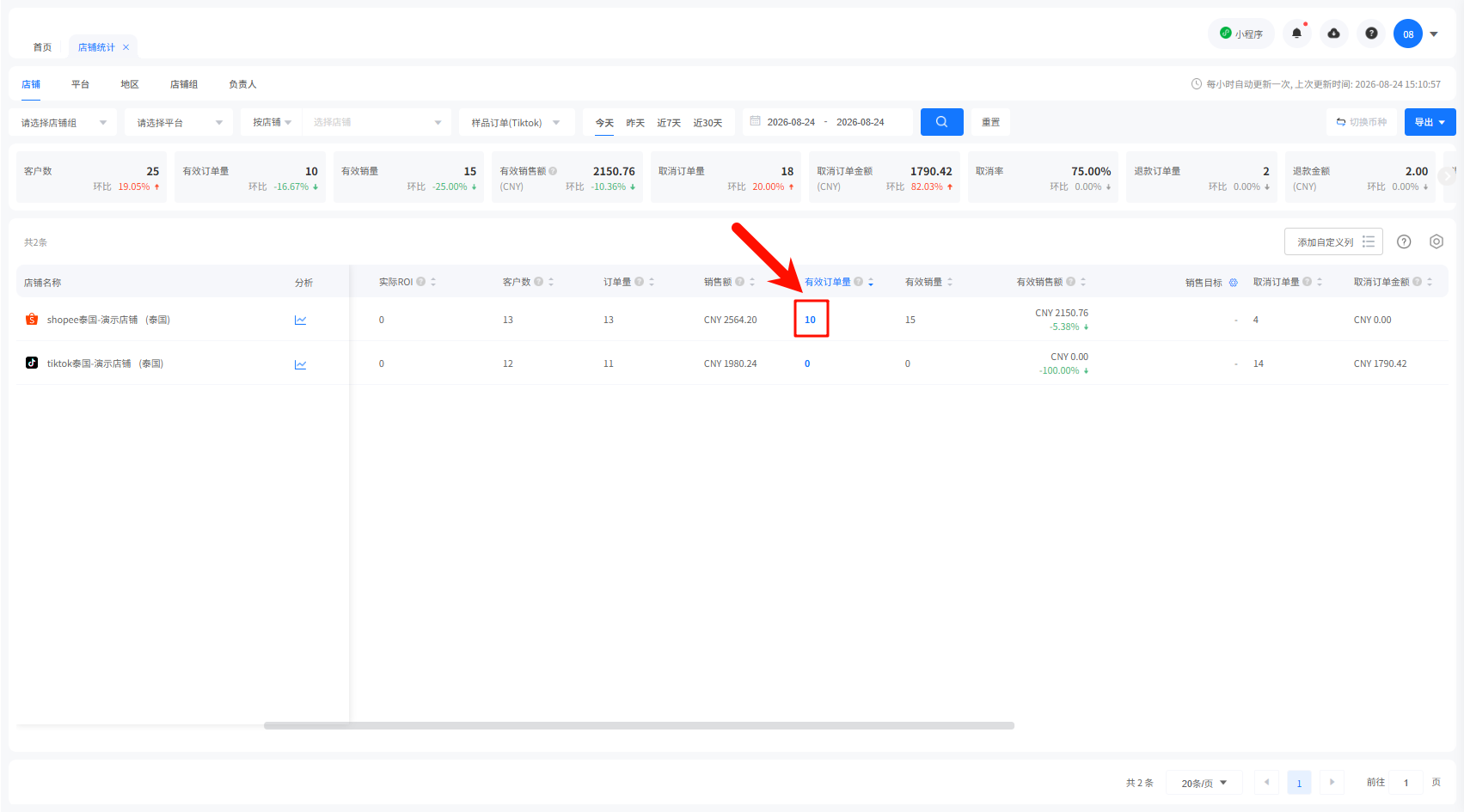
- 在店铺、平台或地区维度的表格中找到目标行。
- 点击该行“订单量”蓝色数值。
- 系统会打开
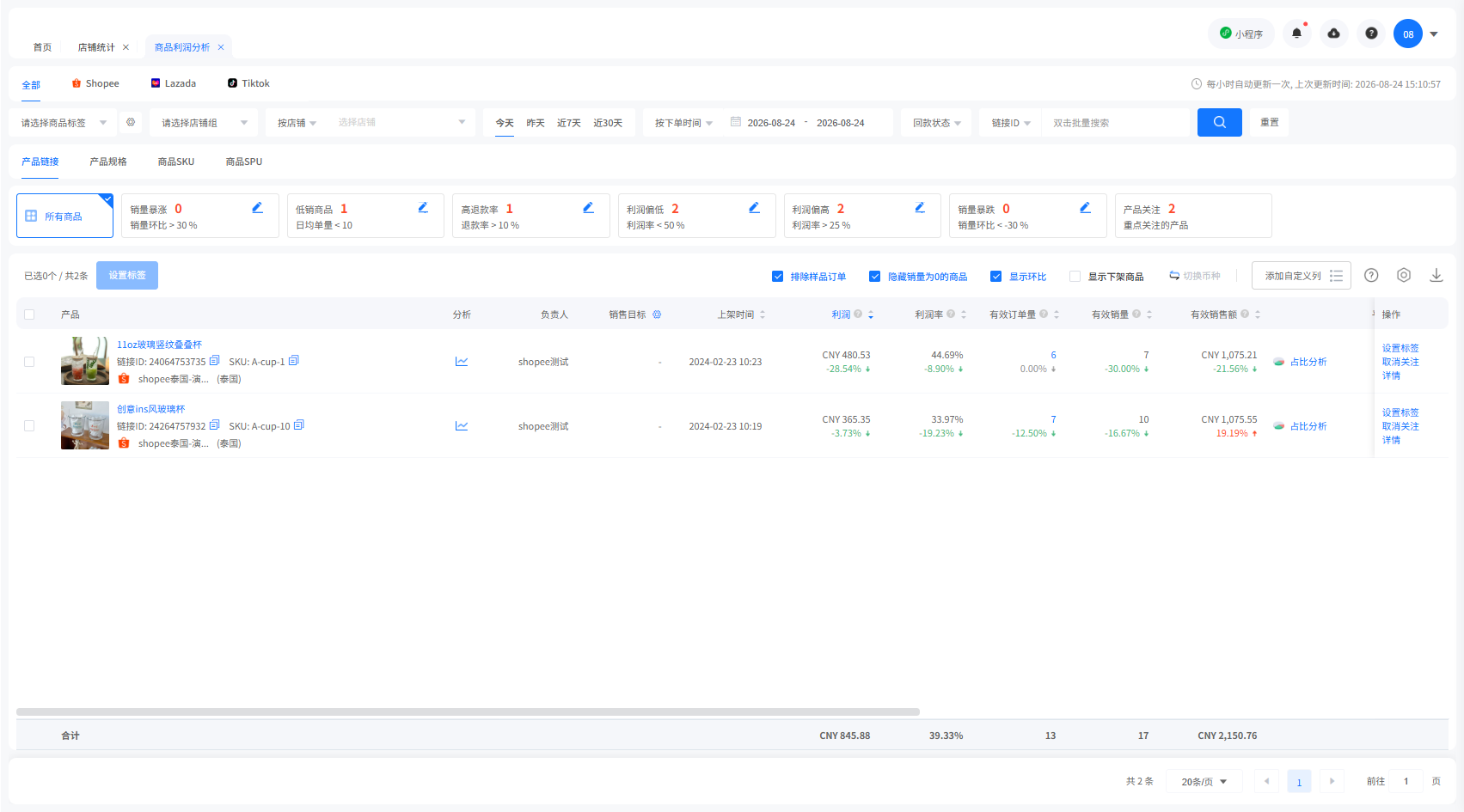
BI > 商品分析 > 商品分析,并带入当前时间范围;店铺维度带入该店铺,平台维度带入该平台下店铺,地区维度带入该地区下店铺。 - 在商品分析中继续筛选和核对商品维度数据;返回本页后仍可保留当前比较维度和筛选范围。
4. 导出店铺统计
- 在店铺维度选择店铺、日期和需要的统计口径后,点击右上角导出。
- 选择“导出店铺总数据”或“导出店铺每日数据”。
- 确认导出提示后下载文件。每日数据和汇总数据使用不同导出接口,不能相互替代。
店铺维度和地区维度仅在选中单一地区时支持切换币种;切换展示币种按设置中的今日执行汇率换算,历史订单同步时使用的汇率可能不同,不能仅用币种切换结果作为唯一的经营判断依据。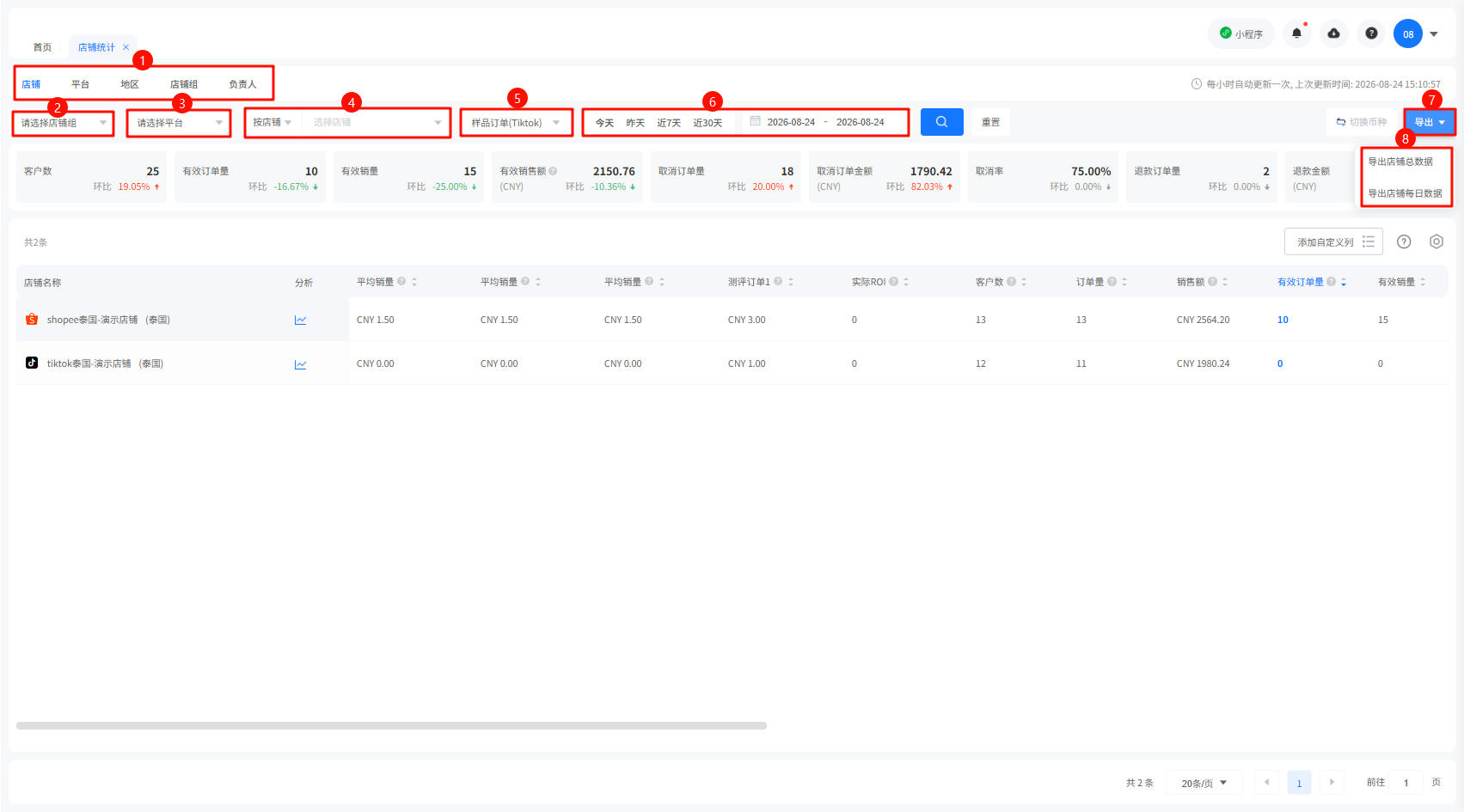
四、常见问题
为什么有些成本列不显示?
成本和利润字段受敏感数据权限、头尾程费用启用状态等条件控制。请先确认权限和相关成本配置,不应把不可见字段视为零成本。
为什么店铺目标与实际销售额差异很大?
先确认统计维度、日期范围和销售额口径,再核对该店铺是否设置了正确的目标。目标数据和实际销售数据来自不同业务流程。
为什么平台维度与店铺维度的合计不一致?
两者的汇总对象不同,且筛选范围、授权状态和数据可见权限都可能不同。比较前应统一日期和筛选条件。
为什么在平台、地区、店铺组或负责人维度看不到销售目标设置?
销售目标的设置入口只在“店铺”维度的“销售目标”列头显示。其他维度用于聚合比较店铺目标和完成情况,不提供目标导入入口。