
货架位
货架位功能介绍
作用:您的仓库里放置商品的货架位置,能够充分提高仓库的空间利用率,为商品提供更多的存储和陈列空间,减少占地面积。在心舰erp上设置一个货架位可以放置200个商品SKU。
货架位的状态介绍
货架位状态有:空置 已存放 已存满 可清理
**空置:**未分配商品,可以任意分配
**已存放:**已经分配了商品但未满200个商品SKU,可以继续分配给其他商品
**已存满:**已经分配了商品并且已满200个商品SKU,不可以继续分配给其他商品
**可清理:**商品SKU库存数量等于0时,可以回收再分配给其他商品
如何创建货架位
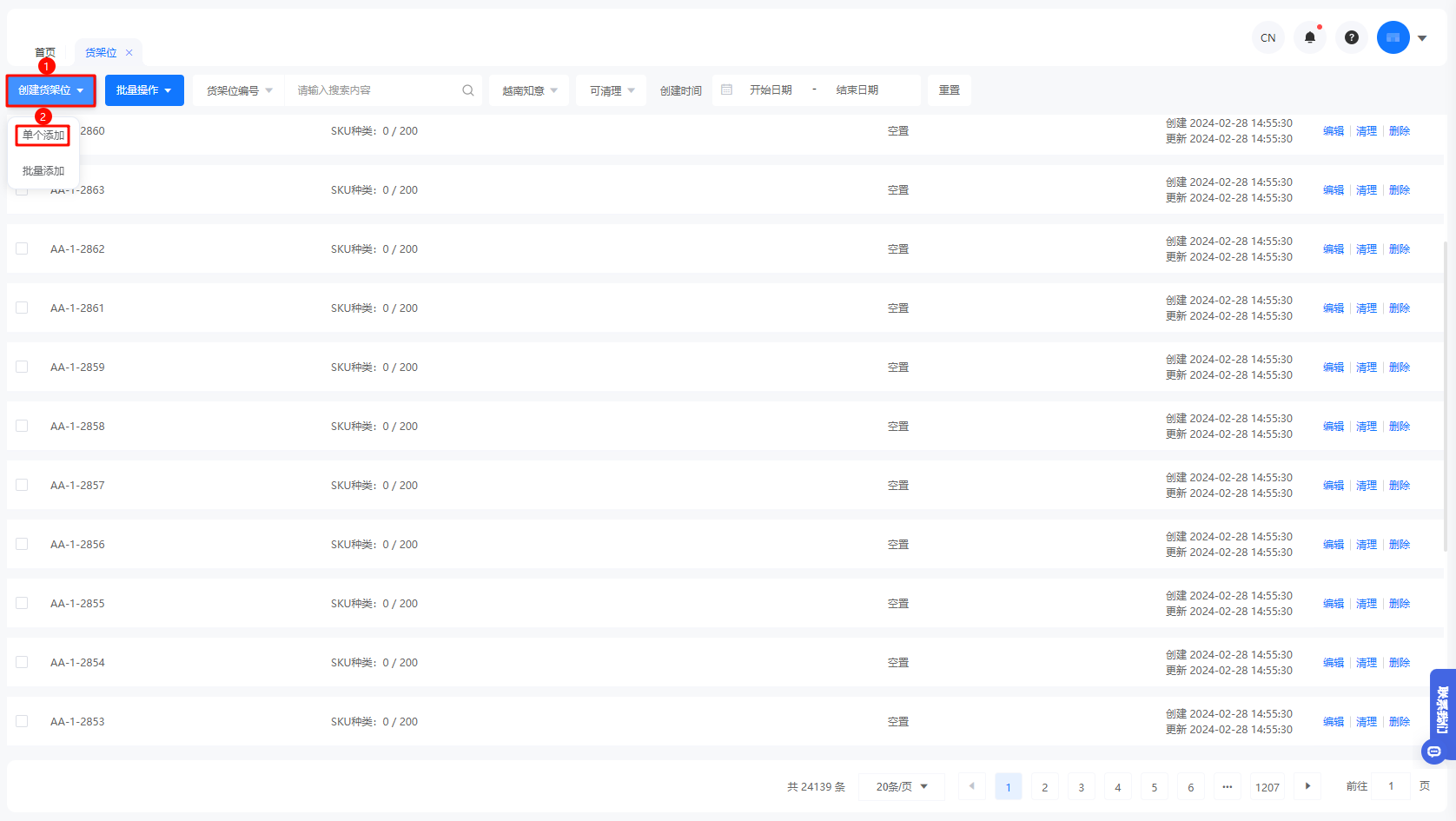
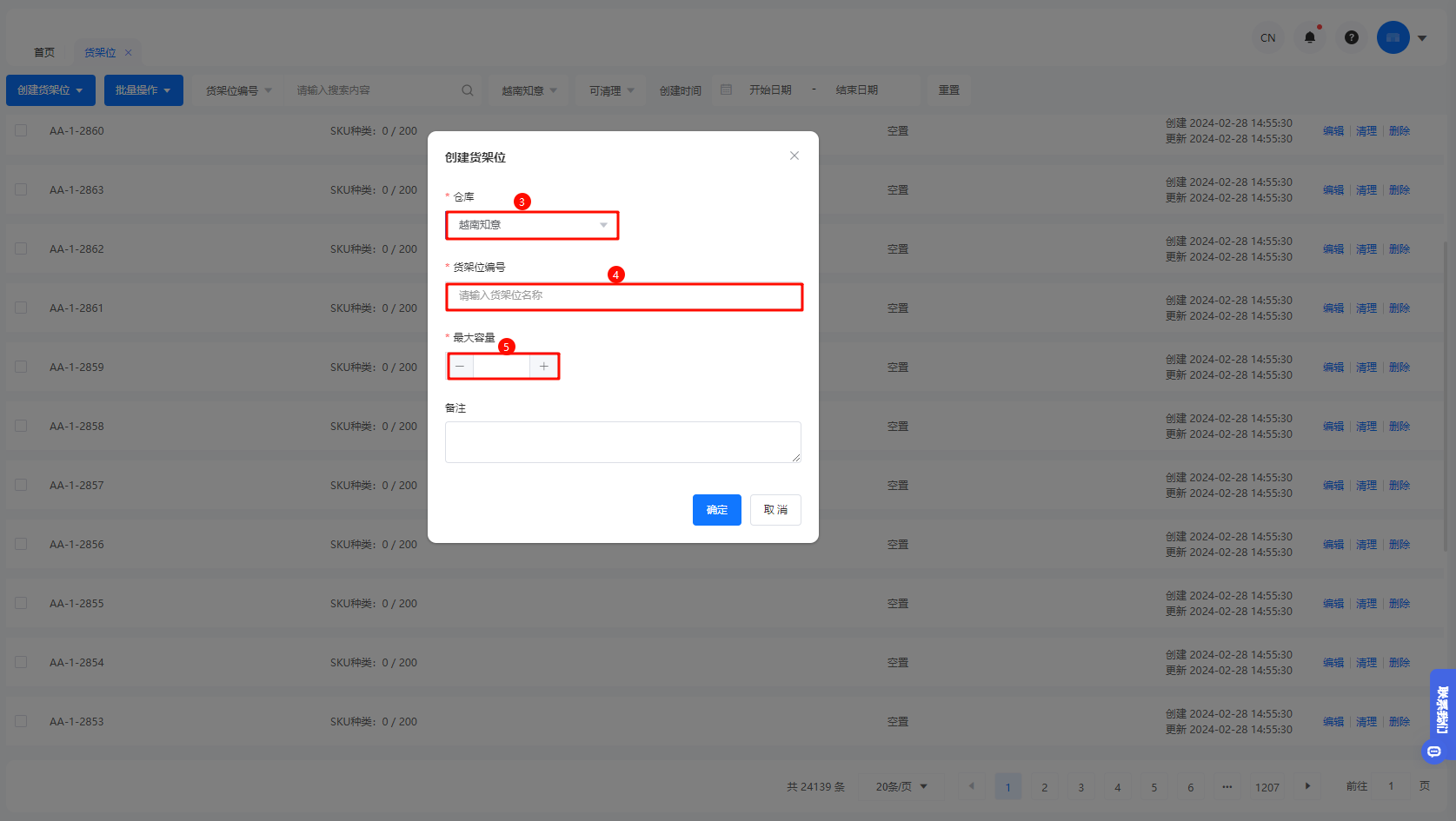
方法一:单个添加
点击【仓库管理】-【货架位】,点击【创建货架位】-【单个添加】,填写对应的仓库,货架位编号和货架位的最大容量,点击确定即可创建成功。
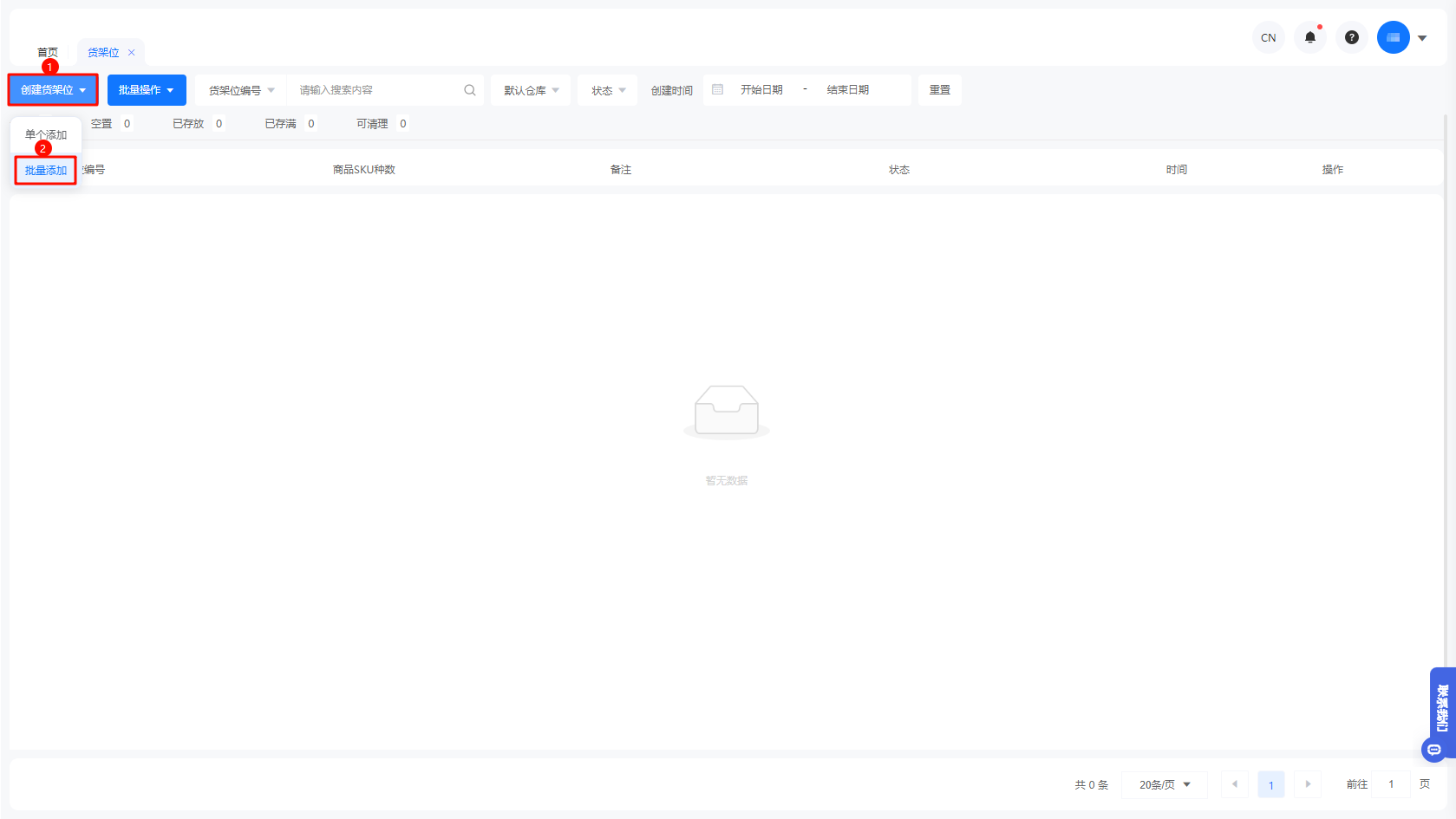
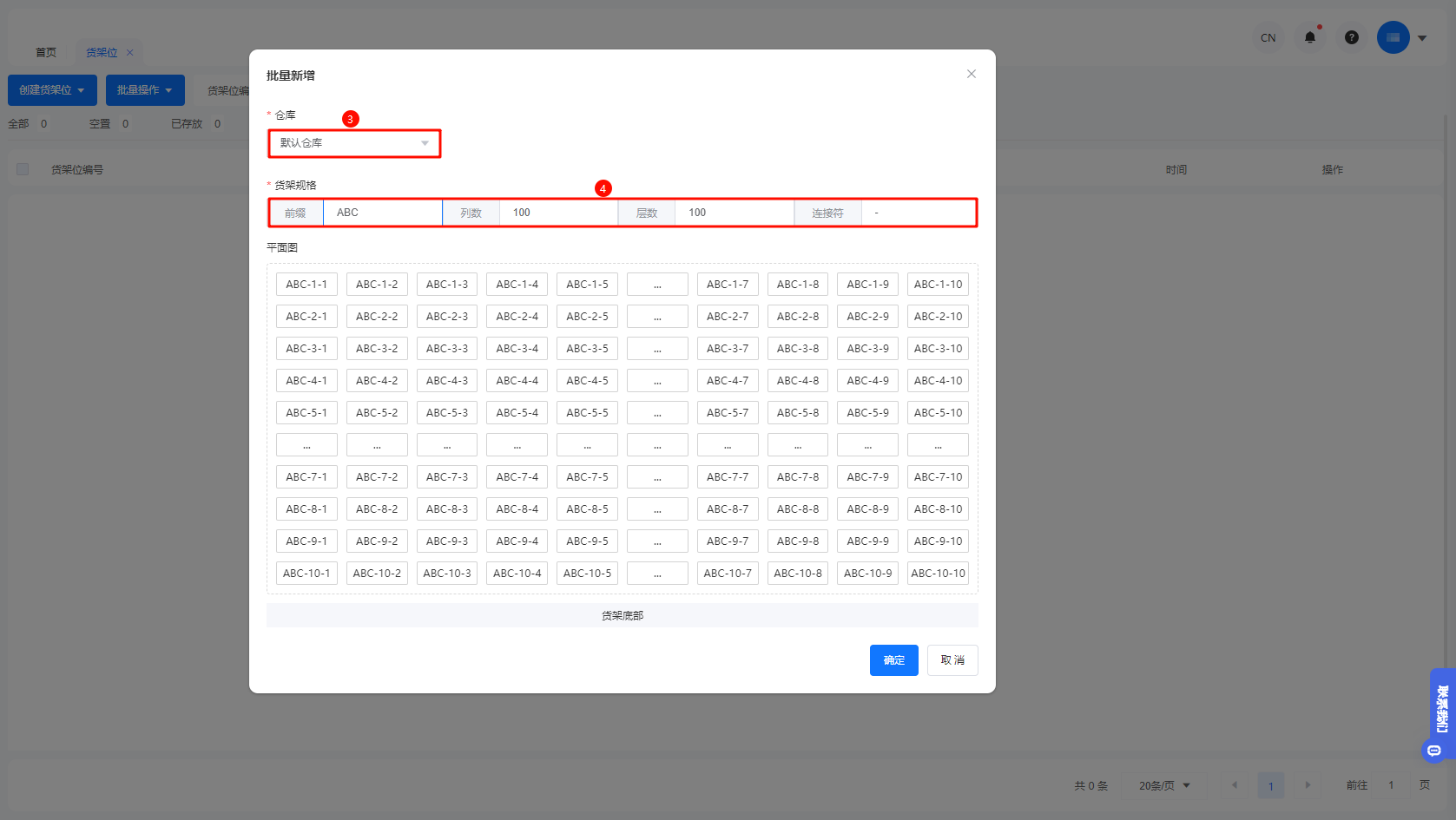
方法二:批量添加
点击【仓库管理】-【货架位】,点击【创建货架位】-【批量添加】,填写对应的仓库,货架位规格,点击确定即可创建成功。
方法三:导入添加
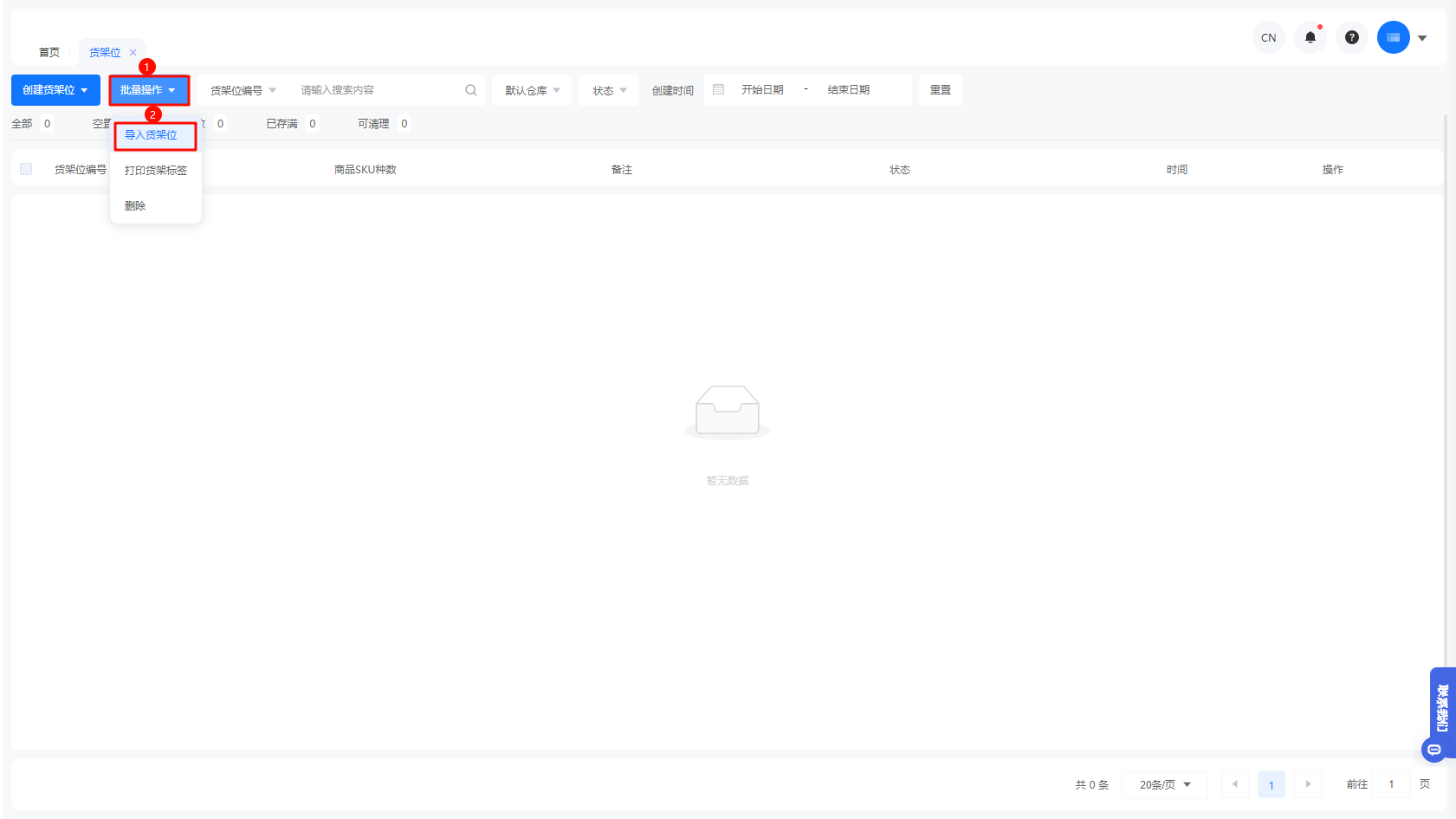
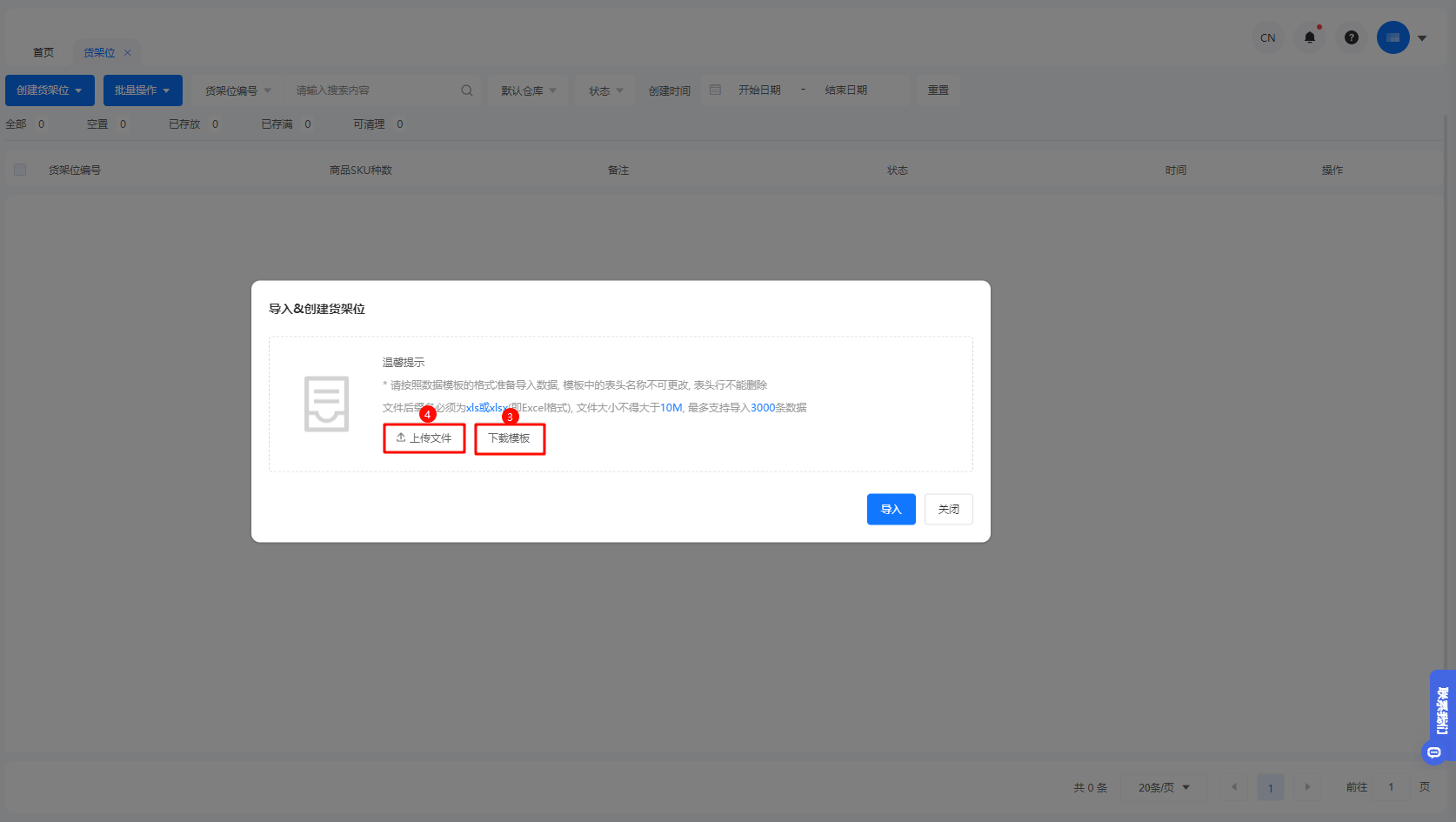
点击【仓库管理】-【货架位】,点击【批量操作】-【导入货架位】,下载对应的模板填写对应的内容,上传模板表格,点击确定即可创建成功。
如何给商品SKU设置货架位
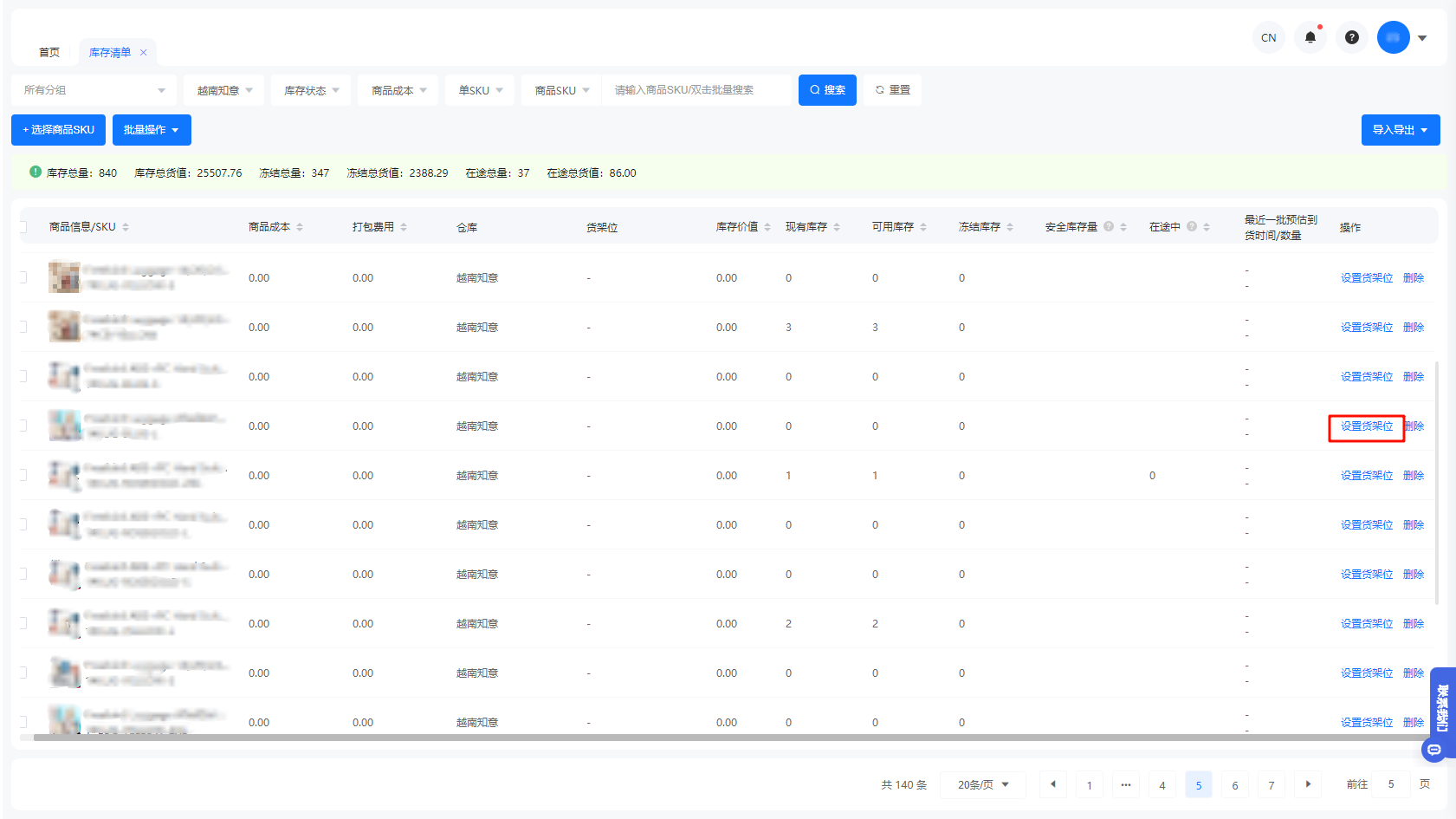
方法一:在库存清单列表设置
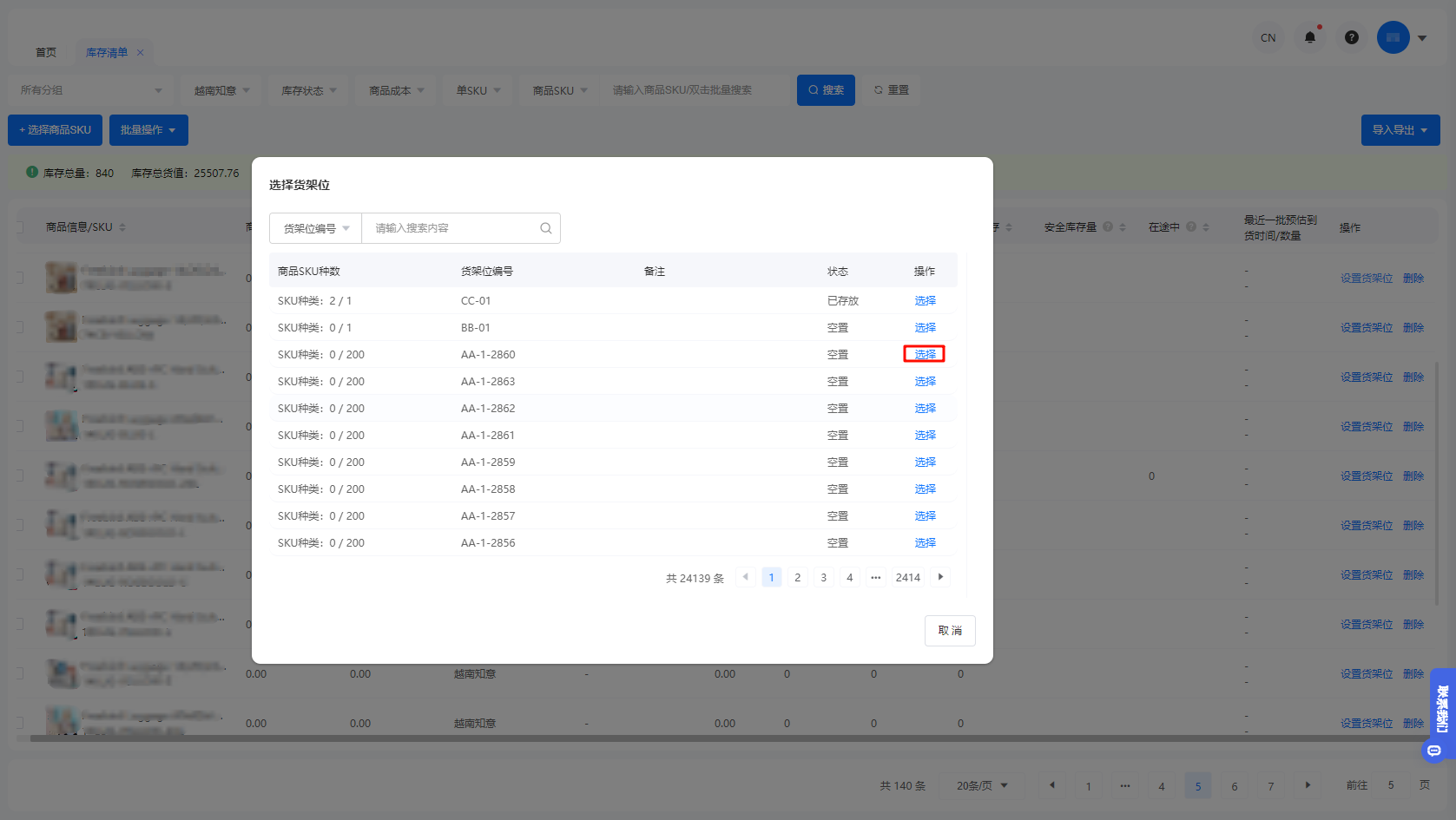
点击【仓库管理]-【库存清单】,点击设置货架位,选择货架位即可成功分配货架位。
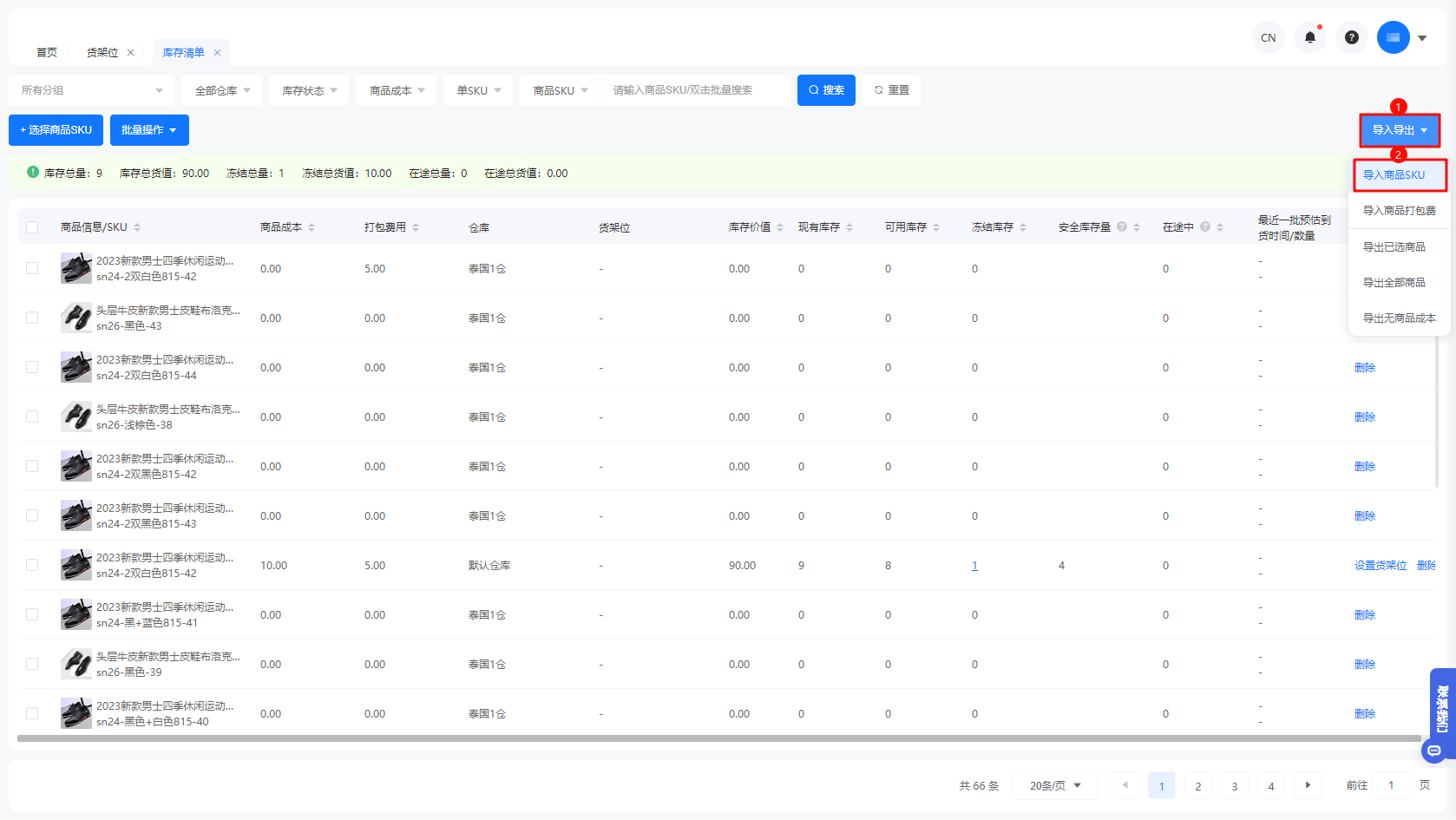
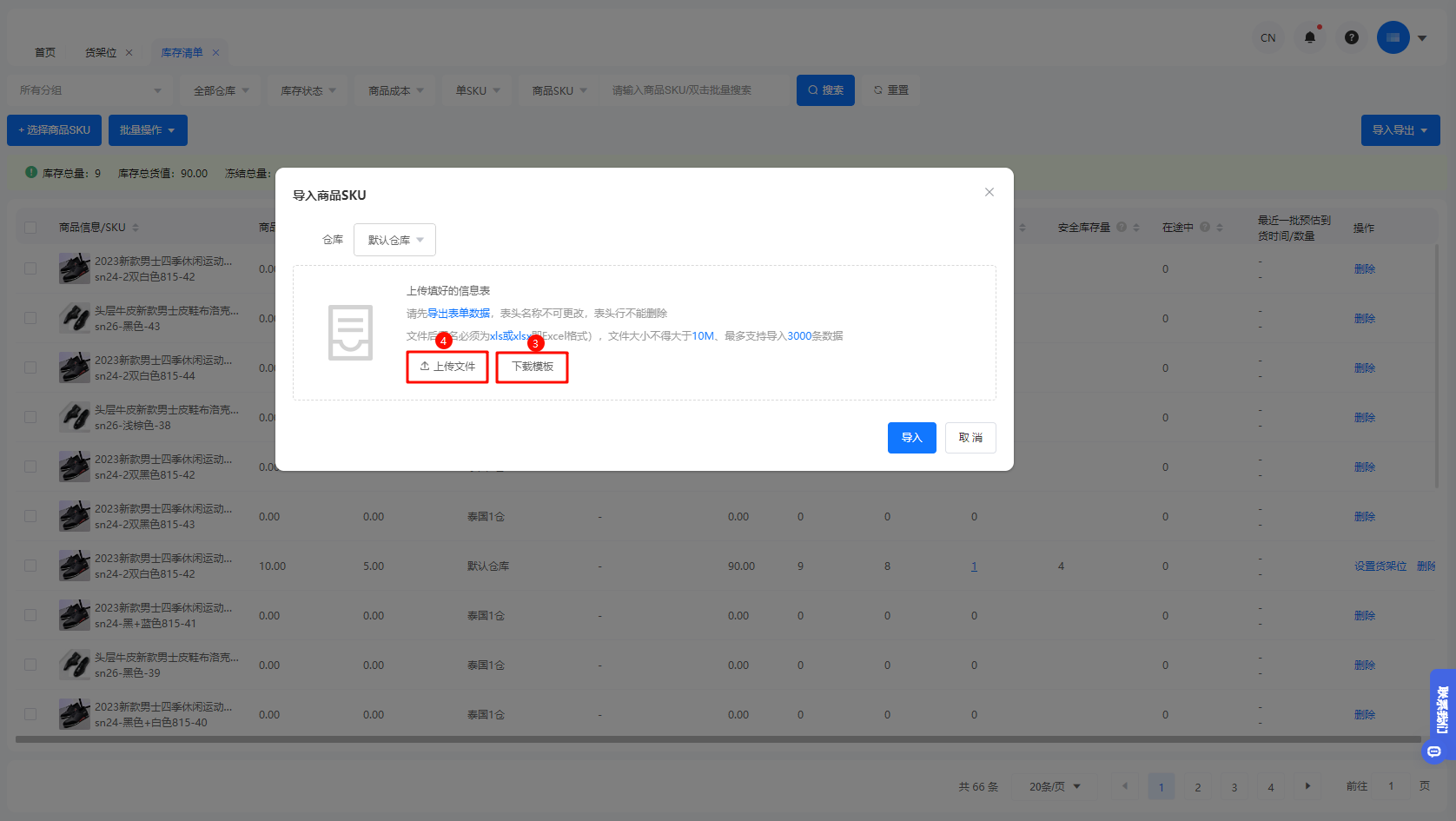
方法二:在库存清单导入SKU
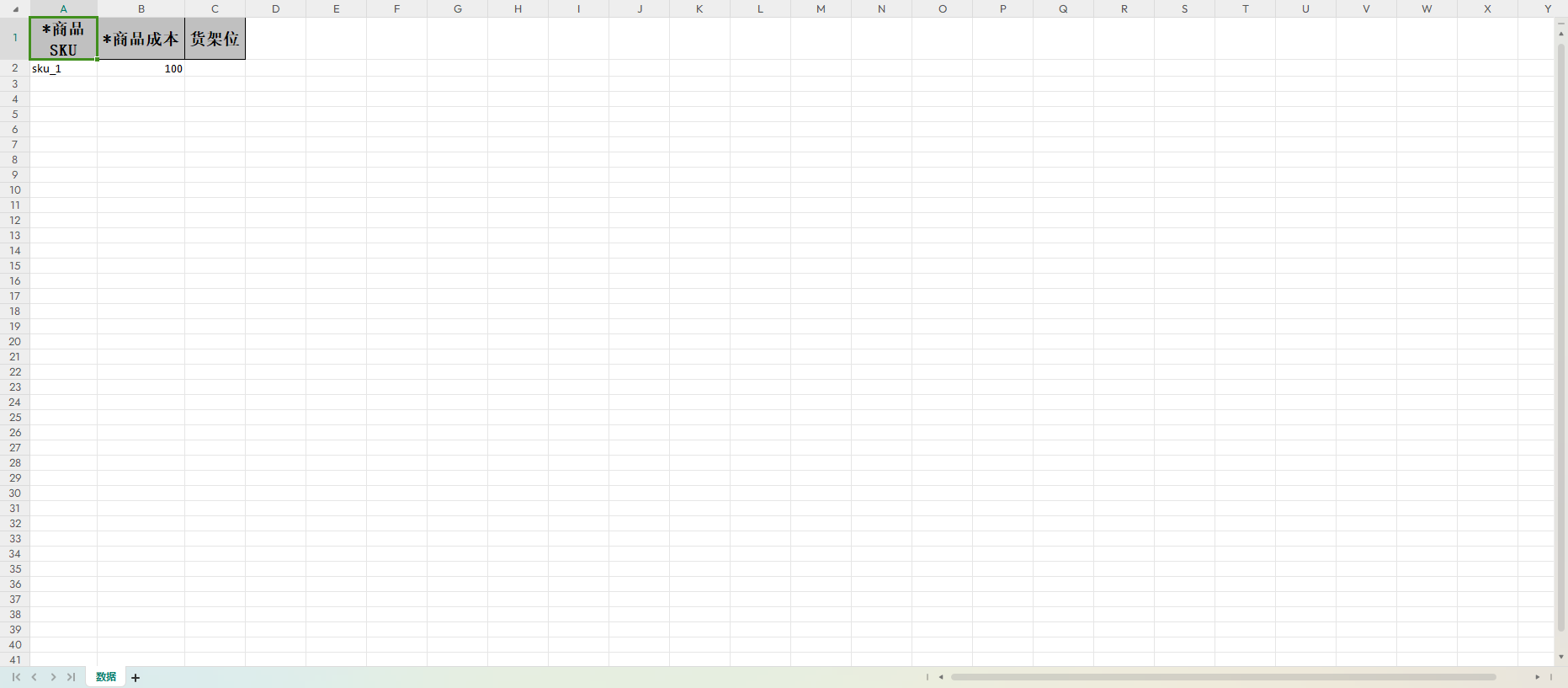
点击【仓库管理】-【库存清单】,点击【导入导出】-【导入商品SKU】,下载模板,填写对应内容后上传模板表格即可将SKU分配货架
方法三:创建手动入库单时设置
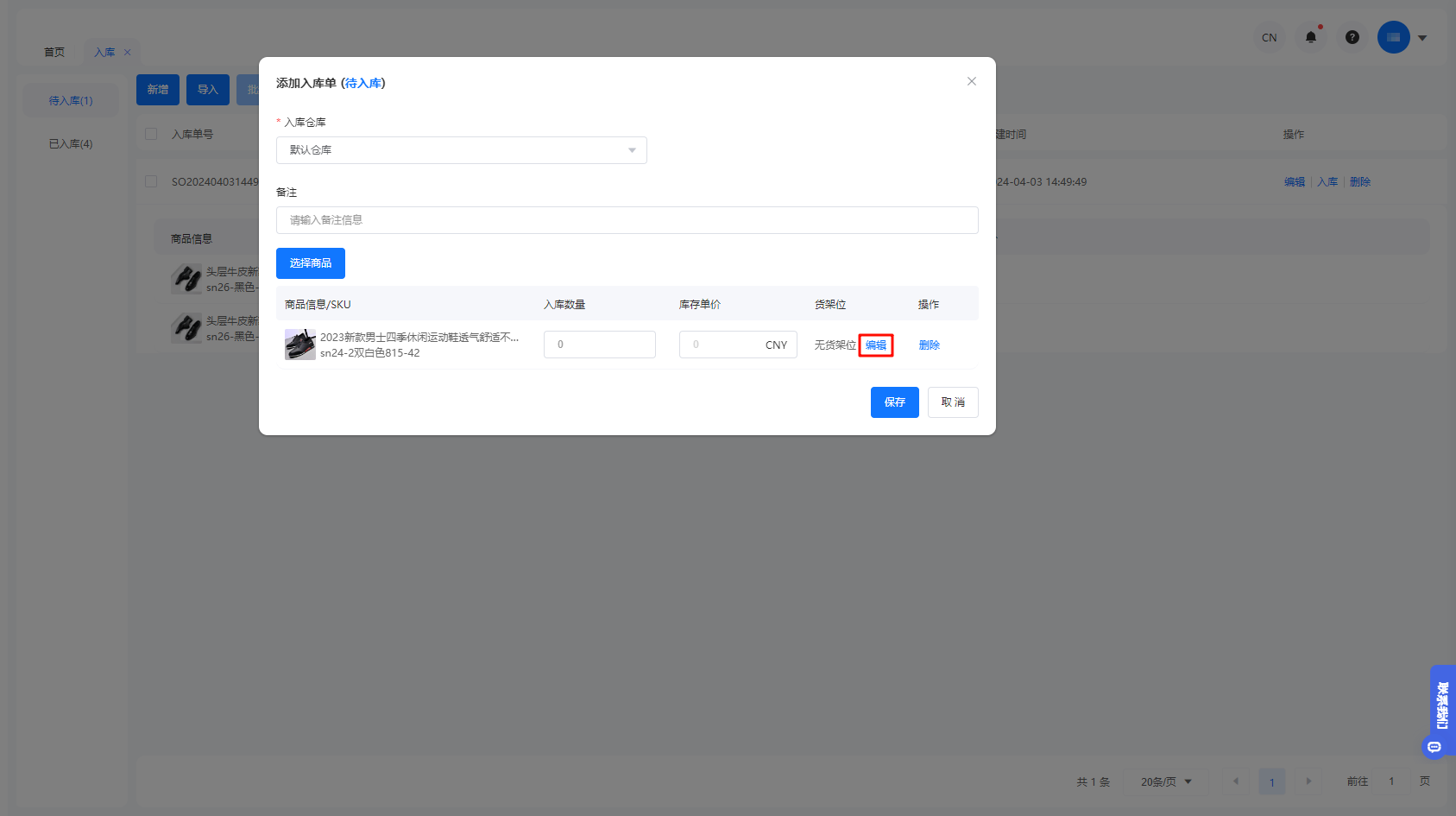
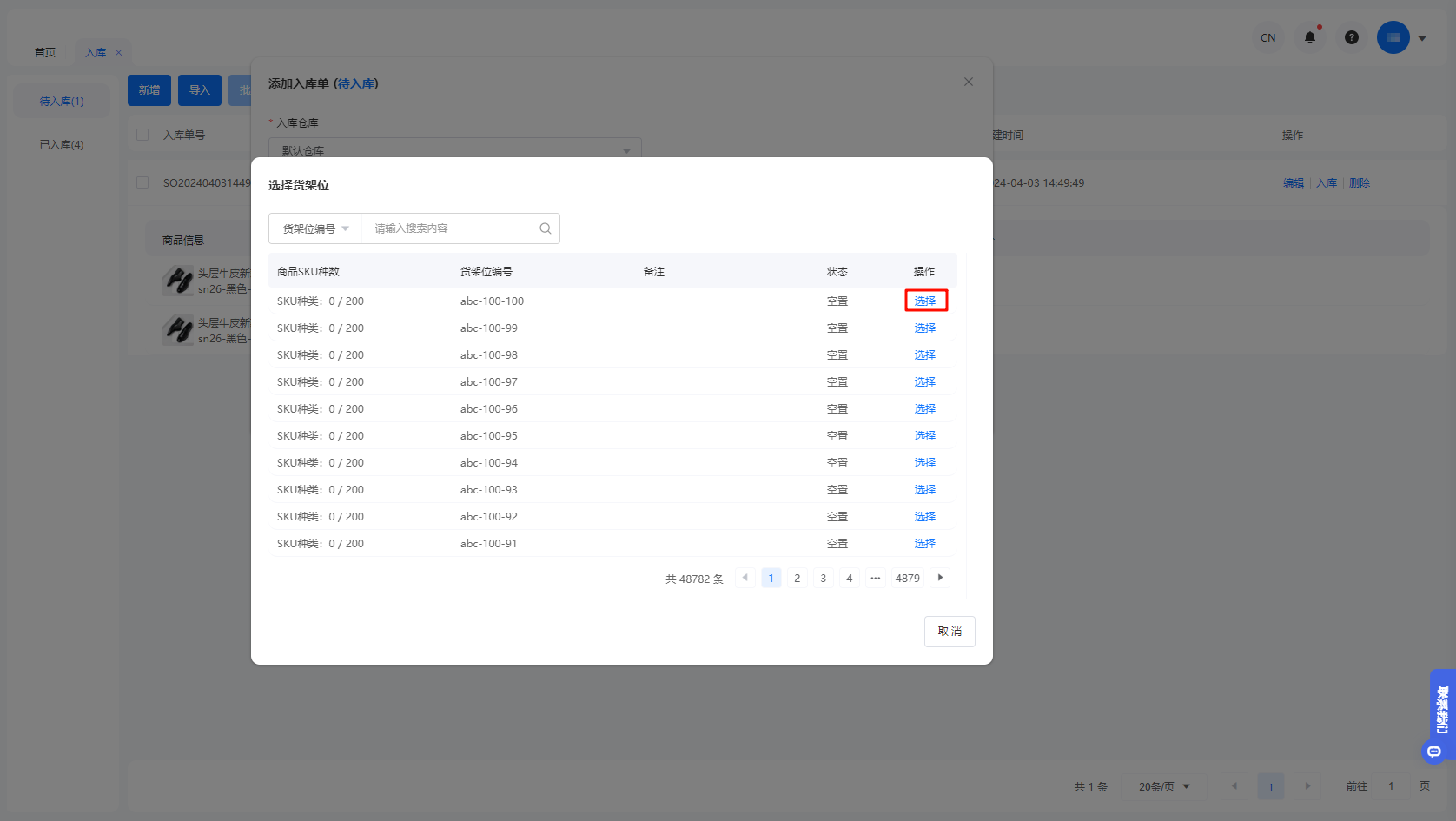
在【仓库管理】-【入库】页面,点击【新增】以创建入库单。在选择仓库和商品SKU后,点击货架位的【编辑】按钮,即可为商品SKU选择货架位。点击【选择】即可成功将商品分配至货架位。
方法四:采购/调拨收货时设置
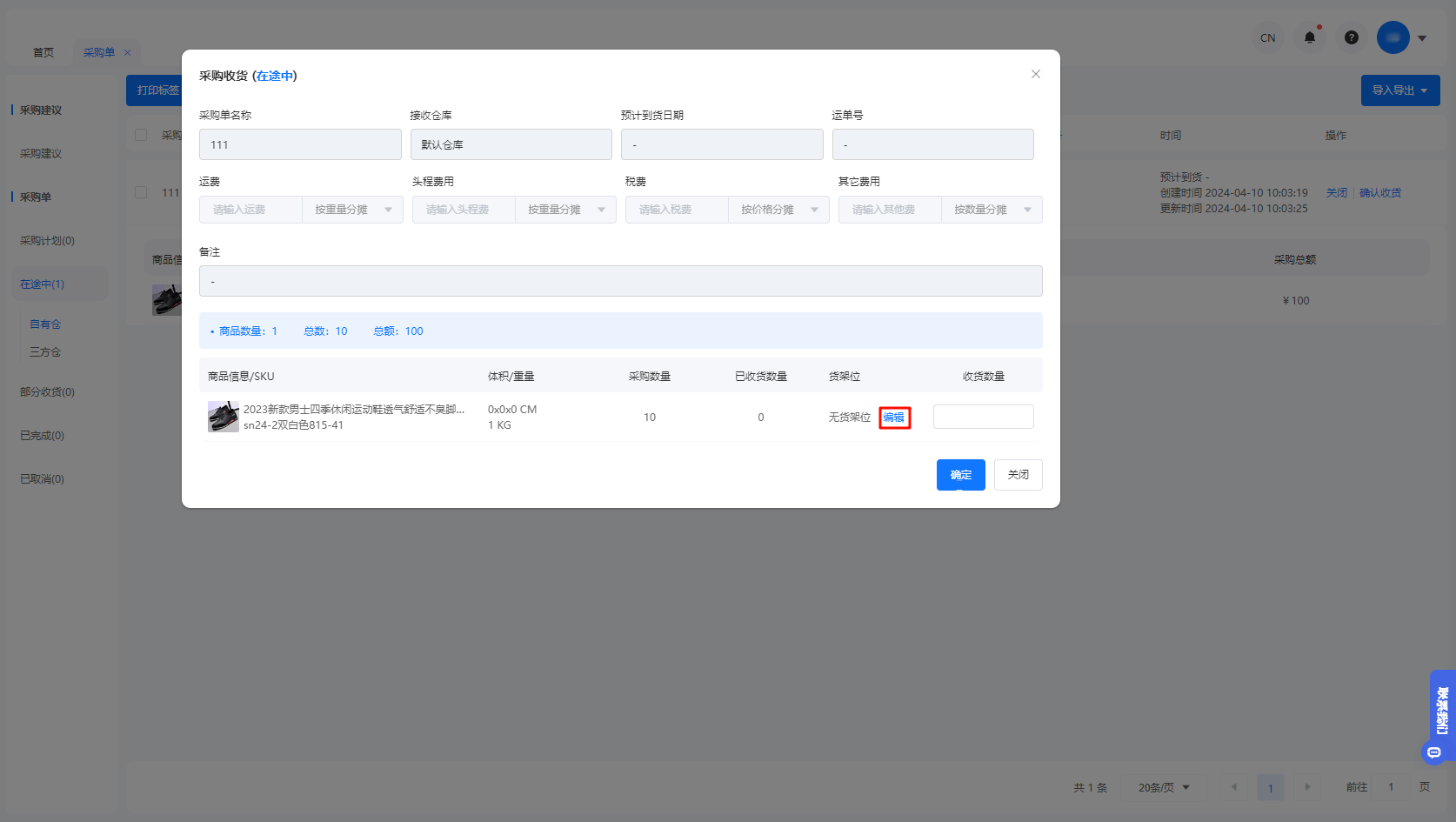
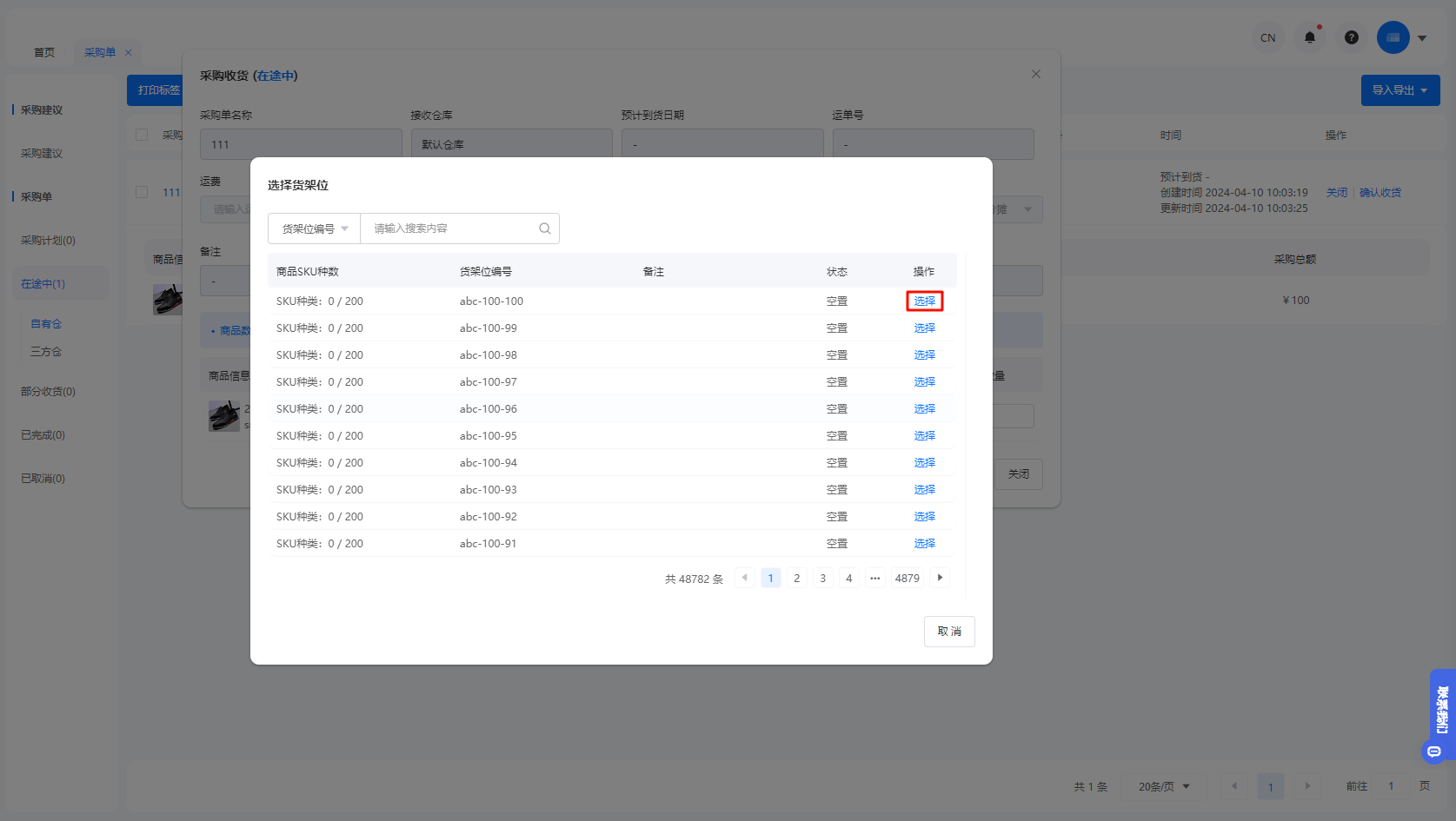
在【仓库管理】-【采购单】页面,点击【在途中】。确认收货时,可点击货架位的【编辑】按钮,即可为商品SKU选择货架位。点击【选择】即可成功分配货架位。
如何批量设置商品货架位
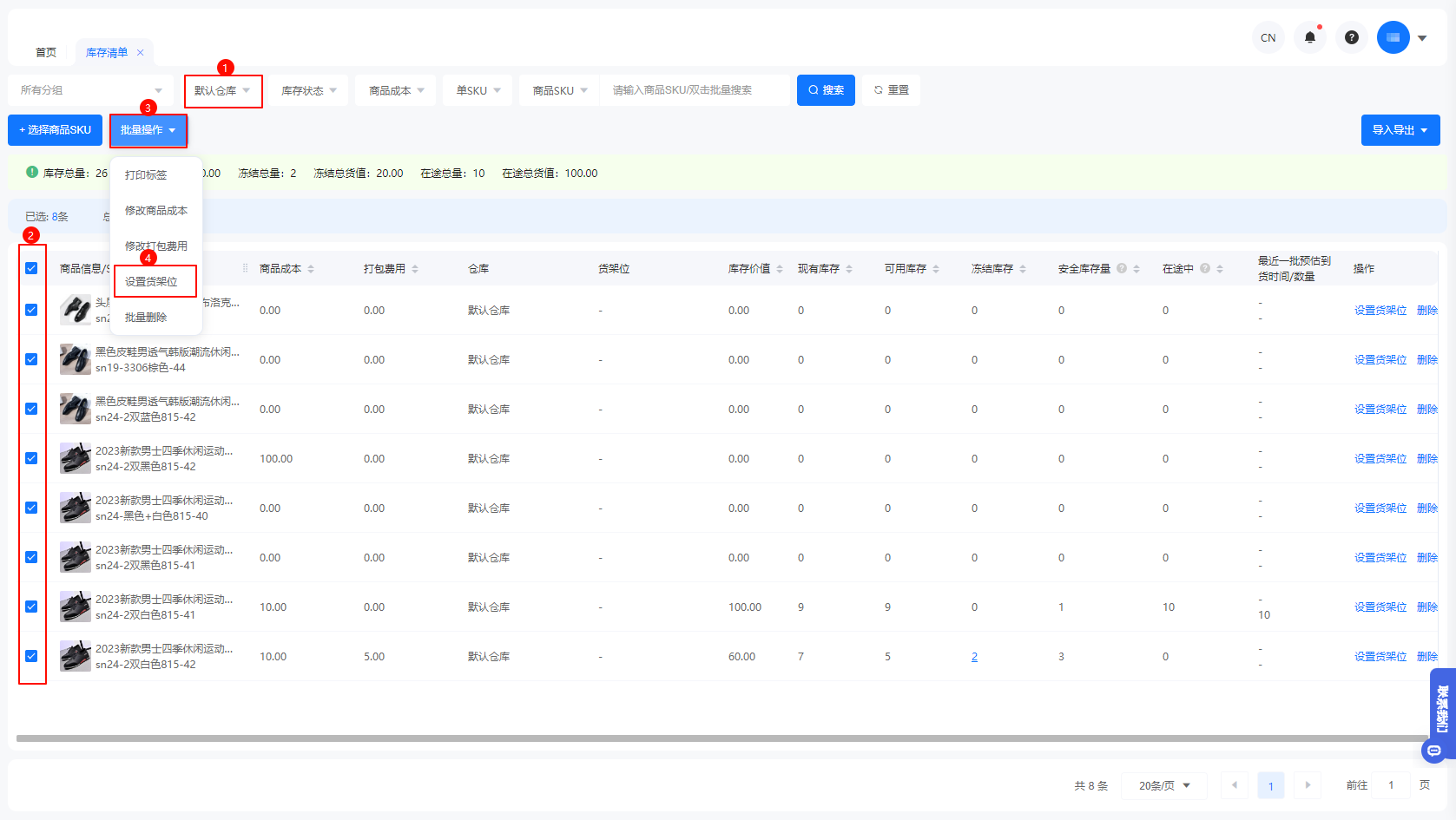
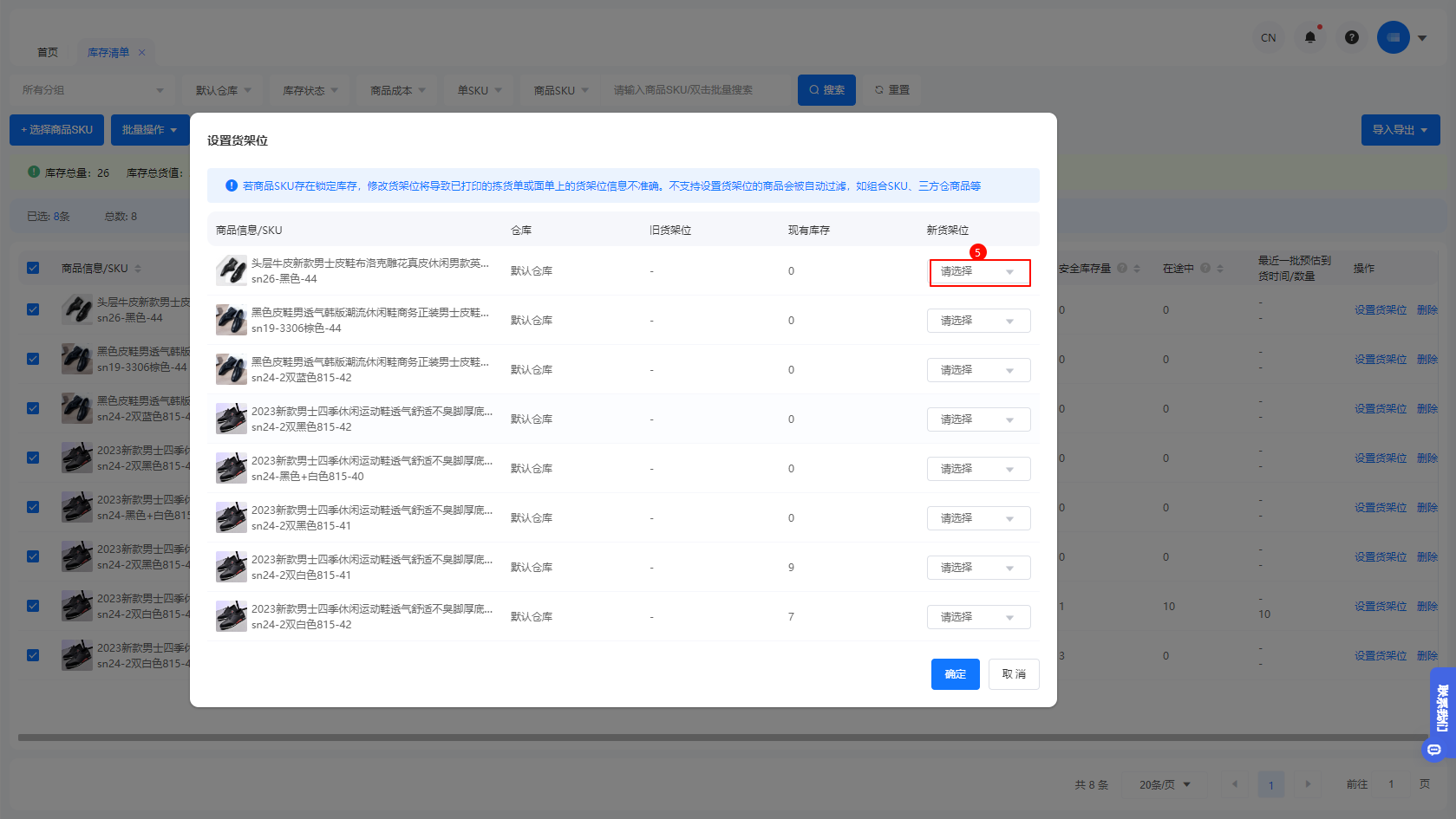
点击【仓库管理】-【库存清单】,选择仓库后,勾选商品,点击【批量操作】-【设置货架位】,选择新货架位,即可成功分配至货架位。
如何打印货架位标签
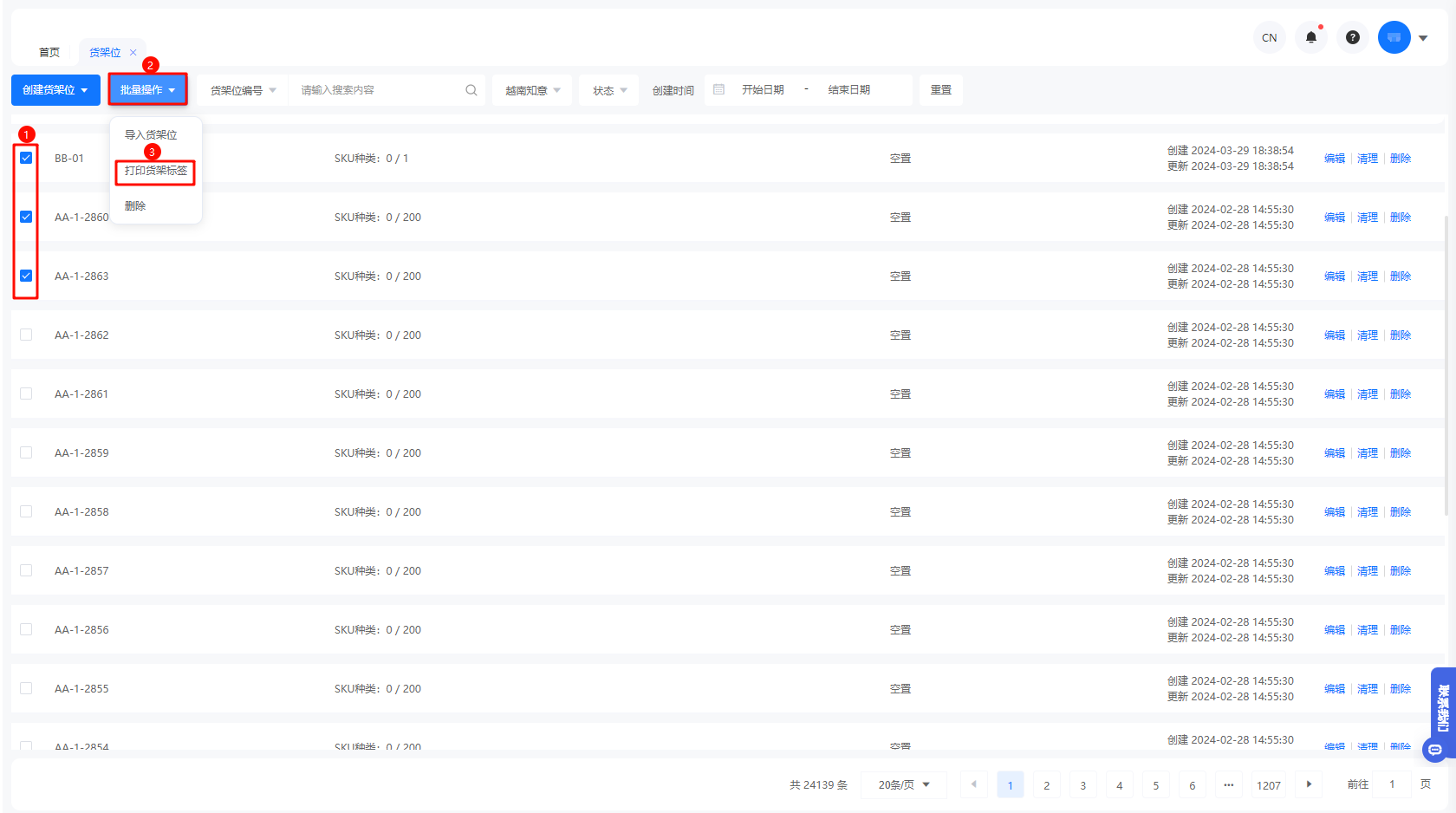
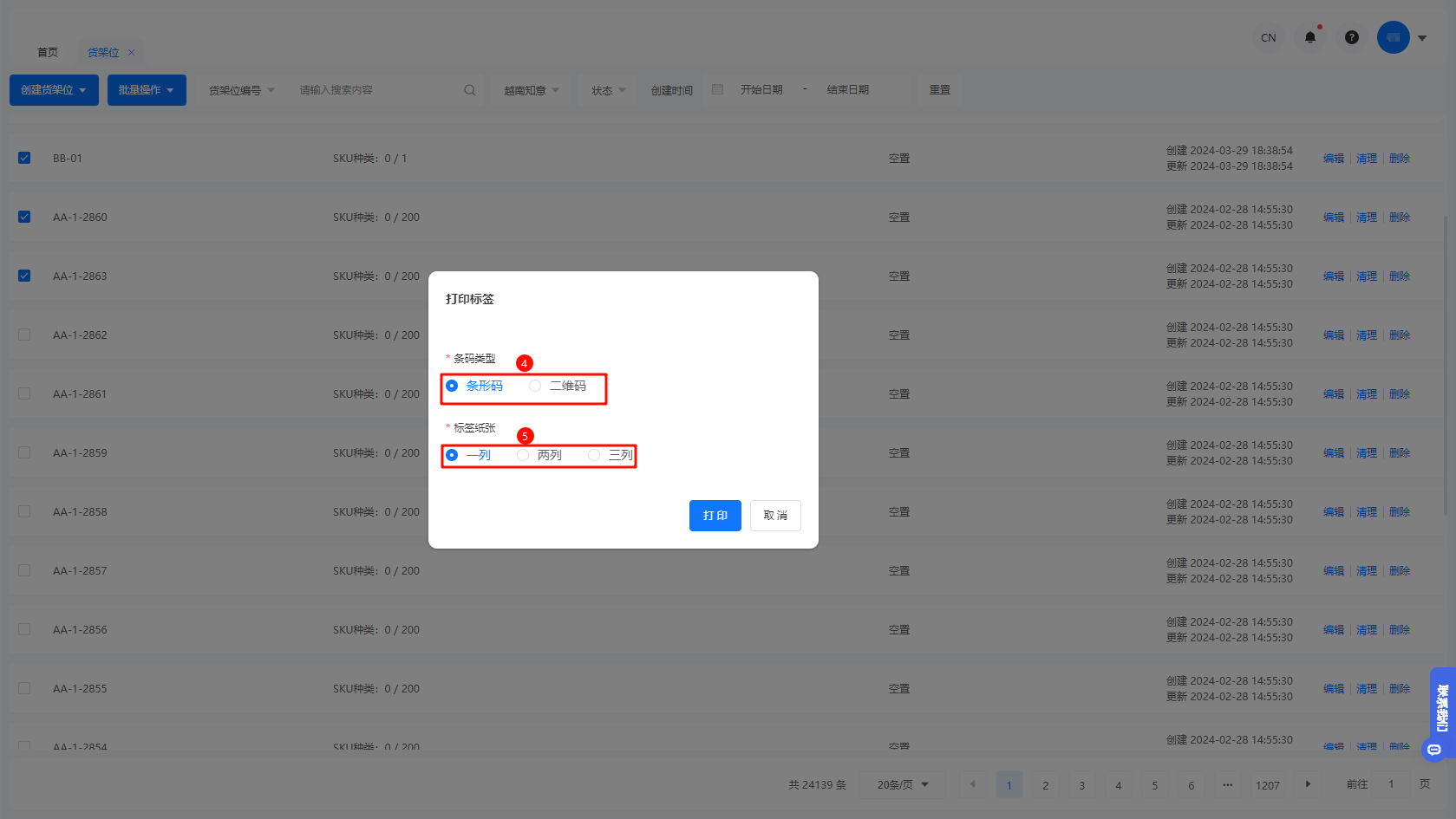
点击【仓库管理】-【货架位】,勾选货架,点击【批量操作】-【打印标签货架】,选择打印设置之后,点击确认即可生成打印文件。
如何删除货架位
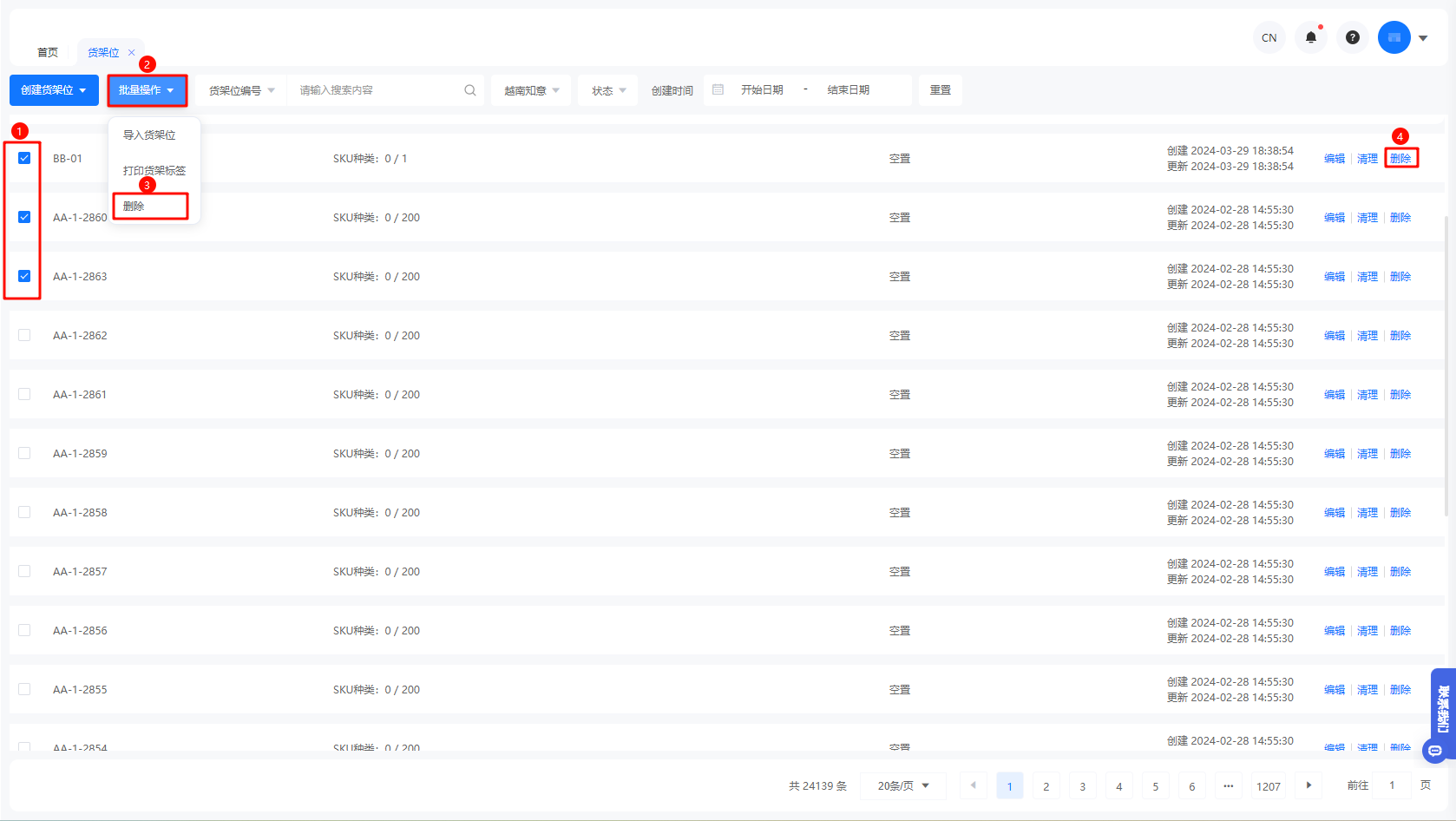
注意:仅支持删除状态为“空置”的货架位
勾选需要删除的货架位,点击【批量操作】-【删除】或点击操作下的【删除】
如何导出商品库存情况
导出商品sku,库存、商品成本和打包费,方便核对和查看库存、成本数据。
点击【仓库管理】-【库存列表】-点击-【导入导出】-点击【商品库存导出】按钮就可以导出。