
定向邀约任务
一、功能说明
定向邀约任务用于按店铺、商品和达人范围创建邀约,并跟踪每个任务的发送、执行和状态。页面支持 TikTok 与 Shopee 两个平台;切换后,任务字段、创建窗口和可执行的状态操作以当前平台实际显示为准。
本页处理的是一项已经创建或准备创建的邀约任务。计划的补充达人、清理、修改、分享、合并和同步属于邀约计划管理,不在本页处理。
二、字段说明
| 区域 | 字段与用途 |
|---|---|
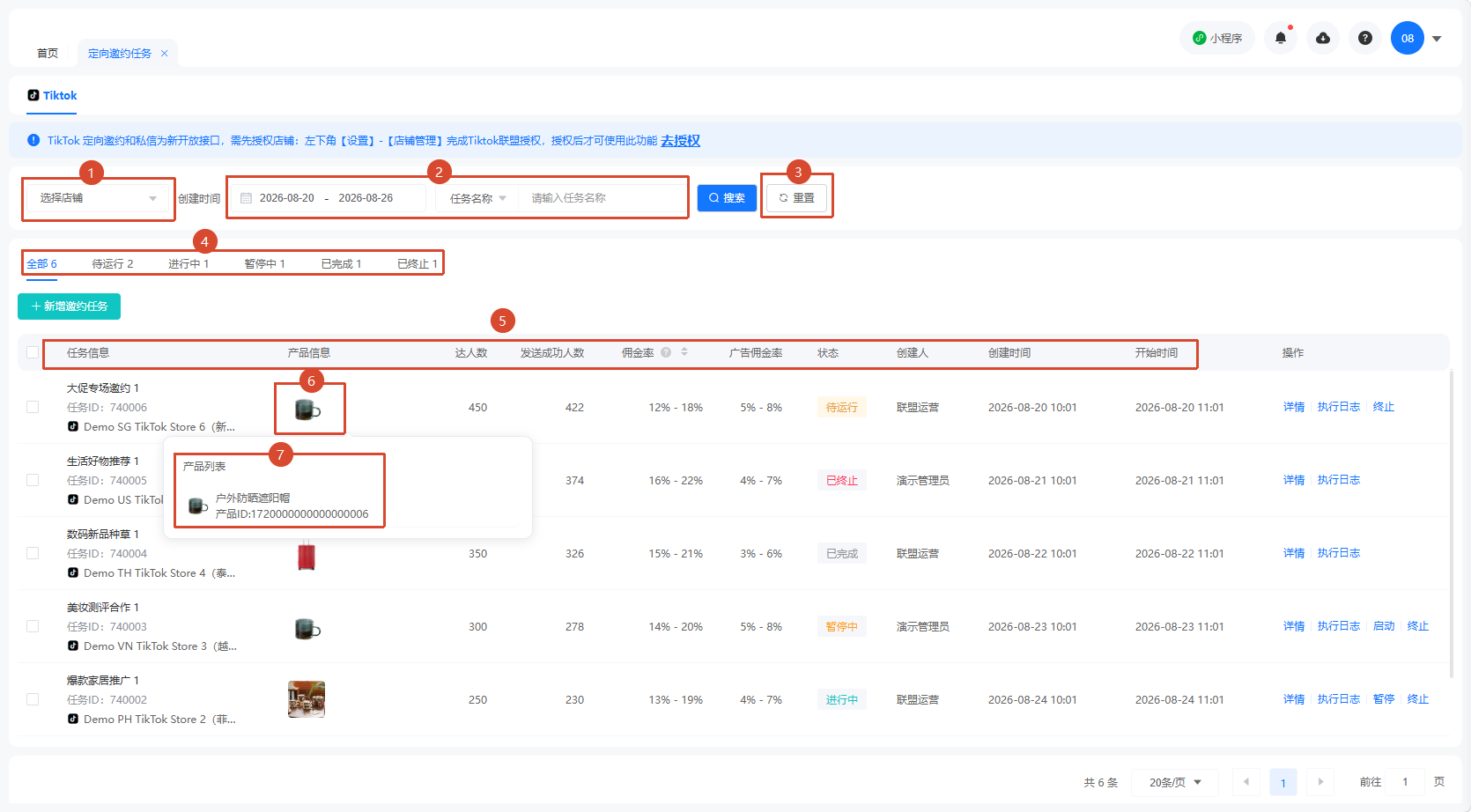
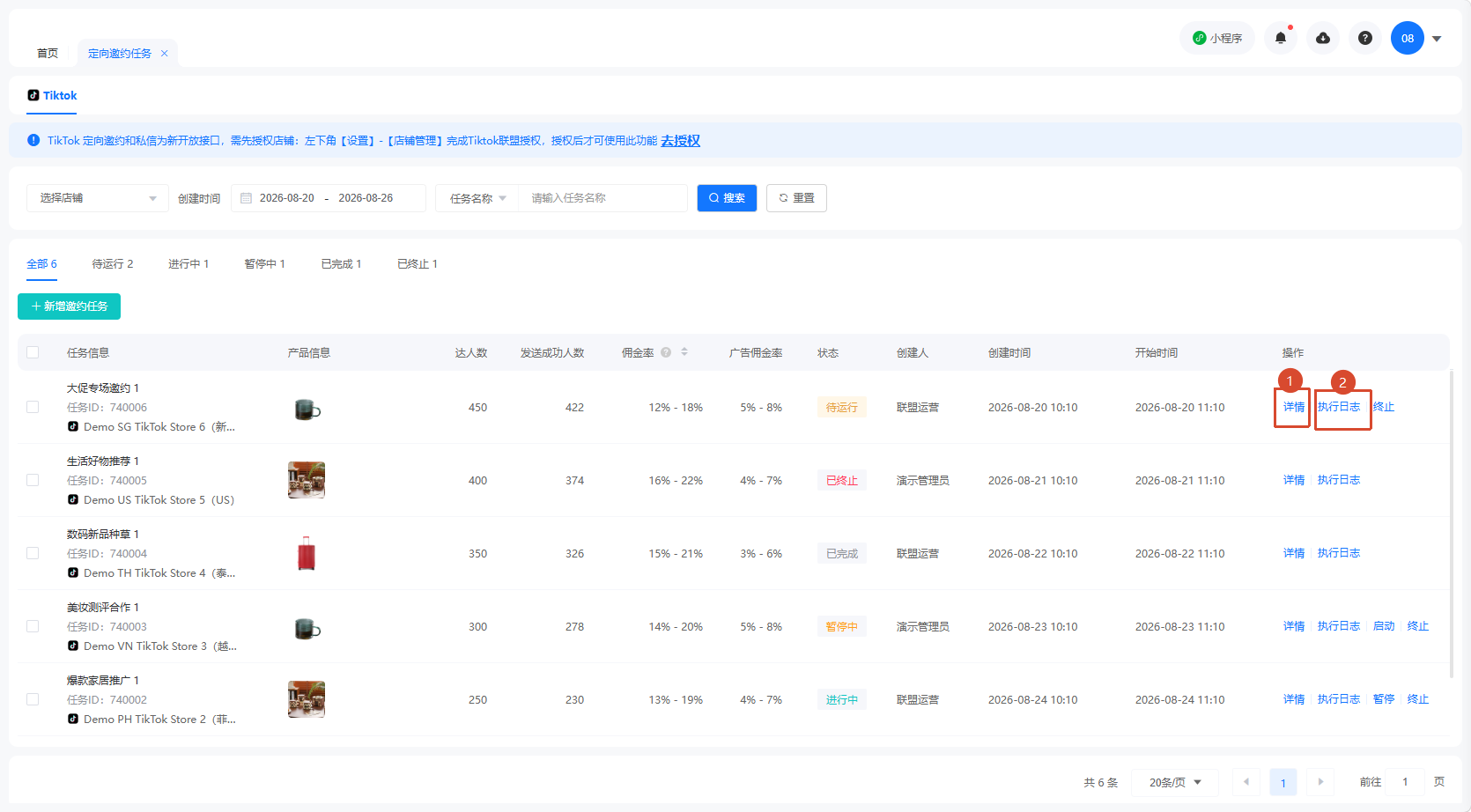
| 查询条件 | 可按店铺、创建时间及页面搜索下拉框当前提供的任务名称或任务 ID 查询;切换状态页签后,列表只显示该状态范围内的任务。 |
| 任务信息 | 显示任务/活动名称、任务或活动 ID 和所属店铺,用于确认当前处理对象。 |
| 产品信息 | 显示任务关联商品。点击产品图片区域可展开产品列表,核对商品图片、名称和产品 ID。 |
| 达人和发送进度 | 达人数表示任务关联的达人数量;发送成功人数表示当前已发送成功的数量。达人、店铺和流程状态的通用含义见达人与合作字段说明。 |
| 佣金率、广告佣金率 | 当前任务商品配置的比例。佣金率用于当前任务的邀约配置;它不是 BI 订单利润中的平台费用或实际结算佣金。 |
| 状态和时间 | 状态标签表示任务当前处理阶段;创建时间、开始时间或时间段用于核对任务建立和执行范围。TikTok 与 Shopee 的展示列不同。 |
三、操作说明
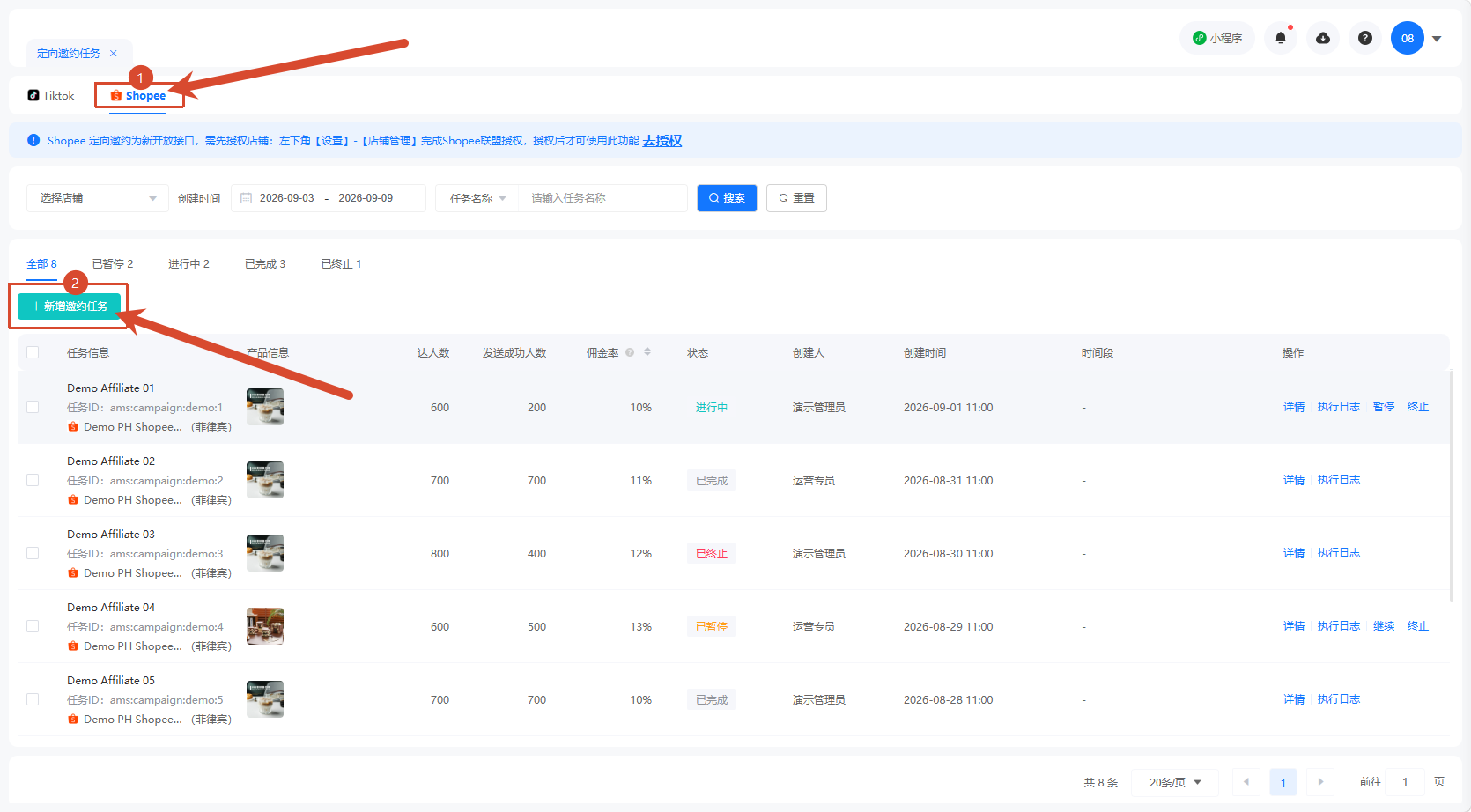
1. 查询任务并定位待处理记录
- 进入
CRM > 邀约管理 > 定向邀约任务,先选择当前平台和店铺范围。 - 选择创建时间;如需精确定位,在搜索下拉框选择当前可用条件后输入任务名称或任务 ID。
- 点击“搜索”,再通过状态页签缩小范围。需要恢复默认查询条件时,点击“重置”。
- 在列表中核对任务/活动名称、店铺、产品、达人数量、发送成功人数、佣金比例和状态;点击产品图片区域可查看该任务的商品清单。
2. 创建定向邀约任务
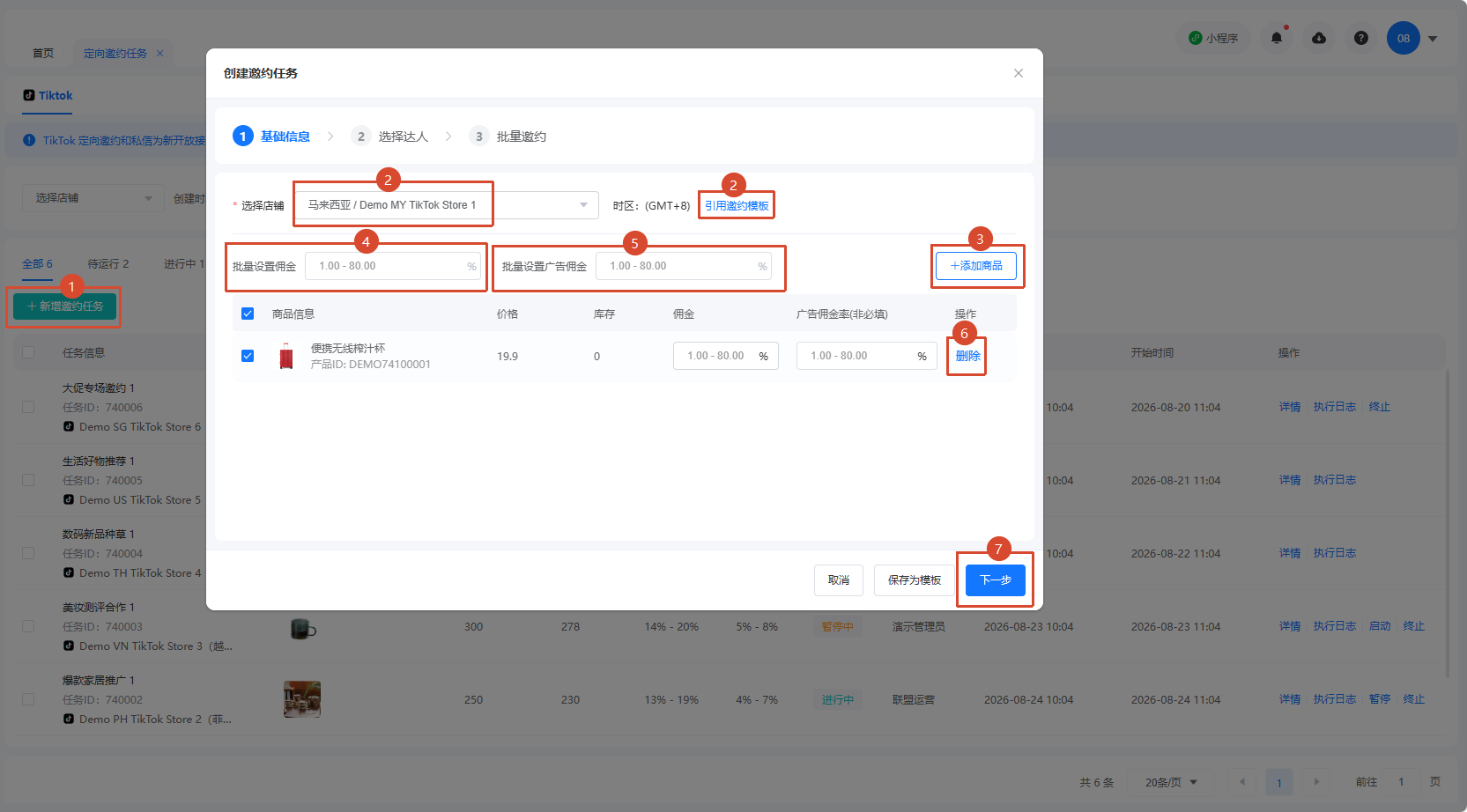
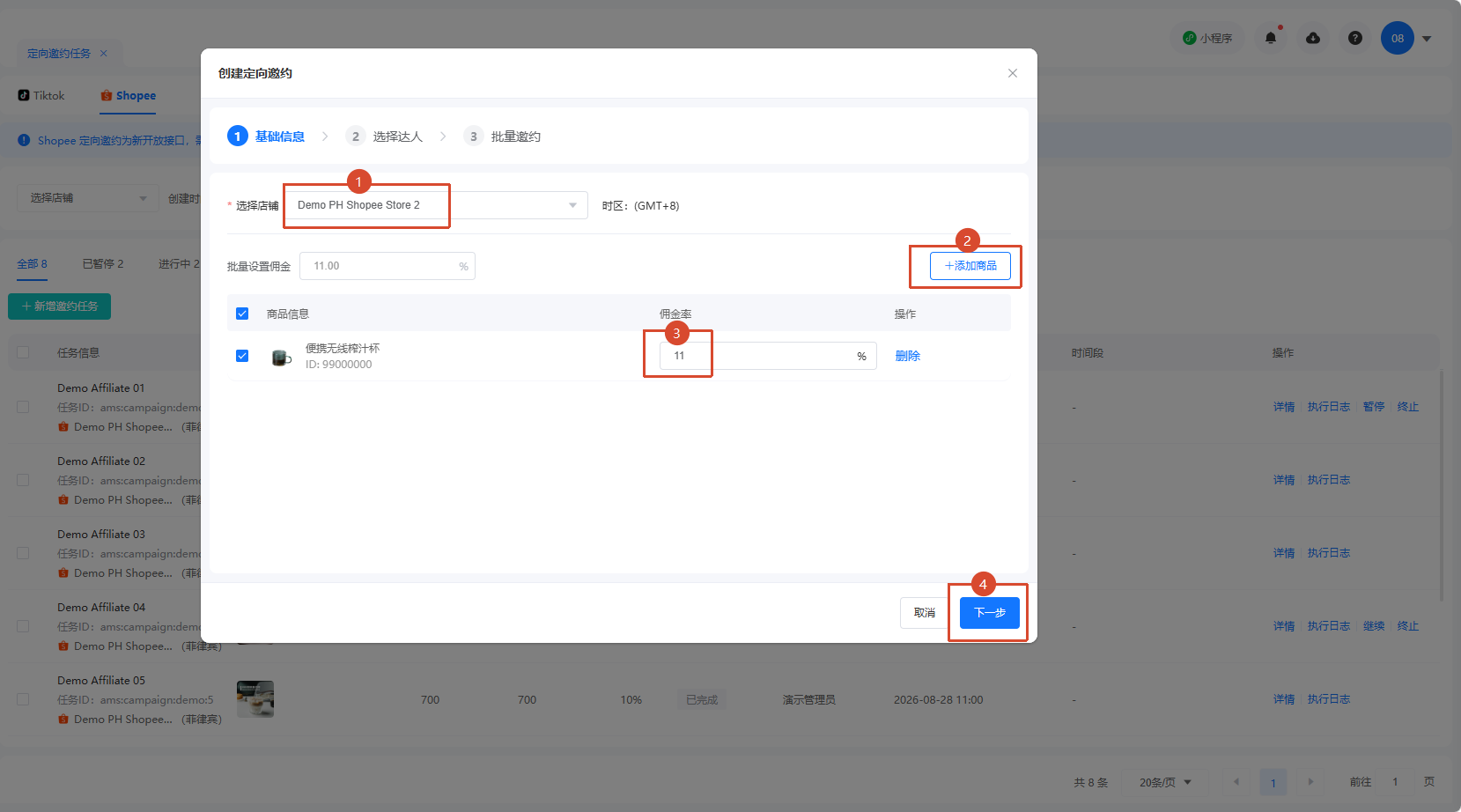
- 点击“新增邀约任务”。系统会按当前平台打开对应创建窗口,先选择店铺并添加商品。
- 在商品设置中填写商品佣金。TikTok 创建窗口还可填写广告佣金率;输入比例时按窗口校验,标准佣金和已填写的广告佣金均限制为
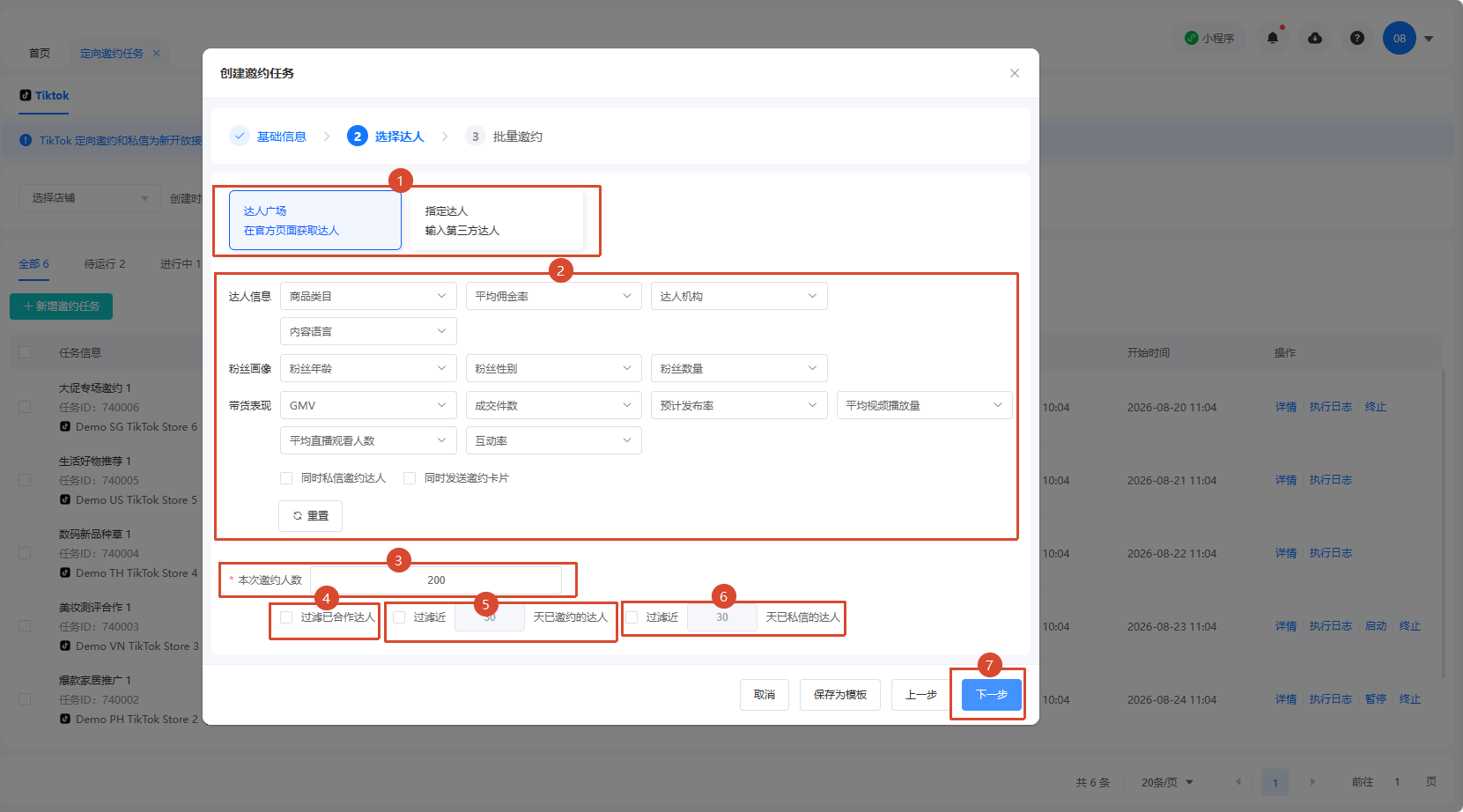
1.00% - 80.00%。 - 选择达人来源。TikTok 可在“达人广场”按页面条件筛选,或在“指定达人”中按行输入多个达人 ID;可同时设置本次邀约人数、过滤已合作达人、近期已邀约达人和近期已私信达人。TikTok 单次任务最多可邀约 2,000 人。
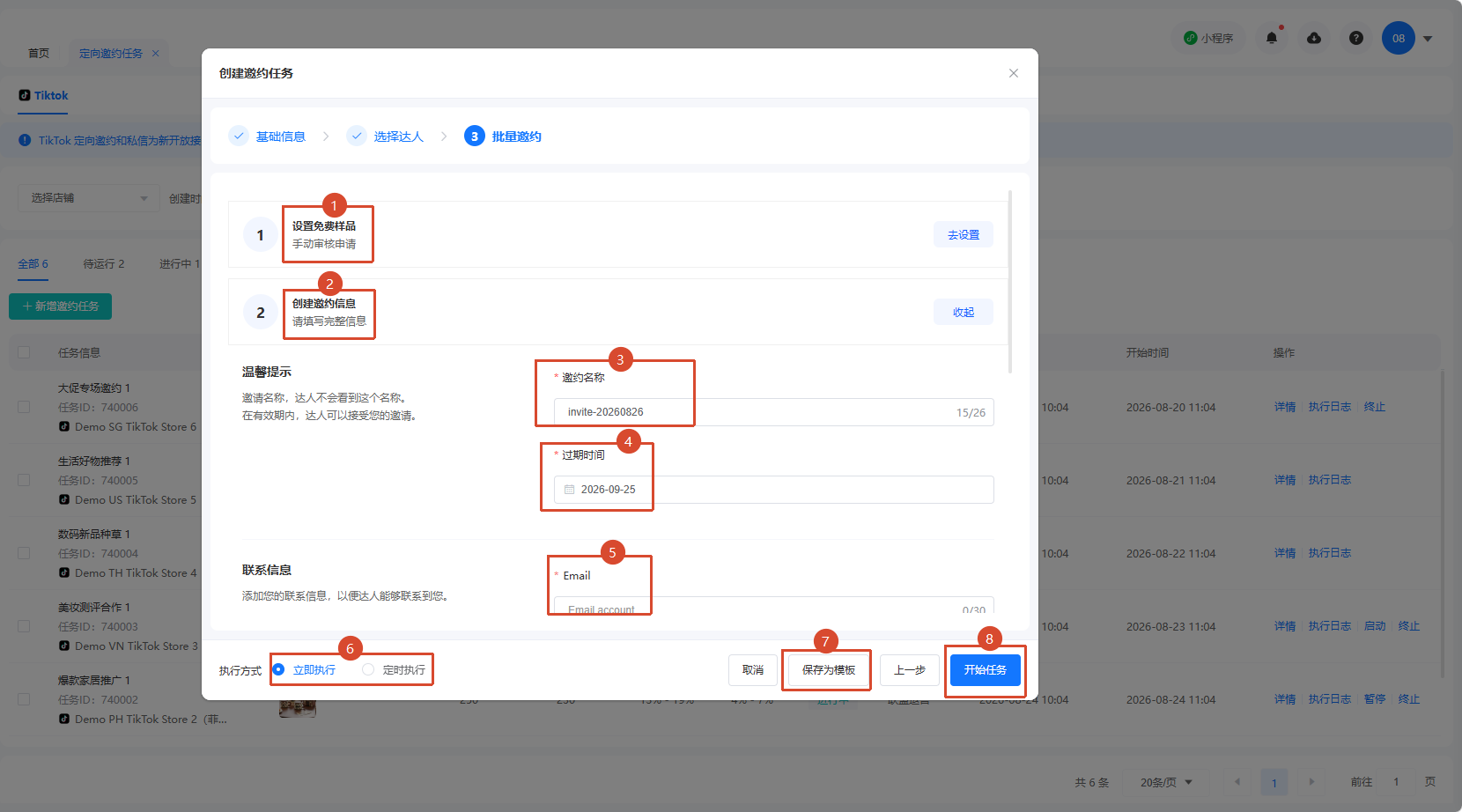
- 填写邀约信息并提交。TikTok 需要邀约名称、有效期和邀约话术,名称最长 26 个字符;页面显示“引用邀约模板”时,可按当前窗口引用模板后再检查商品和达人范围。
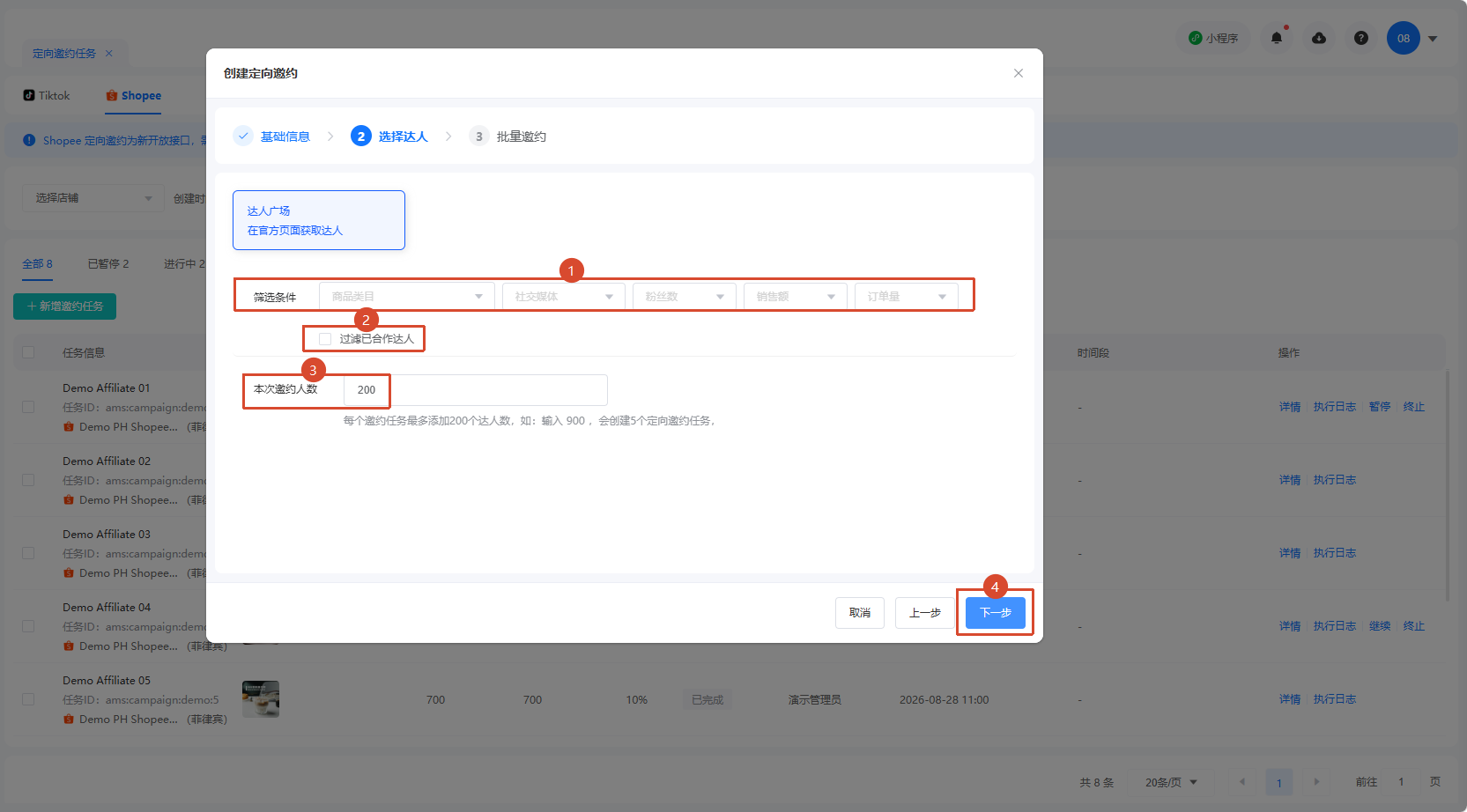
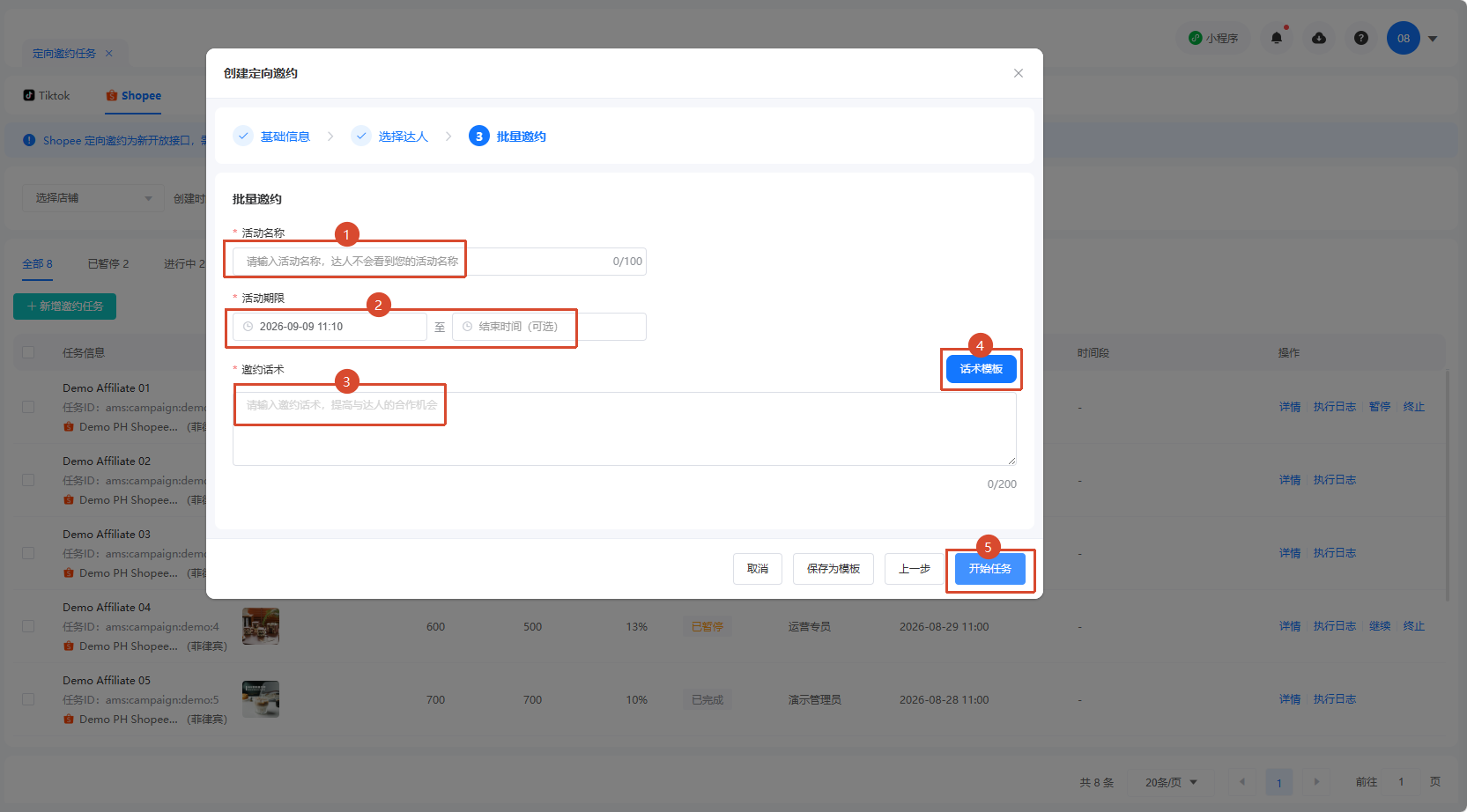
- 在 Shopee 创建窗口中,填写活动名称、活动期限和邀约话术,并按窗口选择商品与达人。每个邀约任务最多添加 200 名达人;当输入数量超过 200 时,页面会按 200 人上限拆分为多个定向邀约任务。
- 提交成功后返回列表,用任务名称或 ID 查询,确认新任务的状态和发送进度。
3. 查看任务详情和执行日志
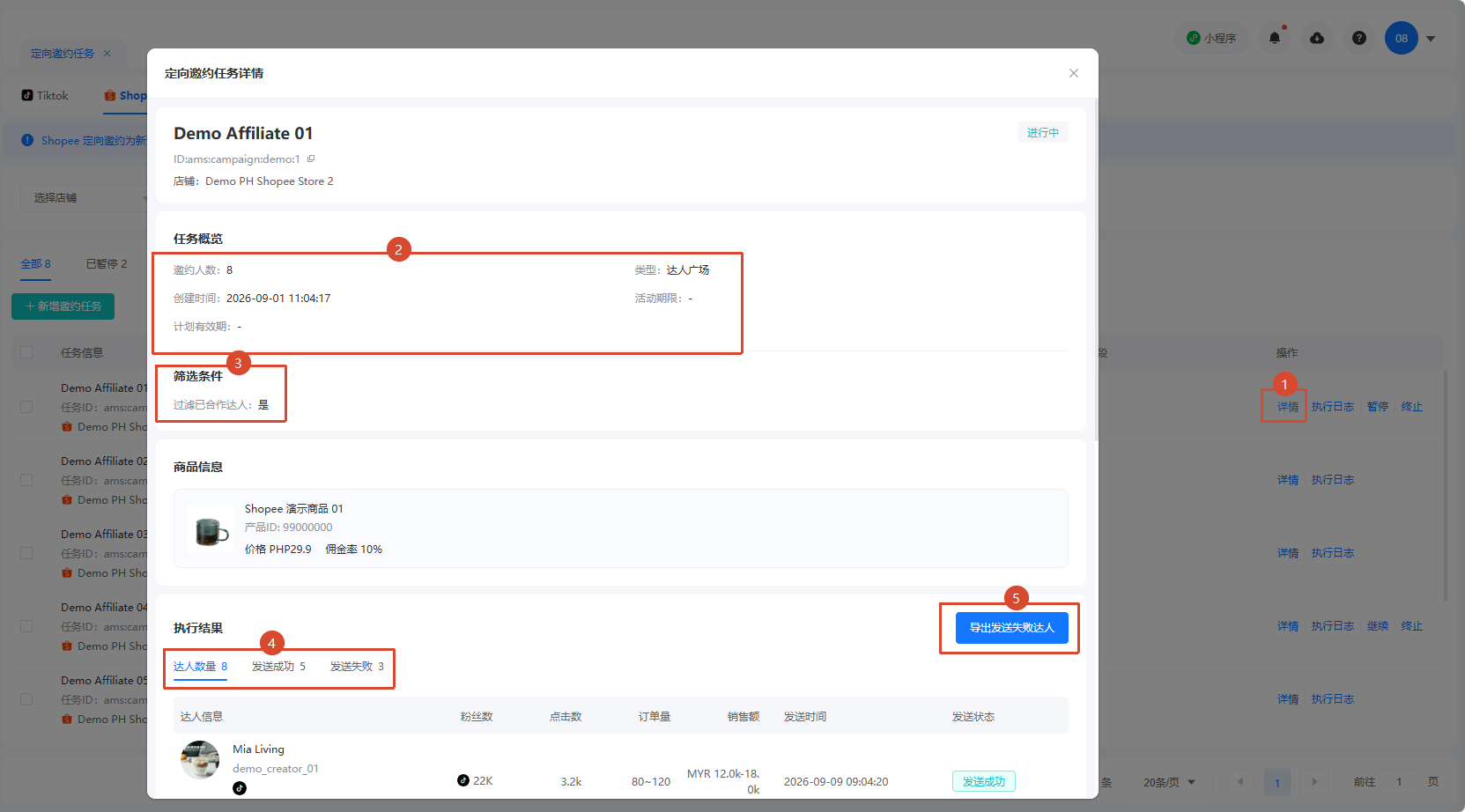
- 在目标行点击“详情”,核对任务或活动标识、店铺、产品、达人数量、佣金配置、状态和时间信息。
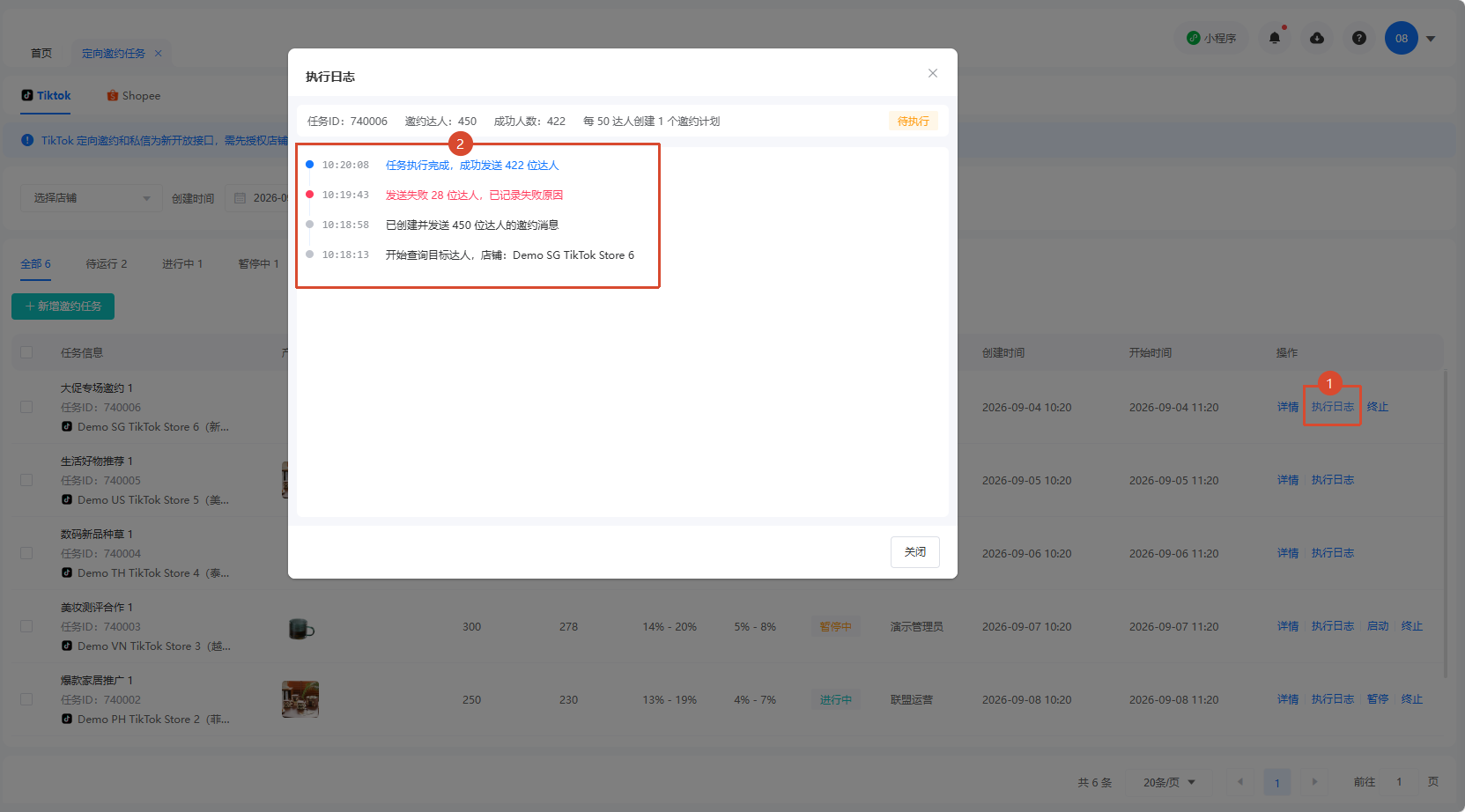
- 页面显示“执行日志”时,点击后查看该任务的处理记录和当前结果。执行日志入口是否显示由任务当前状态和平台数据决定。
- 详情与日志仅用于核对当前任务;需要调整计划中的达人或商品时,回到邀约计划管理。
4. 暂停、启动、继续或终止任务
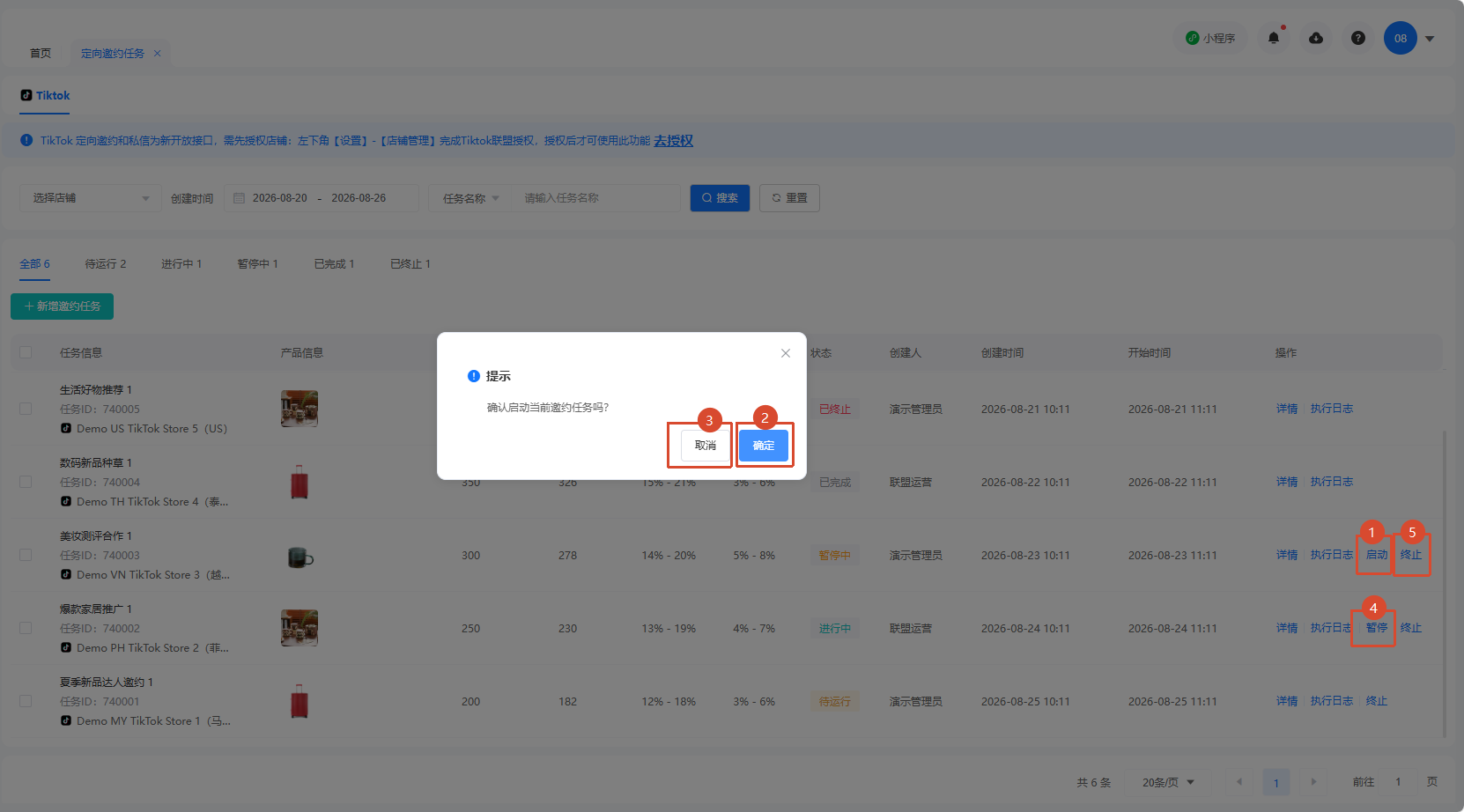
- 在目标行查看当前可见操作。任务状态不满足条件时,对应操作不会显示,不能通过本页强行变更。
- TikTok 任务处于“进行中”时可点击“暂停”;处于“已暂停”时可点击“启动”;处于待提交、进行中或已暂停状态时才会显示“终止”。
- Shopee 任务处于“进行中”时可点击“暂停”;处于“已暂停”时显示“继续”,并从下一个未执行批次开始;处于进行中或已暂停状态时可终止。
- 每项状态操作都会弹出确认。终止不可恢复;确认后等待提示完成并重新查询列表。
四、常见问题
为什么看不到暂停、启动、继续或终止?
这些入口由当前任务状态和平台决定。例如,TikTok 的“启动”只在已暂停任务上显示;Shopee 的“继续”也只适用于已暂停任务。先通过状态标签确认当前任务是否符合页面条件。
为什么不能把补充达人或清理计划写在本页?
这两个操作作用于邀约计划,不作用于单个定向邀约任务。请进入邀约计划管理选择计划后处理,避免把任务状态处理和计划维护混为一项操作。
为什么新增后列表中没有立即找到任务?
先检查当前平台、店铺、创建时间和状态页签是否仍为创建前的范围;再按任务名称或任务 ID 重新搜索。若创建窗口返回失败提示,应按提示修正必填项、商品佣金或达人条件后重新提交。