
标签管理
一、功能说明
标签管理用于维护 CRM 中用于达人筛选和业务识别的标签组及组内标签。新增、编辑或删除标签不会改写达人、订单和佣金等平台原始数据,但会影响后续页面的标签展示、筛选和已打标签记录。
二、字段说明
| 区域 | 字段与含义 |
|---|---|
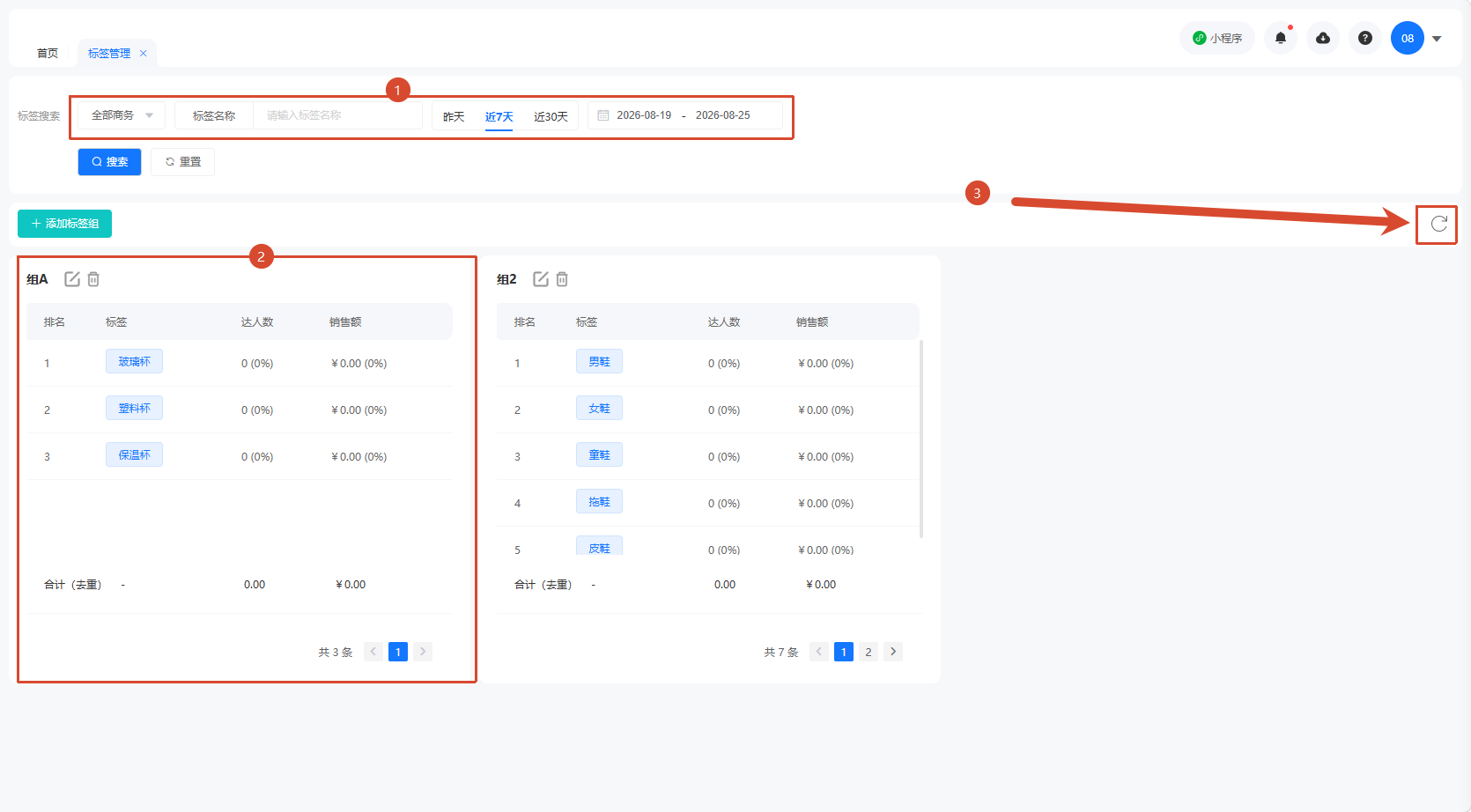
| 查询条件 | 支持按媒介、标签名称和创建时间查询;预设时间只有昨天、近 7 天和近 30 天,自定义日期会取消预设时间的选中状态。 |
| 标签分组 | 页面按标签组分卡片展示。一个标签组在编辑窗口中包含分组名称和一个或多个组内标签;分组名称和至少一条标签名称均为必填。 |
| 标签 | 每条标签显示排名、名称、达人数及占比、销售额及占比。占比由当前标签组内返回标签的达人数或销售额之和计算,保留两位小数。 |
| 合计(去重) | 页面底部显示“合计(去重)”,但当前前端展示值是对接口返回的各标签 kolNum 和 amount 直接求和;实际是否已由接口去重,不能仅依据该前端代码确认。 |
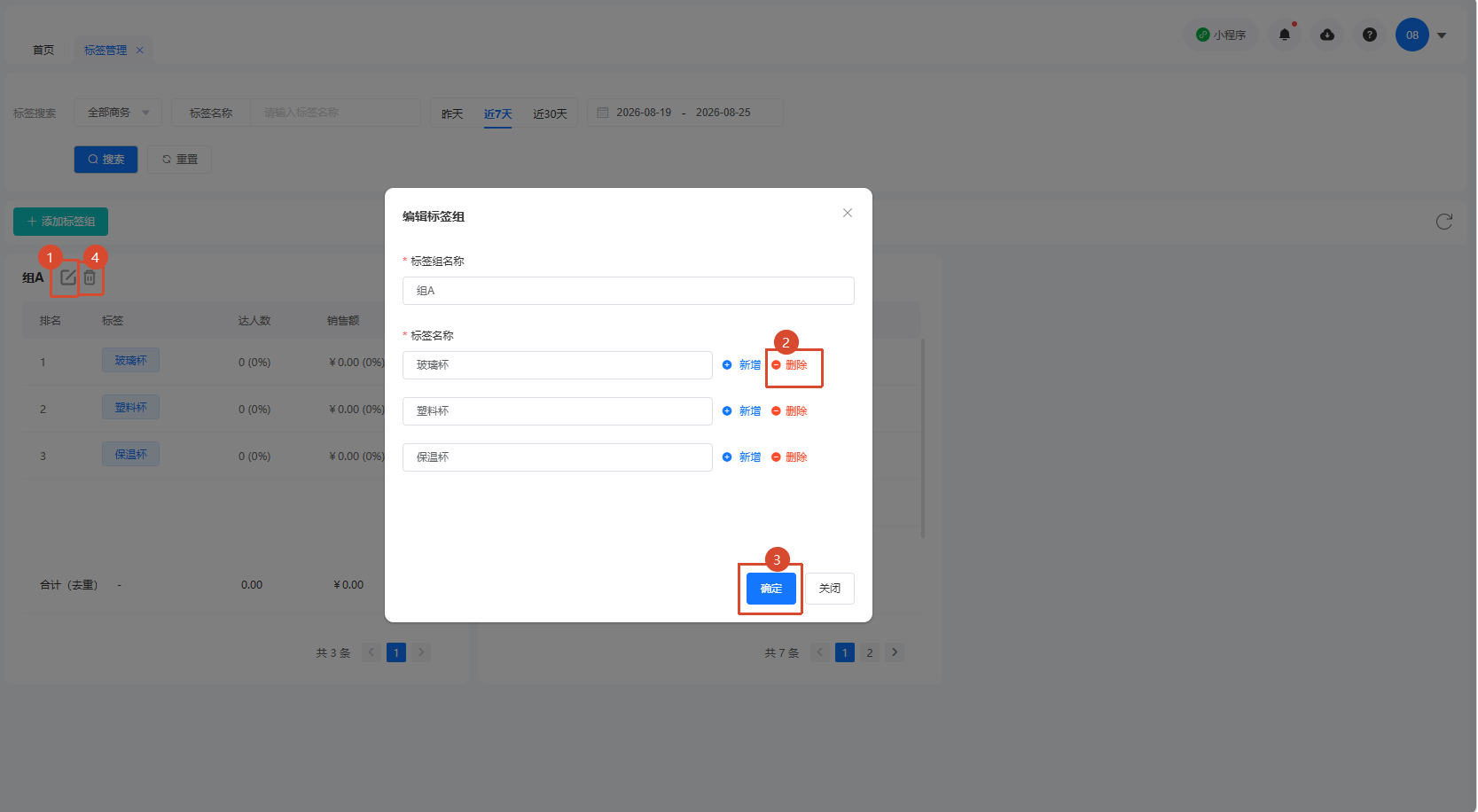
| 删除影响 | 在编辑标签组窗口删除已有标签时,页面会提示该标签不能再次打上,已打上的标签也会被删除。删除整个标签组同样需要二次确认。 |
三、操作说明
1. 查询标签组
- 进入
CRM > 配置中心 > 标签管理,按媒介、标签名称和创建时间设置查询条件。 - 点击查询查看分组卡片;每个分组的标签列表独立分页,每页固定显示 5 条。
- 使用列表右上角刷新入口重新加载当前条件下的结果。
2. 新建或编辑标签组及组内标签
- 进入
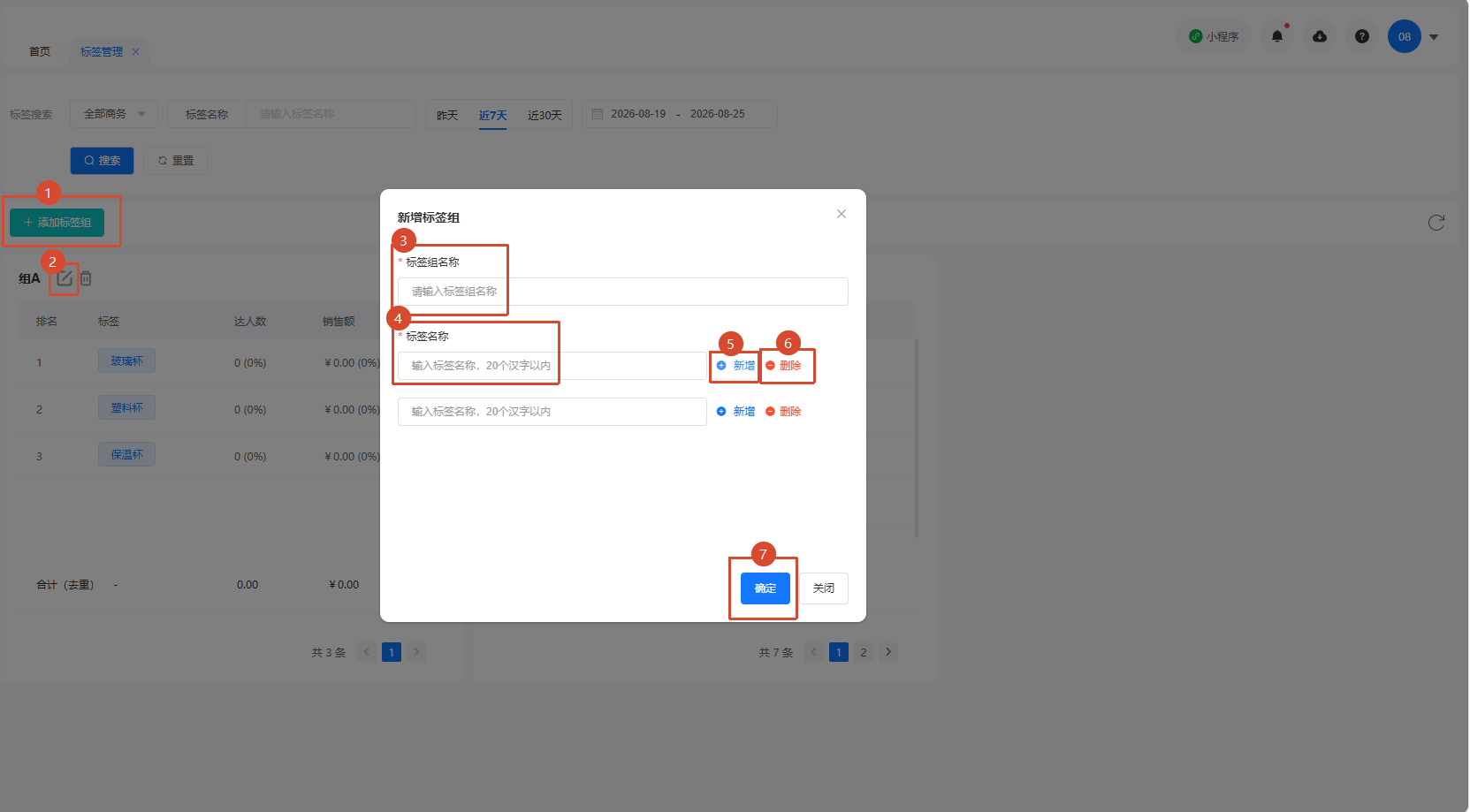
CRM > 配置中心 > 标签管理,点击“添加标签组”。 - 在窗口中填写标签组名称,并填写第一条标签名称。需要添加多条标签时,点击该行的加号继续增加;单条标签名称最多
20个汉字。 - 编辑现有分组时,窗口会带出已有组名和标签,可修改名称、增加标签或删除某条标签。保存后回到分组列表确认结果。
3. 删除标签组或组内标签
- 在目标标签组卡片点击编辑,若只删除组内某个标签,在编辑窗口点击该标签行的删除按钮并确认。
- 若删除整个标签组,点击卡片上的删除入口并完成二次确认。
- 操作完成后刷新相关达人或合作页面的标签筛选器,确认已删除标签不再被用作筛选条件。
四、常见问题
标签与达人状态是一回事吗?
不是。标签是人工维护的分类标识;达人状态由当前业务流程或平台/系统记录返回,二者应分别查看。