
订单统计
一、功能说明
订单统计用于按店铺、运营人员或负责人汇总订单结果,并通过“订单统计”和“订单地区分布”两个视图查看订单规模、金额和地区结构。它适合先从汇总结果定位异常店铺或地区,再跳转至店铺统计、商品利润分析,快速定位异常商品。
本页面主要用于以下业务场景:
- 按店铺组、店铺、运营人员、负责人和时间比较订单数据;
- 按订单状态、统计周期和业务条件缩小汇总范围;
- 在订单统计与地区分布之间切换,分析订单的地区结构;
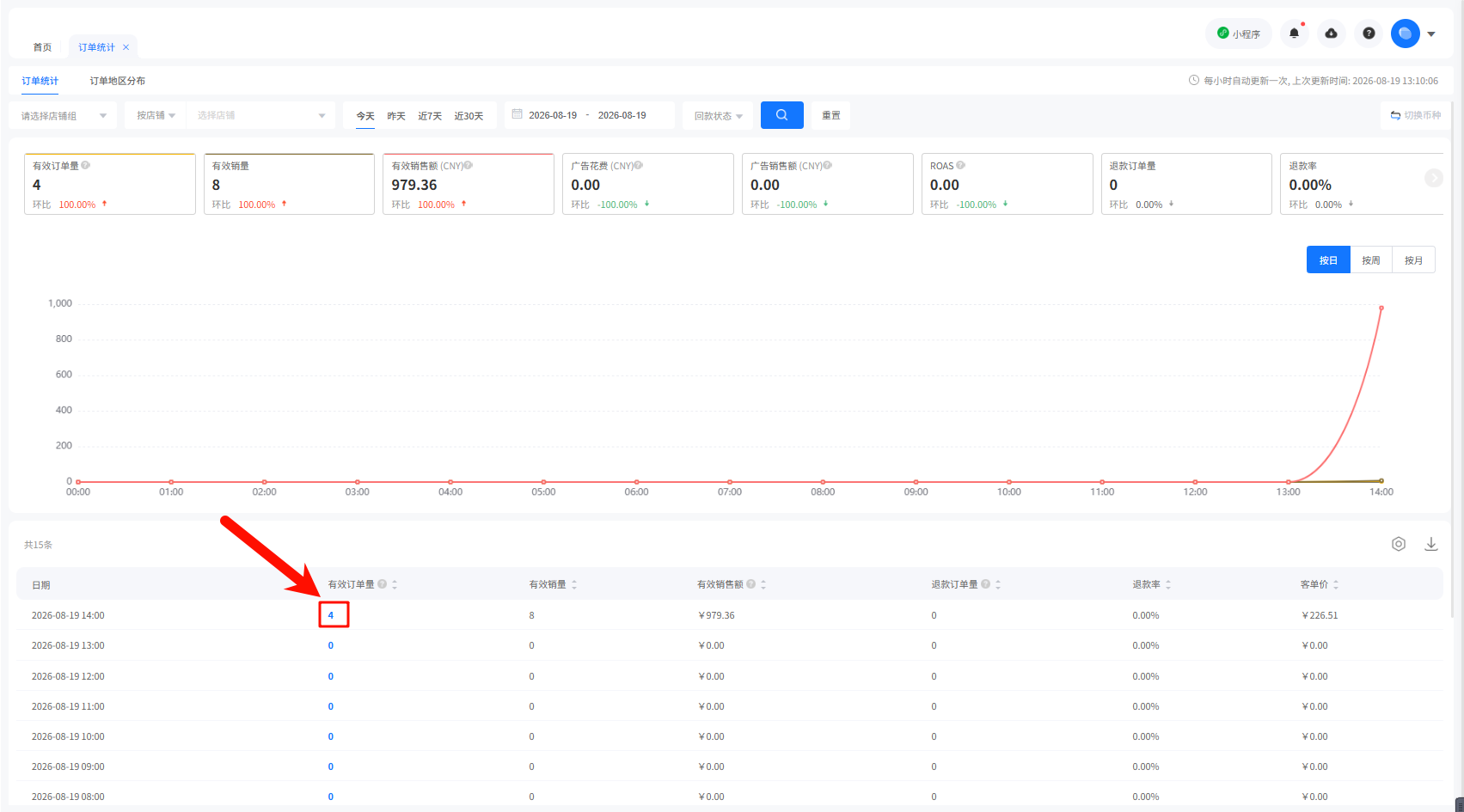
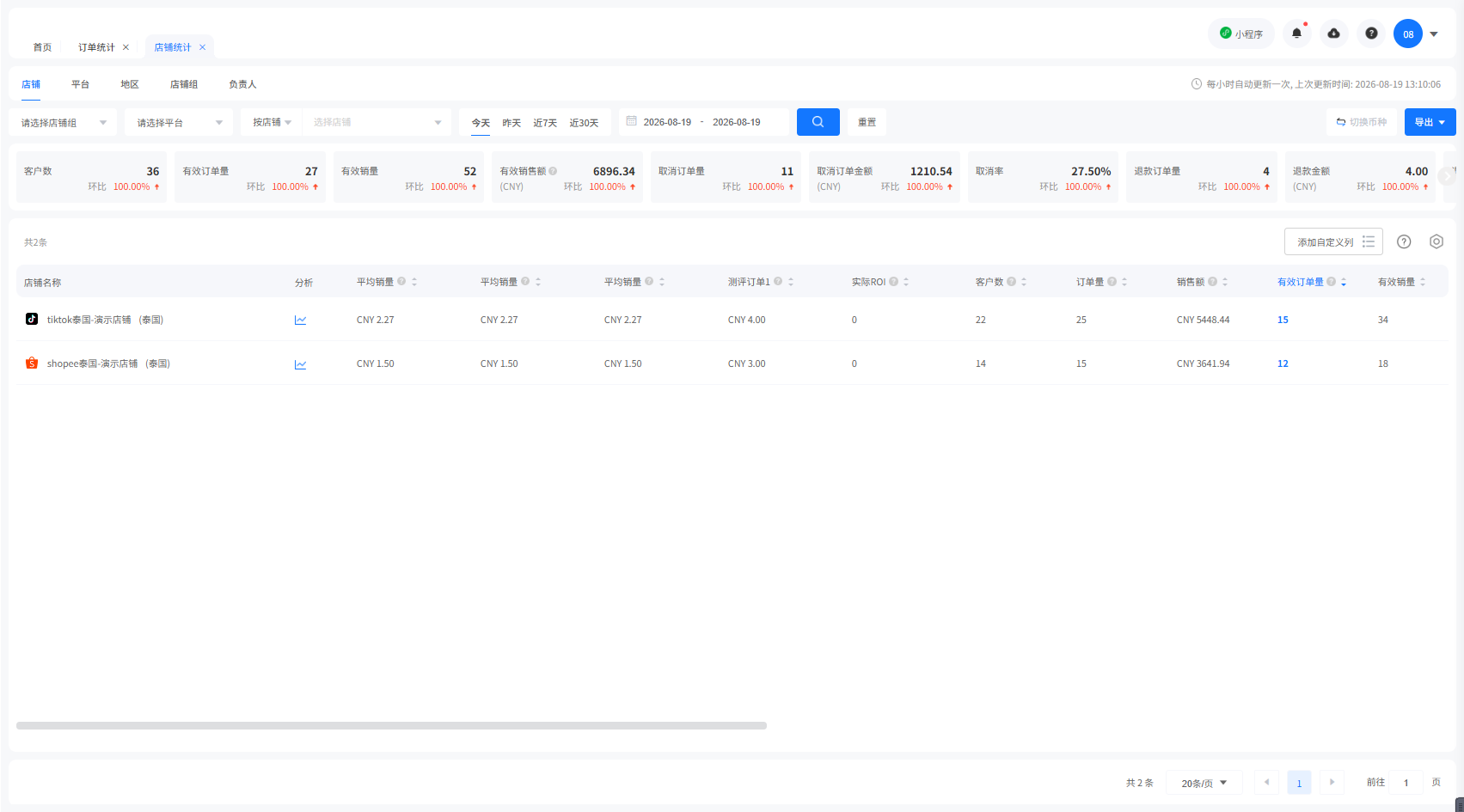
- 从订单量入口带入当前时间和店铺范围查看店铺统计;需要核对订单利润时,从左侧“订单利润分析”进入;
- 导出当前查询范围和当前展示口径下的统计结果。
二、字段说明
订单量、销量、销售额和统计维度,按经营分析指标说明:销售与订单指标统一理解;订单金额和回款字段见订单与利润字段说明:订单金额与回款。
查询与统计口径
页面支持店铺组、店铺、运营人员、负责人、快捷周期和自定义日期范围。日期、订单结算状态和其他业务条件共同决定结果范围;切换统计对象或时间后,订单统计与地区分布都会重新计算。
| 区域 | 可查看内容 | 使用说明 |
|---|---|---|
| 订单统计 | 店铺或当前统计对象的订单量、销售相关金额及可配置指标。 | 列表字段可排序;蓝色订单量会带入当前店铺和时间范围跳转到店铺统计。 |
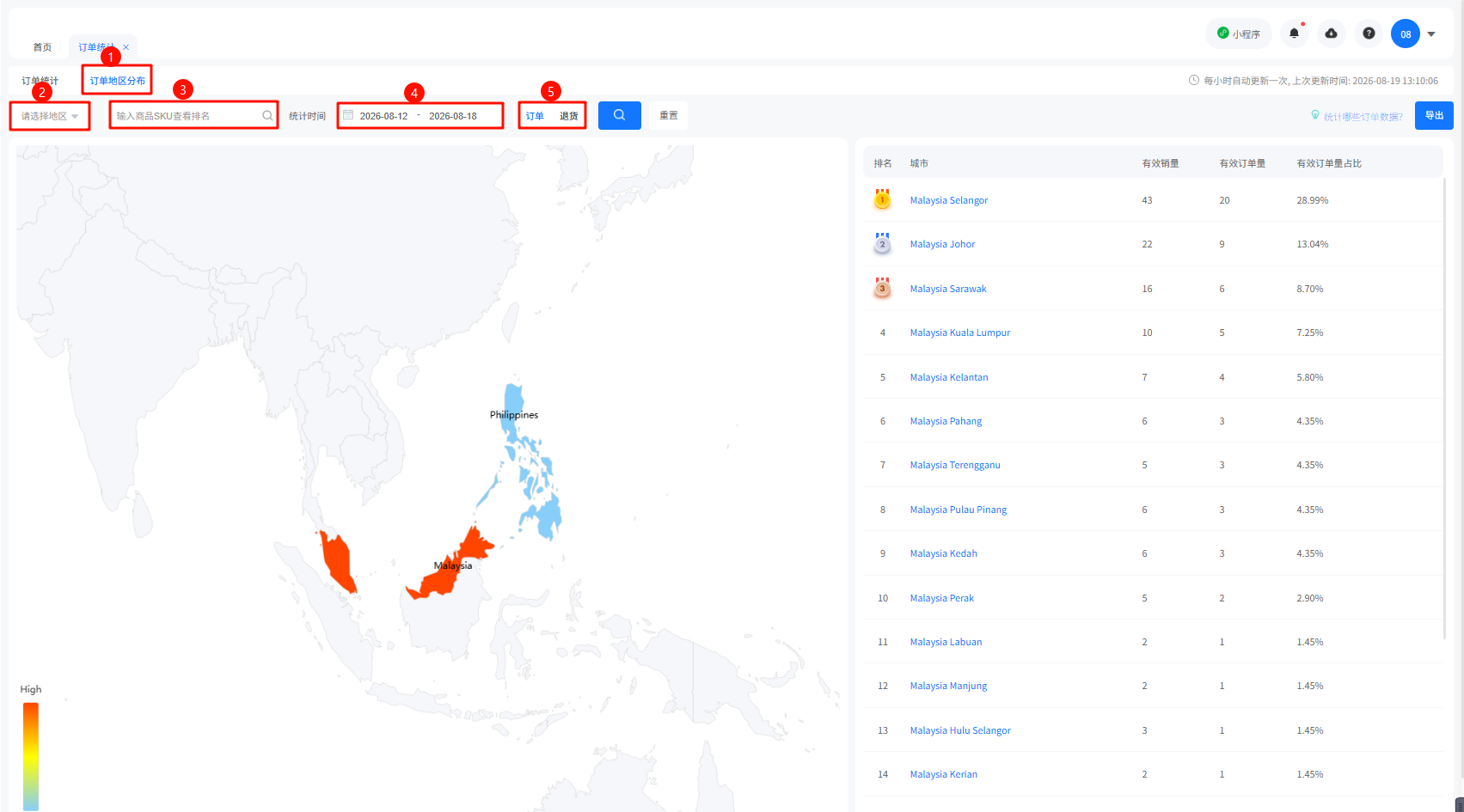
| 订单地区分布 | 不同地区的订单数量、金额或占比。 | 用于判断订单集中地区和区域差异。 |
| 指标展示 | 可选择需要在汇总区显示的指标。 | 仅调整本页展示,不改变统计数据。 |
| 币种 | 金额展示的币种切换。 | 只改变展示币种,导出前应再次核对。 |
三、操作说明
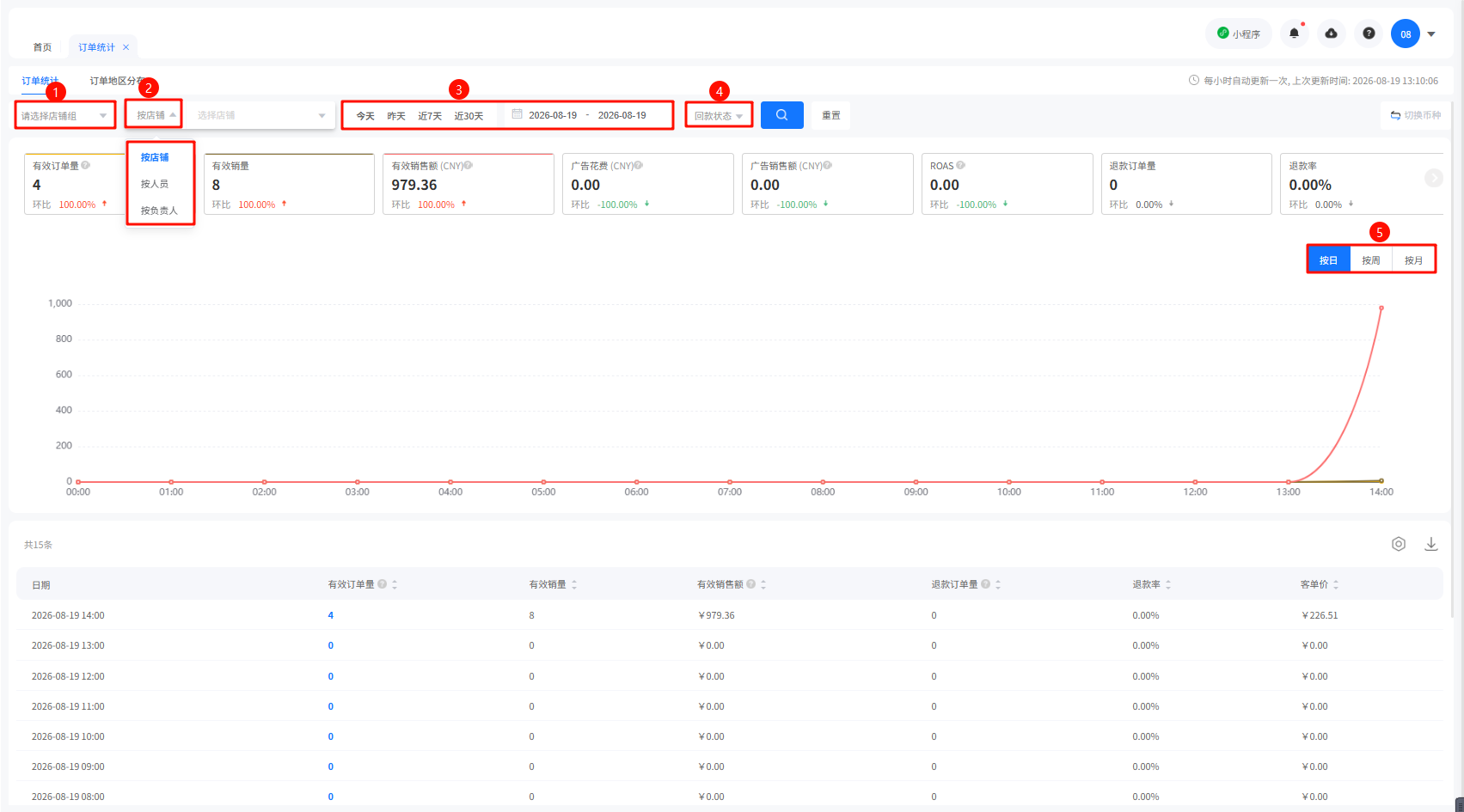
1. 查询订单汇总
- 进入
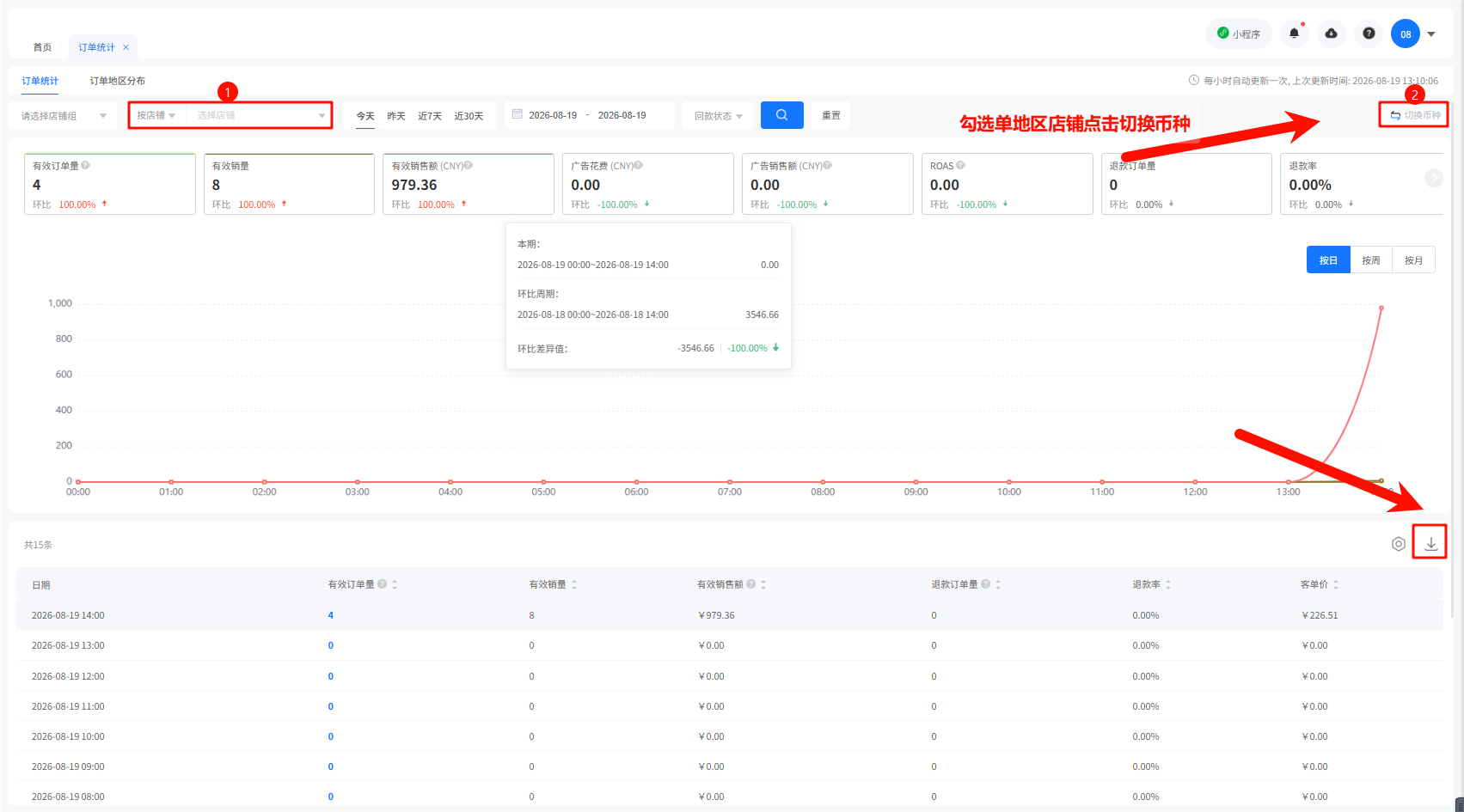
BI > 订单分析 > 订单统计。 - 选择店铺组、按店铺、运营人员或负责人统计。
- 选择快捷周期或自定义日期范围,按订单回款状态和其他条件。
- 点击查询,在订单统计列表中按指标排序比较结果。
2. 查看店铺统计和地区分布
- 在订单统计中点击蓝色订单量,进入带入当前页面筛选条件跳转店铺统计页面。
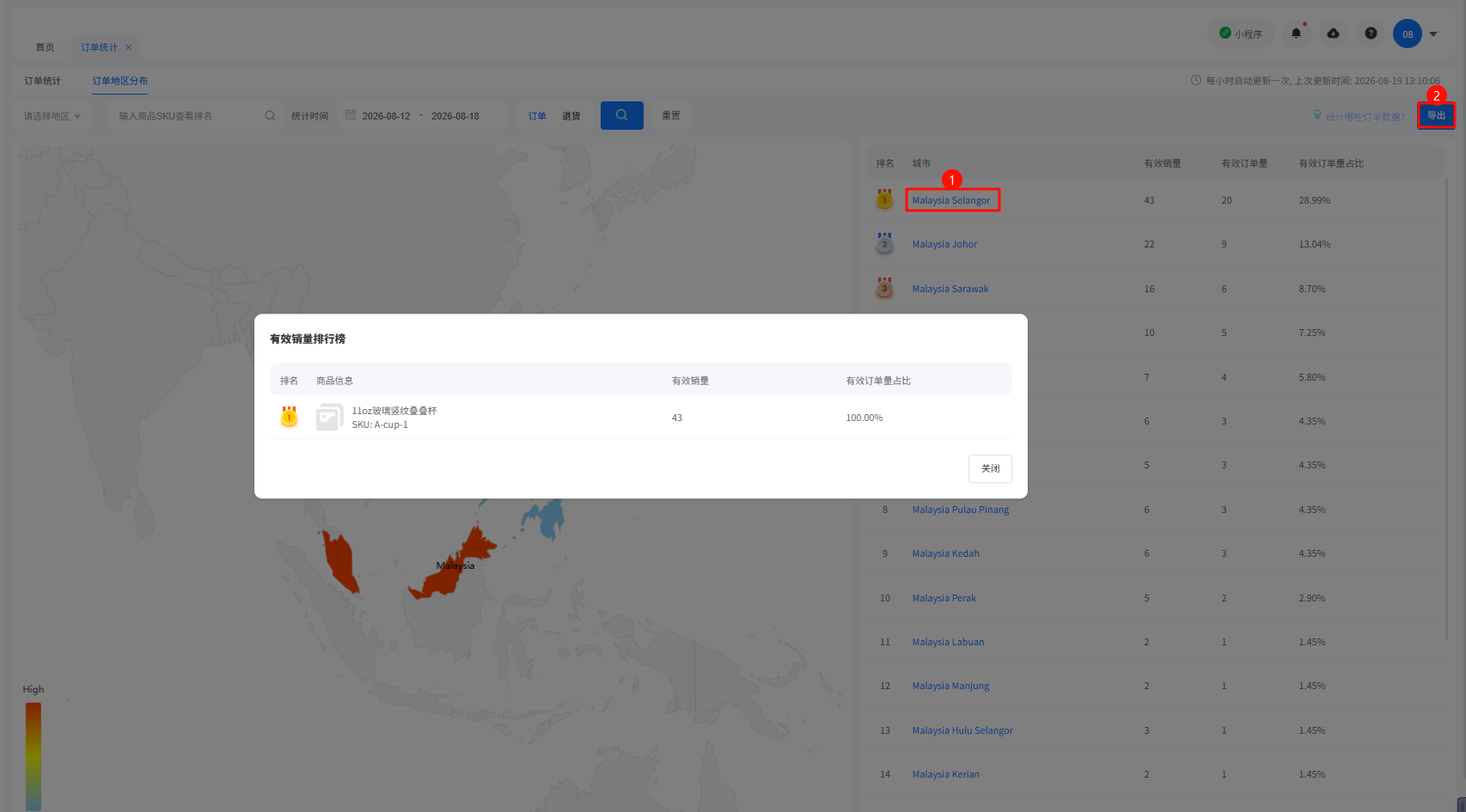
- 切换到“订单地区分布”,查看地区维度的订单数量、金额或占比。
- 跳转后先确认系统带入的平台、店铺和日期条件,再继续处理。
地区分布用于分析结构;不能直接用地区汇总代替单笔订单或利润核对。
3. 切换币种并导出统计结果
- 完成统计范围、时间和展示指标配置。
- 需要时点击币种按钮切换金额展示。
- 点击“导出”,等待任务完成后到下载中心获取文件。
- 使用导出结果前复核当前页签、日期和币种是否符合用途。
四、常见问题
订单统计和订单利润分析有什么区别?
订单统计用于汇总订单规模、地区结构和经营指标;订单利润分析按订单归集回款、成本、费用和利润,并用于定位异常订单。
为什么点击订单量后没有进入订单管理?
当前订单量入口跳转到店铺统计,而不是订单管理。需要订单级处理或明细核对时,请从左侧进入订单管理,再按店铺和时间设置筛选条件。
为什么导出的金额与页面看到的金额不同?
先检查导出前的页签、时间、统计对象和币种是否一致。导出对应当前查询和展示口径,不会自动合并其他页签或其他时间范围。