商品SKU
如何创建本地SKU(汇总方法)
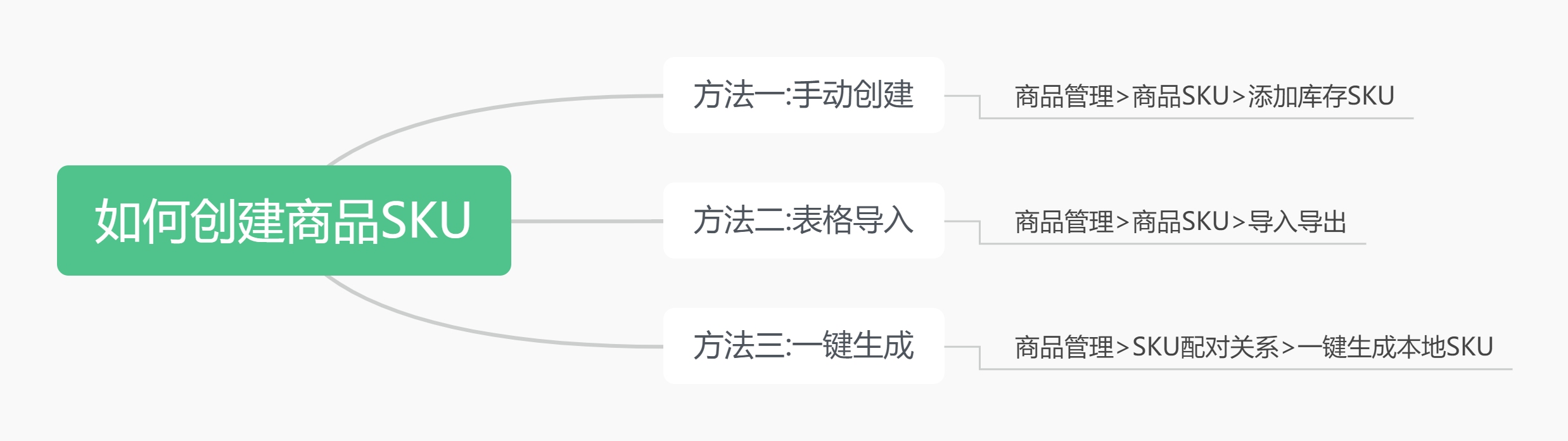
方法一:商品SKU列表,手动创建
点击此处,查看如何手动生成本地SKU,对于SKU数量较少的情况,建议您可以选择手动新增SKU。
方法二:商品SKU列表,导入表格创建
点击此处,查看如何导入生成本地SKU,此方法适用于您在使用心舰之前就已经用表格来管理商品SKU信息,推荐您使用该方法。
方法三:商品配对,根据店铺商品一键生成本地SKU
点击此处,查看如何一键生成本地SKU,对于已经规范管理店铺SKU的用户,您可以选择根据店铺SKU一键生成商品SKU。系统会根据店铺SKU、产品名称和图片等信息快速生成商品SKU并自动创建匹配关系。
商品SKU页面介绍
商品SKU字段介绍
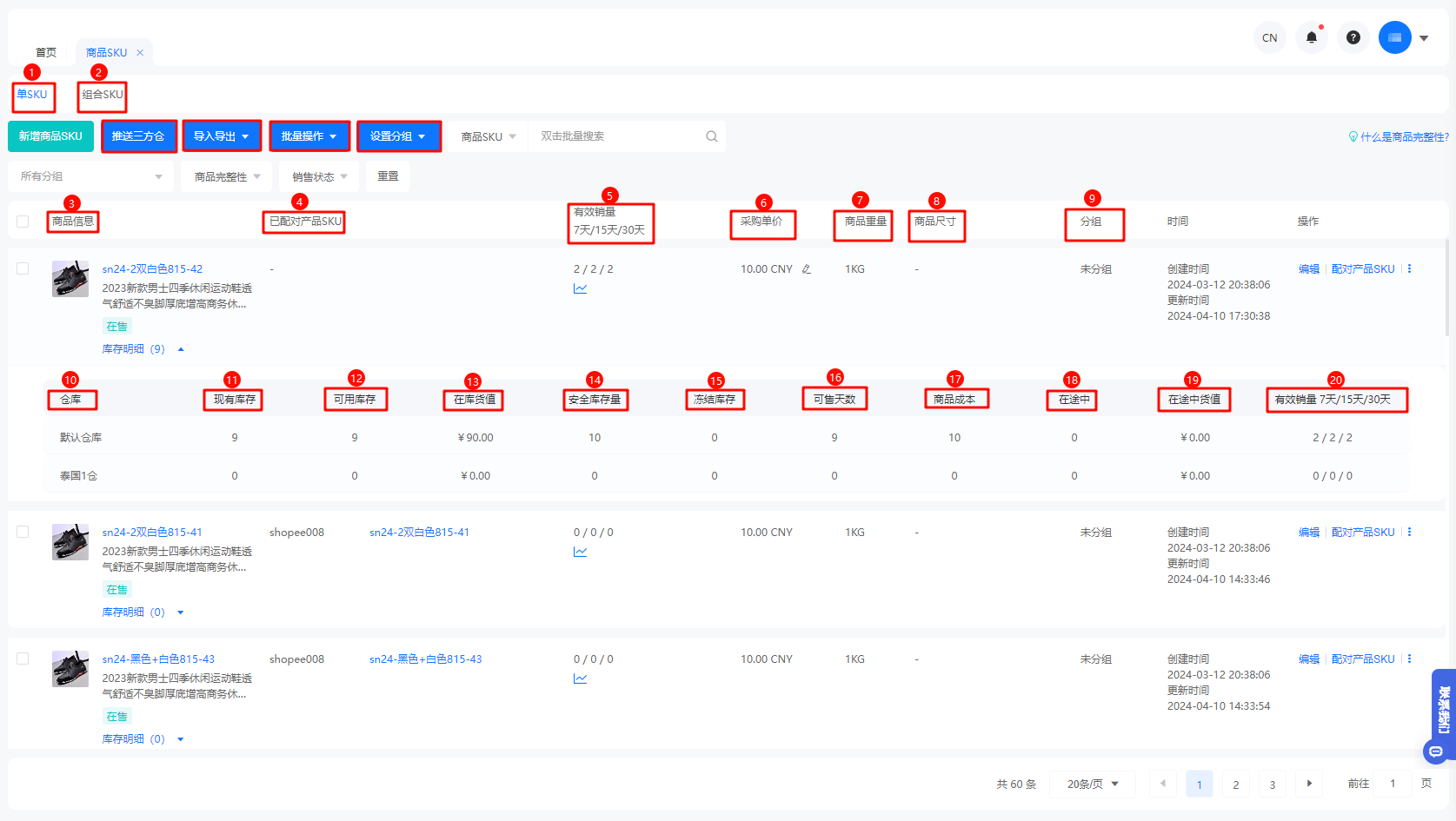
1、【单SKU】:单商品SKU
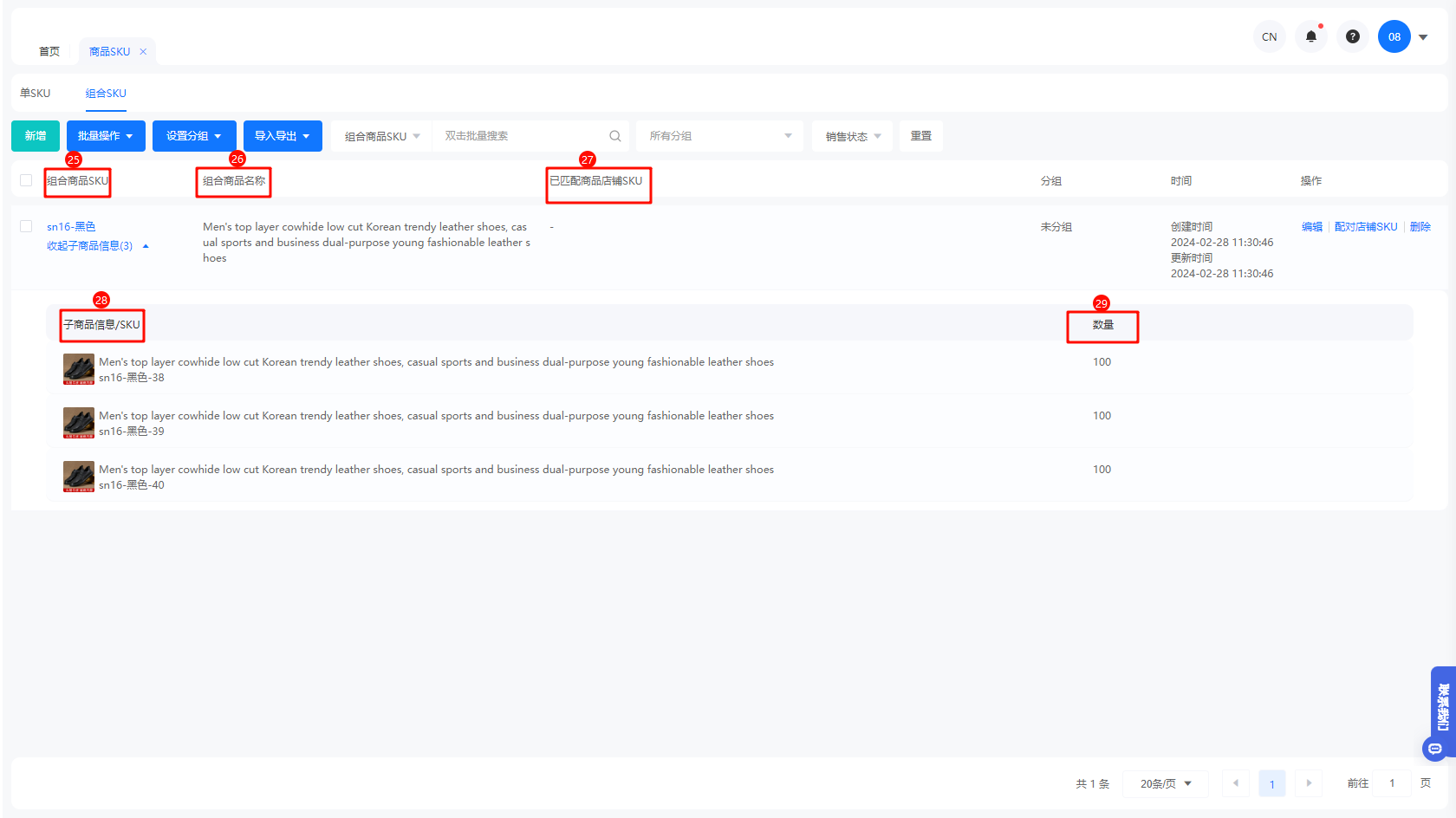
2、【组合SKU】:由多个单SKU组合而成
3、【商品信息】:创建库存SKU时上传的商品名称/SKU/图片
4、【已配对店铺SKU】:已配对的线上SKU
5、【销售量7天/15天/30天】:商品x天的出库数量
6、【采购单价】:商品的采购单价
7、【商品重量】:创建库存SKU时上传的商品重量
8、【商品尺寸】:创建库存SKU时上传的商品尺寸
9、【分组】:商品所在的分组
10、【仓库】:创建商品SKU的时候勾选的仓库
11、【现有库存】:对应仓库下的总库存数量,现有库存=可用库存+冻结库存
12、【可用库存】:对应仓库下的可以分配的库存
13、【在库货值】:库存的总价值
14、【安全库存量】:根据备货时长等自定义设置的对应仓库下的安全库存量
15、【冻结库存】:对应仓库下的冻结库存的数量
16、【可售天数】:当前仓库预估还可以卖多少天
17、【商品成本】:当前仓库的商品成本
18、【在途中】:对应仓库下的在途数量,在途数量=采购在途+调拨在途的数量
19、【在途货值】:对应仓库下的在途数量和在途中的库存总价值
20、【仓库销售量7/15/30天】:当前该仓库的X天的出货量
21、【推送三方仓】:到商品推送页面推送本地商品到对应的三方仓
22、【导入导出】:模版操作导入导出
导入单SKU:模板导入单SKU信息
导入更新商品:模板批量导入修改商品
导出商品SKU:导出本地商品列表信息
导入配对:导入本地商品跟线上商品的配对关系
导出配对:导出本地商品跟线上商品的配对关系
23、【批量操作】:批量删除、批量设置销售状态、设置
24、【设置分组】:编辑分组并分配分组
25、【组合商品SKU】:新增组合商品填写商品SKU
26、【组合商品名称】:新增组合商品填写商品名称
27、【已匹配商品店铺SKU】:已配对的线上SKU
28、【子商品信息】:捆绑商品下面的单SKU信息
29、【子商品数量】:捆绑商品下面的单SKU的数量
如何创建单SKU(商品SKU列表,手动创建)
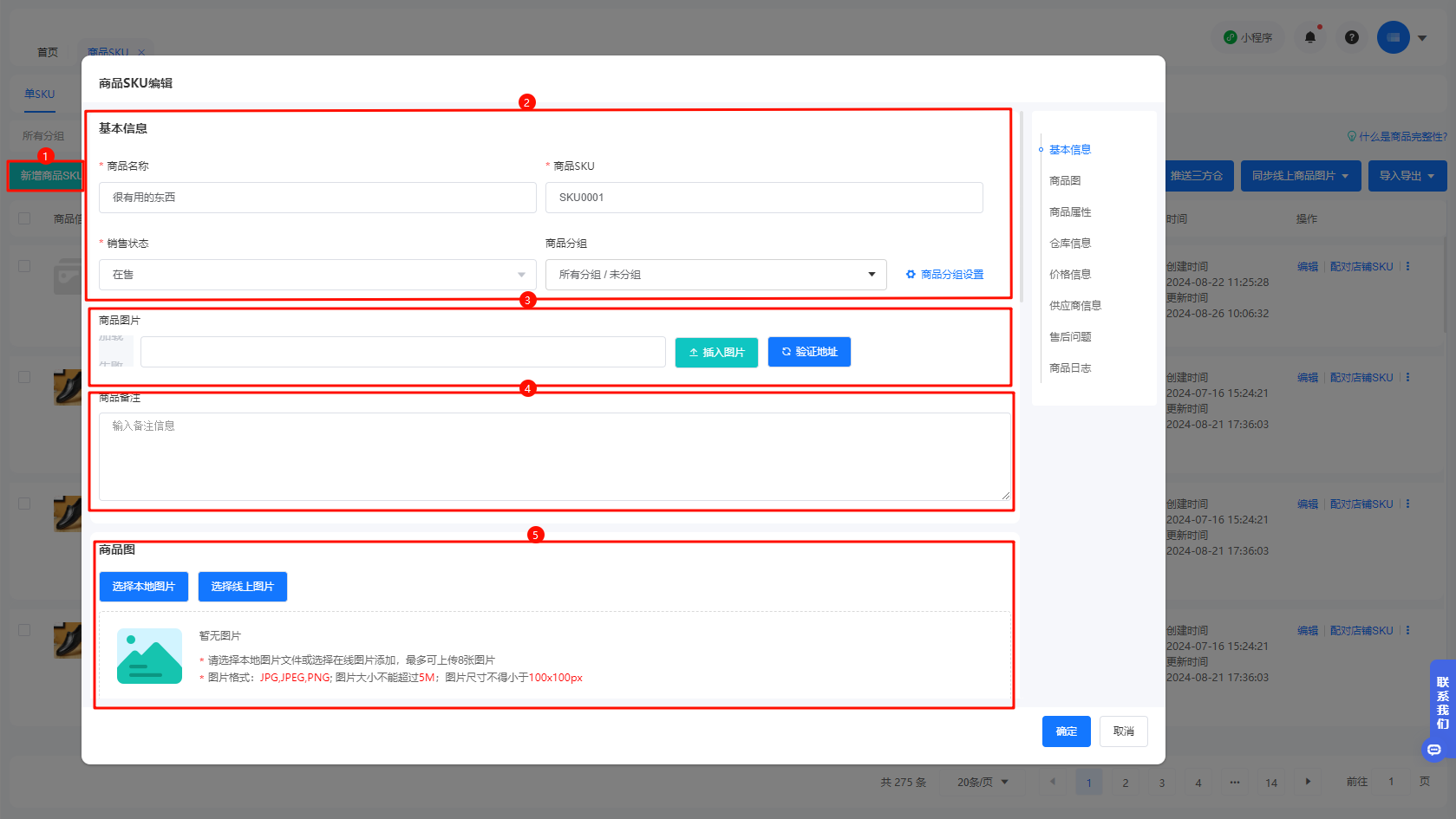
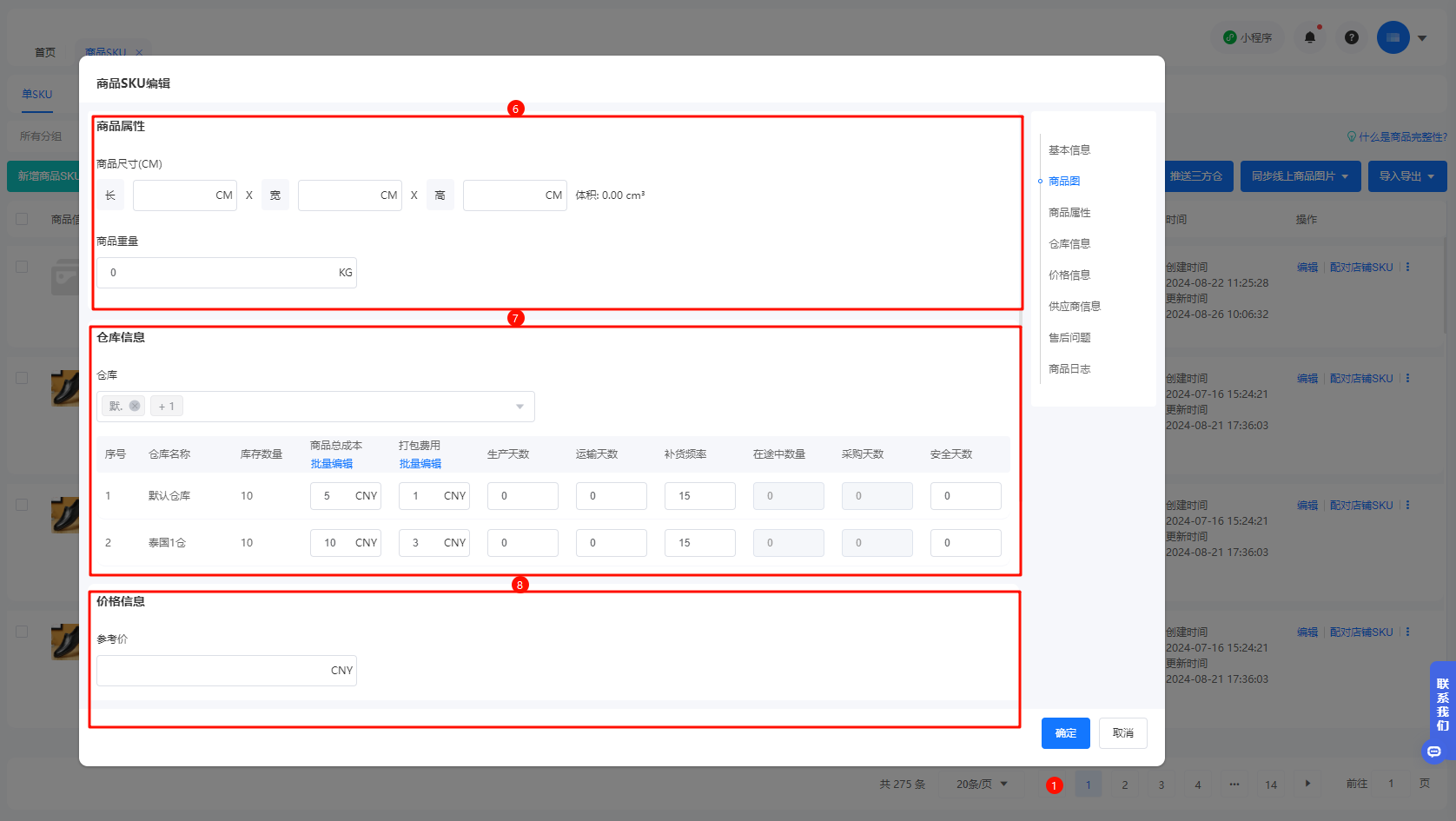
点击【商品管理】-【商品SKU】到商品SKU页面,【单SKU】列表页面,点击【添加库存SKU】-填写基本信息、商品图片、商品属性、仓库信息、价格信息、点击【确定】。
如何创建单SKU(导入表格批量创建)
一、注意事项:
1、商品SKU、商品名称是必填项
2、商品图片链接填写的是图片的URL地址
3、可以通过导入商品SKU来维护商品成本信息、商品基础信息和仓库分配。
4、导入只有主账号或者是管理员账号才有权限导入。
5、导入的商品SKU若与店铺商品SKU一致,则会自动配对上。

二、操作步骤:
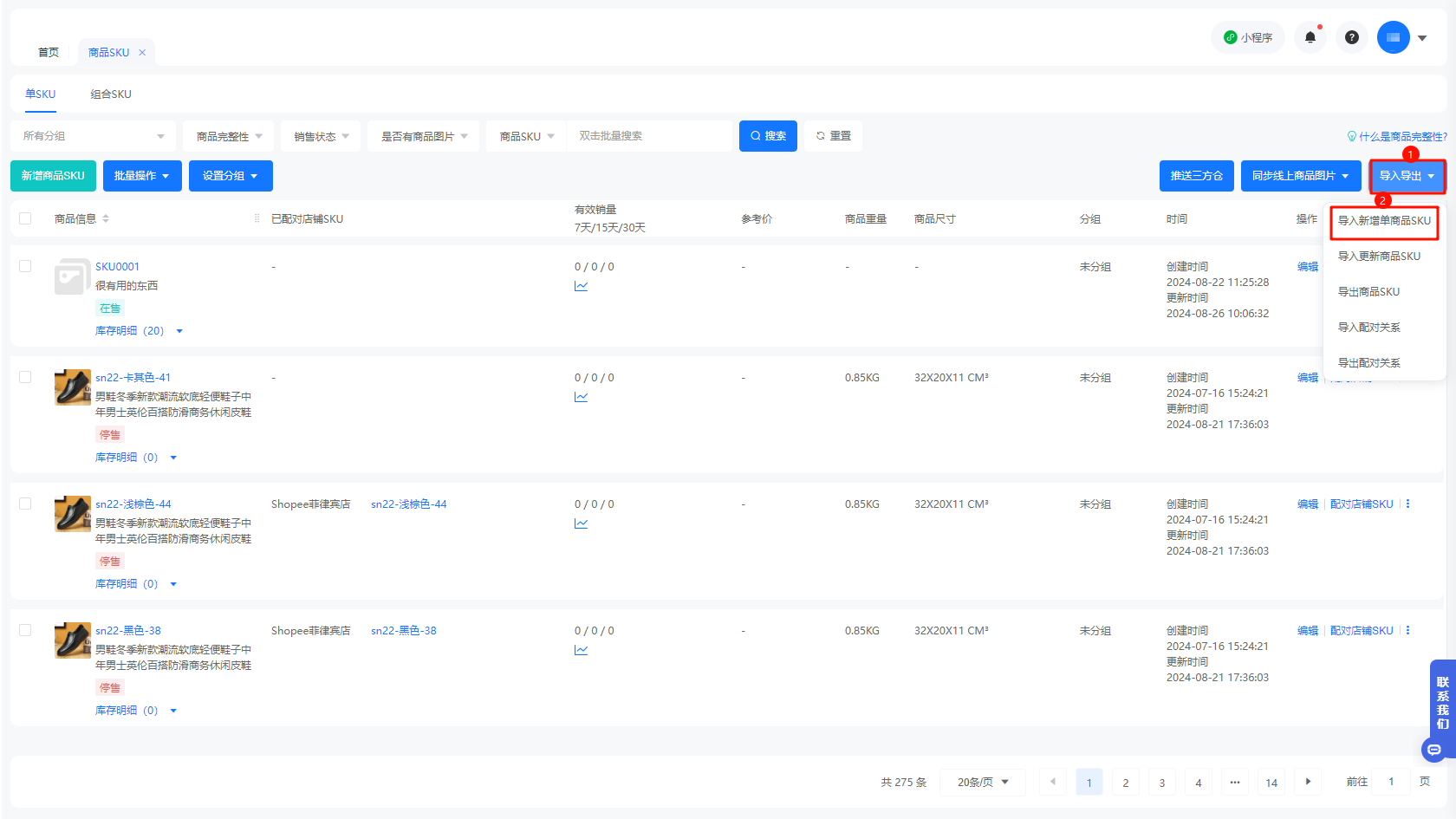
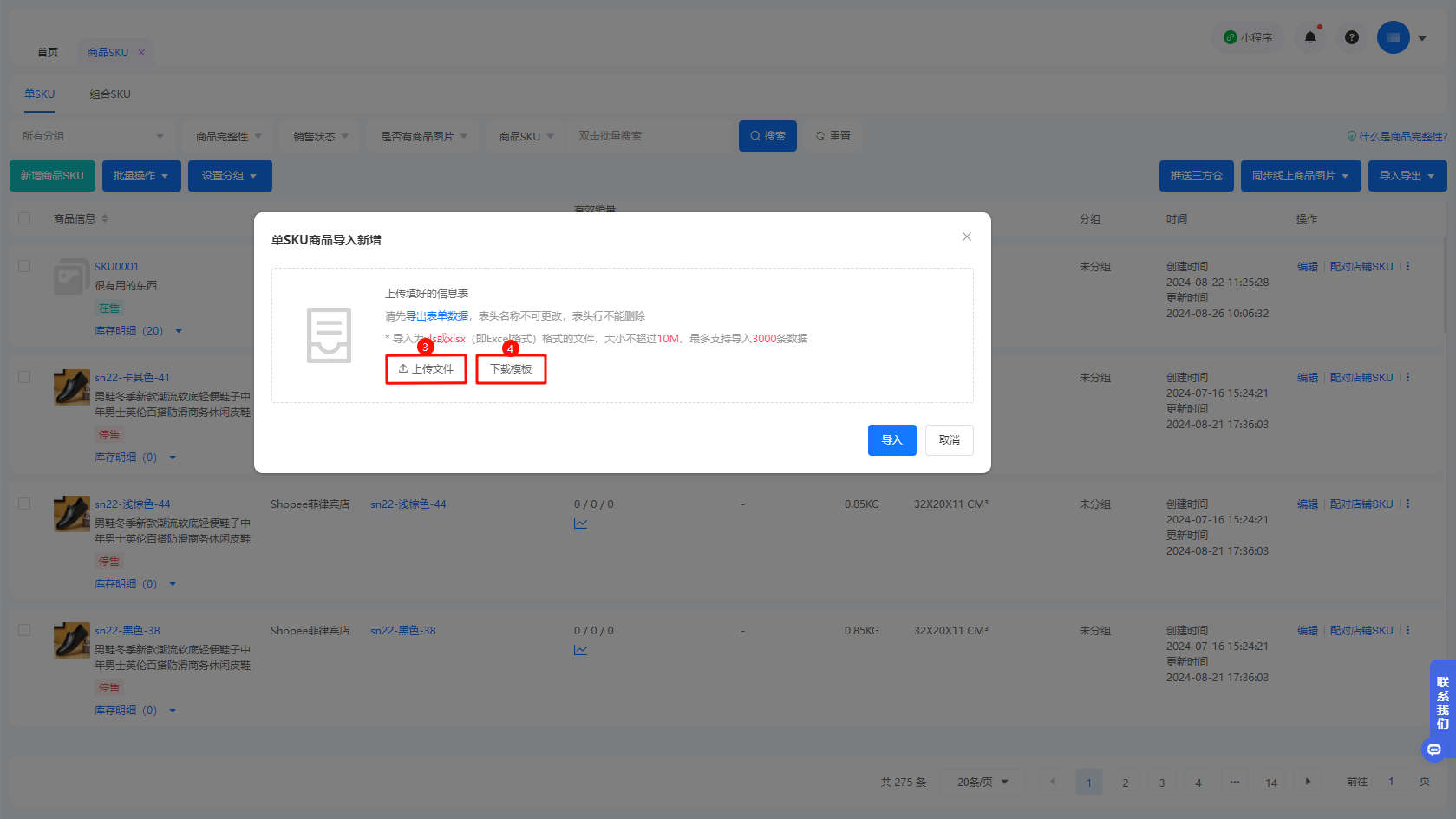
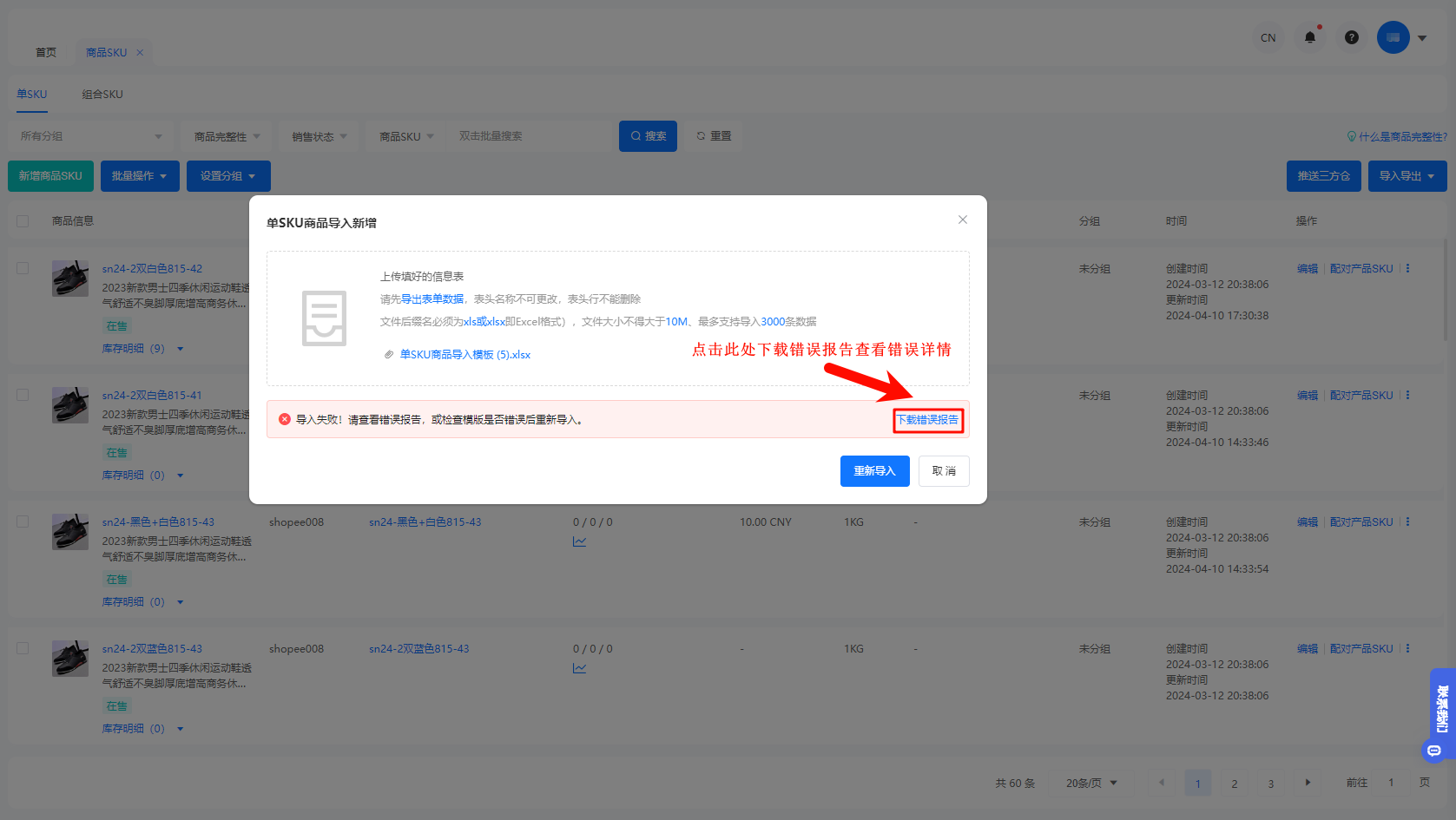
1、点击【商品管理】-【商品SKU】-【单SKU】页面,点击【导入导出】按钮,点击【导入单商品SKU】,下载模版,填写模版后上传文件。
2、导入失败的,可下载错误报告查看导入失败的原因,修改后重新上传文件。
如何自动生成商品SKU(根据店铺SKU一键生成)
一、作用
维护本地商品的时候,可以通过线上商品批量编辑后自动生成本地SKU,大大提升本地商品的维护时间,自动生成本地商品的同时,也会自动匹配本地商品跟线上商品的配对关系,为运营节省了大量的时间。
有两种方式生成本地商品
**一键生成本地SKU:**针对线上SKU和本地SKU是一一对应的关系,即线上SKU没有多种变体SKU,可以直接选择一键生成本地SKU创建本地商品。
**合并生成本地SKU:**针对线上SKU有多个变体,多个SKU对应一个本地SKU,可以选择合并生成本地SKU创建本地商品。
二、注意事项
1、本地SKU已经存在的情况,批量生成后会自动修改本地SKU的信息,并添加配对关系
2、本地SKU不存在的情况,自动创建本地SKU,并自动配对上
3、一键生成本地SKU页面和合并生成本地SKU会自动去除重复的SKU。
4、一键生成本地SKU页面的本地商品SKU修改后只能保留唯一值,不能有重复的SKU。
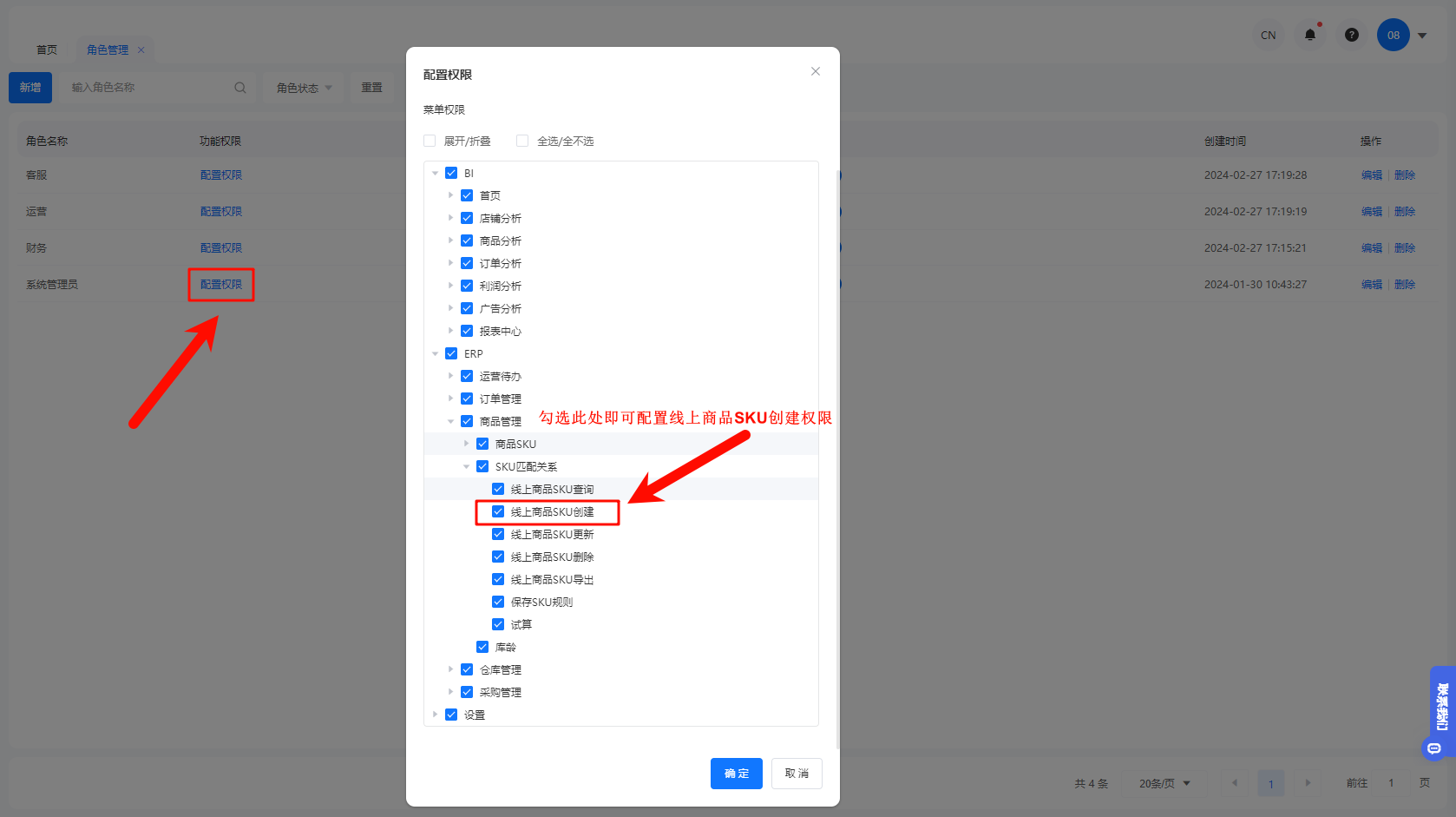
5、因为商品设置了权限,建议批量生成本地SKU的权限建议只有管理员和主账号才有权限,如果其他非管理员的账号给了权限后,生成的商品需要管理员或者是主账号去分配一下权限才能看见。
生成本地SKU权限在【设置】-【角色管理】,选择对应的角色,点击【配置权限】,将【商品管理】-【SKU配对关系】-【线上商品SKU创建】前面的勾去掉就没有创建权限了。
三、操作步骤
1、一键生成本地SKU
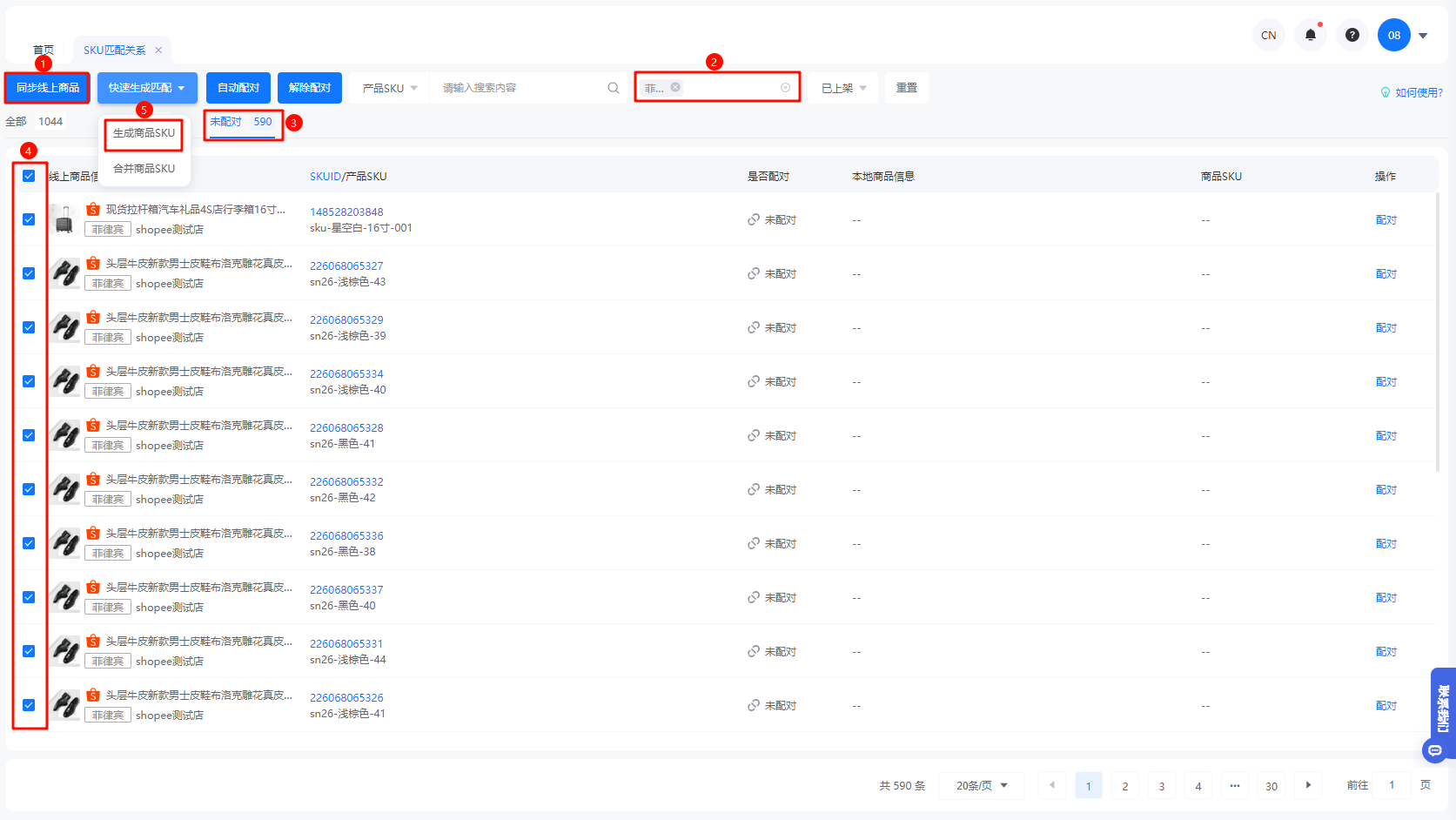
第一步:点击【商品管理】-【SKU配对关系】-点击【同步线上商品】
第二步:搜索对应的店铺,筛选未配对的商品,批量勾选对应的商品,点击【快速生成匹配】-【生成本地商品】,到生成本地SKU商品页面。
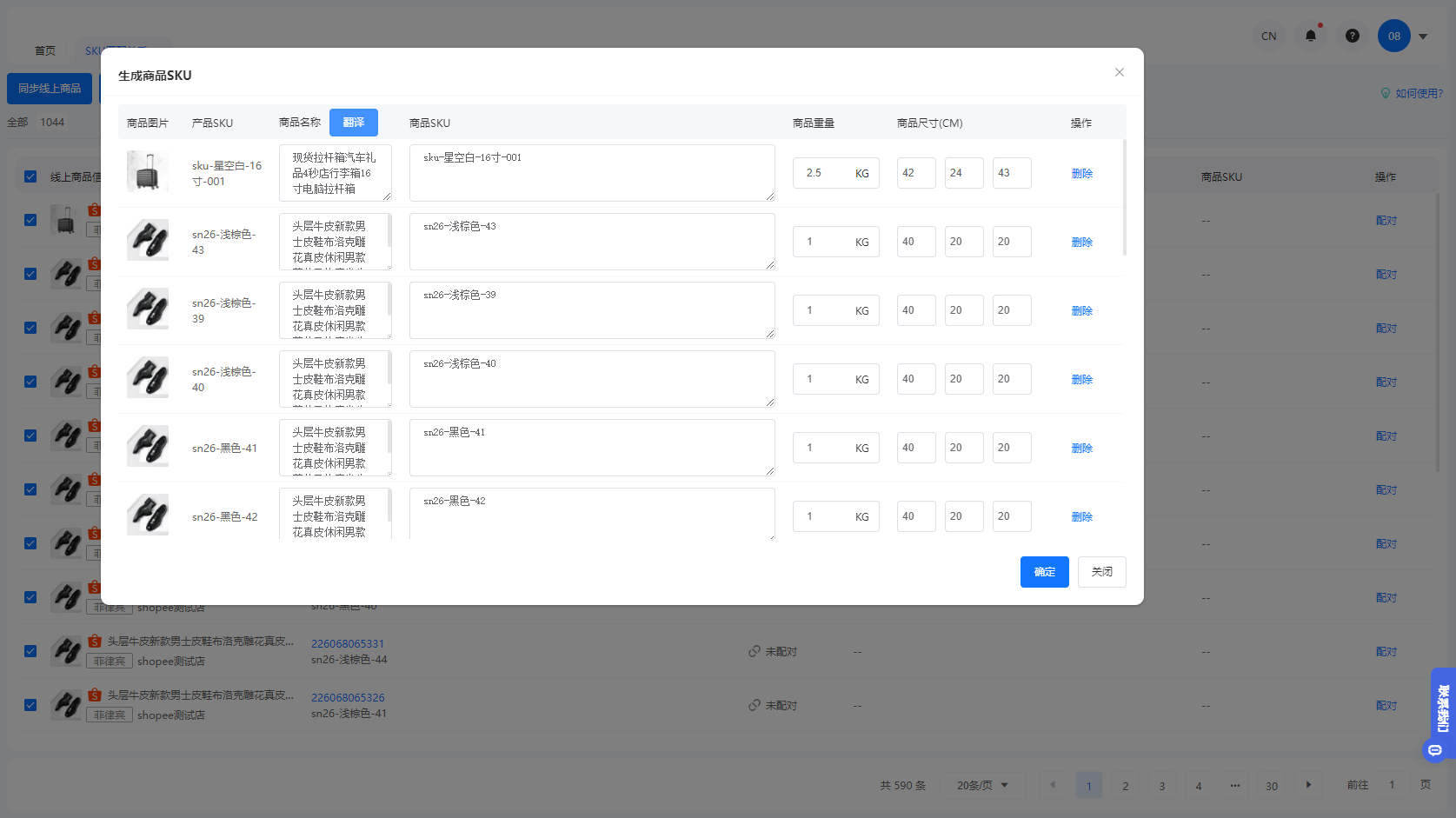
第三步:生成本地商品SKU页面,可以编辑商品名称和本地商品SKU信息,也可以不做修改直接点击确定生成。
2、合并生成本地SKU
第一步:点击【商品管理】-【SKU配对关系】-【同步线上商品】
第二步:搜索对应的店铺,筛选未配对的商品,批量勾选相同的商品,点击【快速生成匹配】-【合并生成本地SKU】到合并生成本地SKU商品页面。
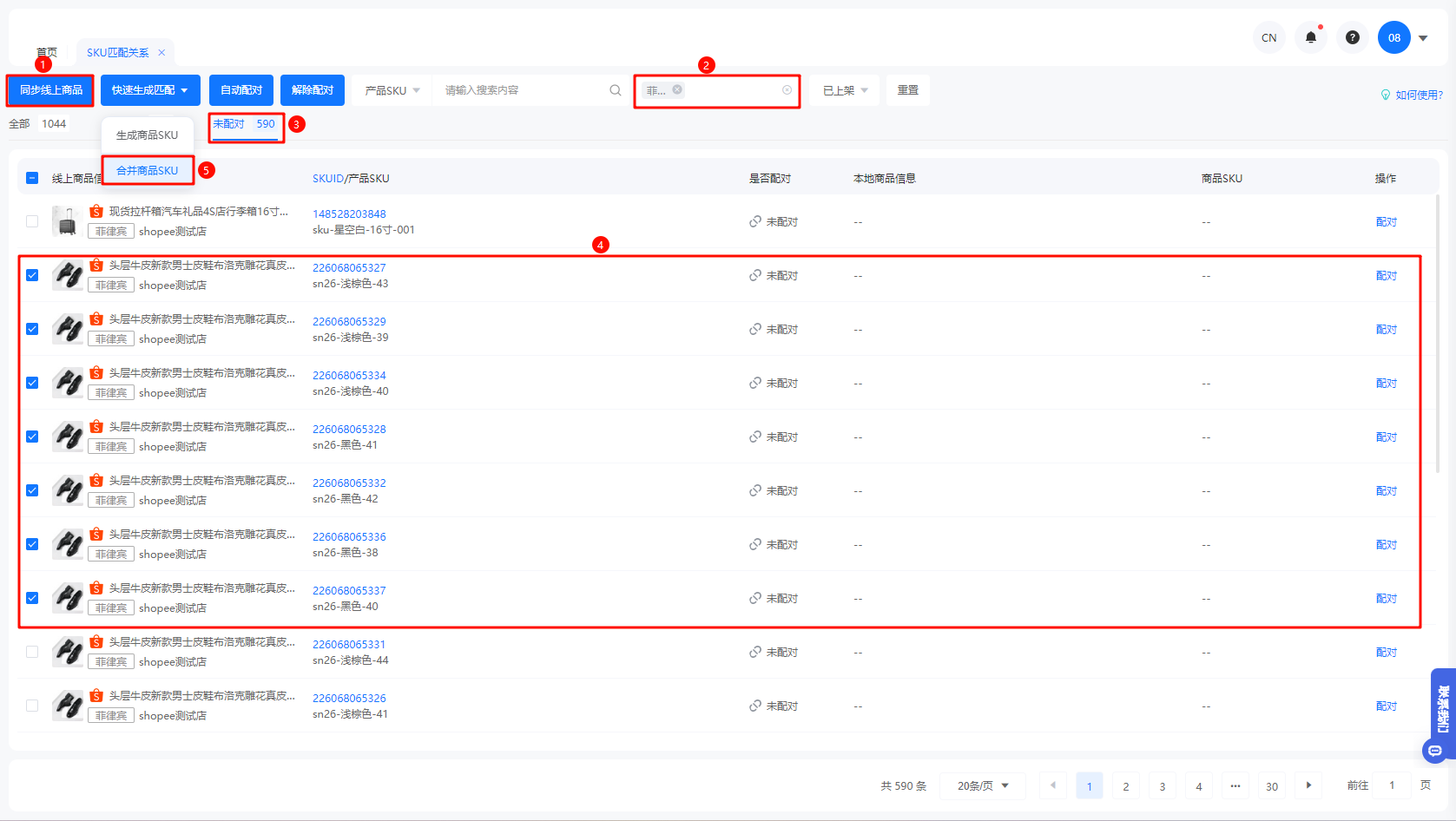
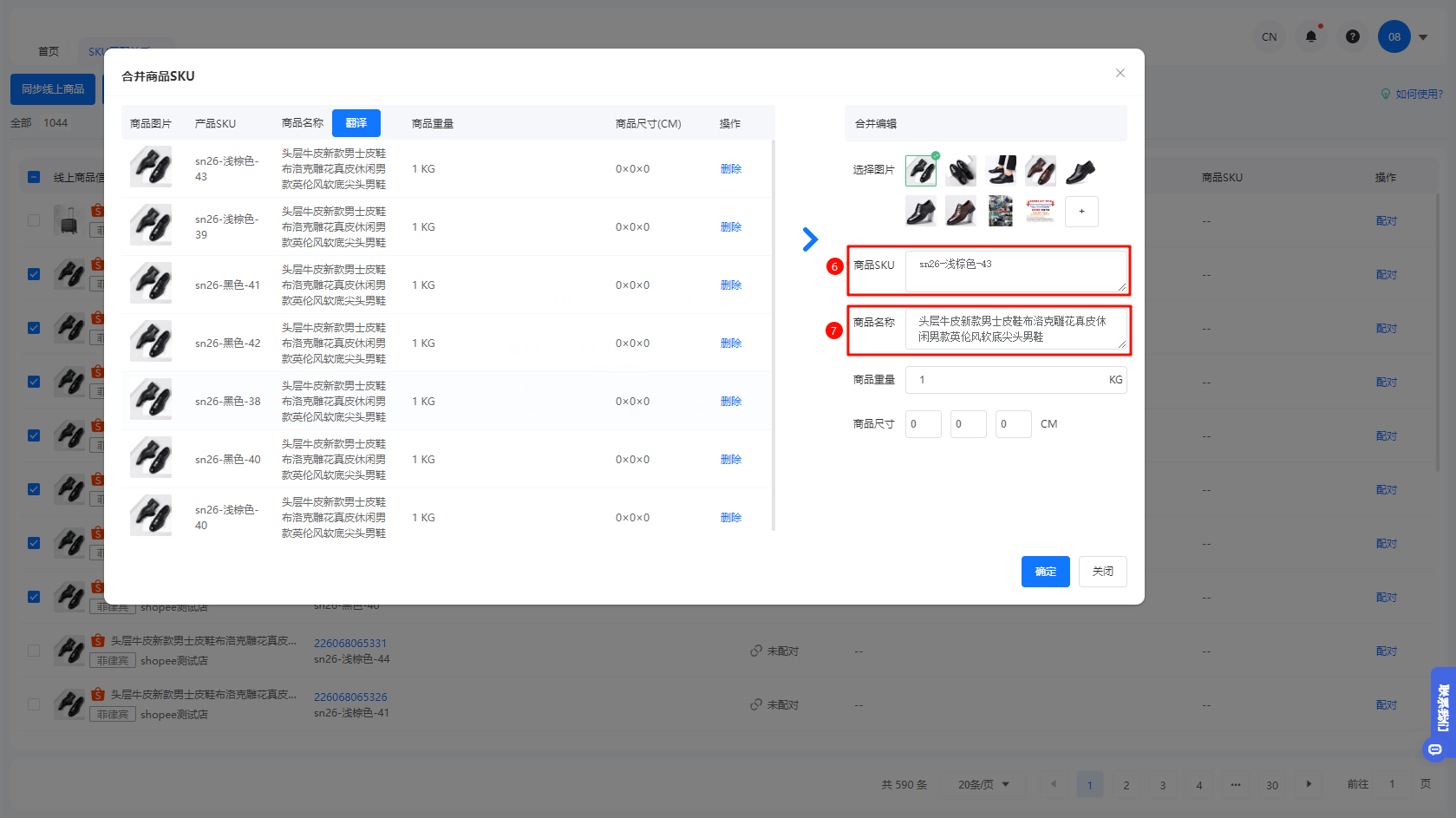
第三步:右侧合并编辑输入本地SKU的信息后,点击【确定】,就能生成一个本地商品,并自动添加配对关系。
如何导出未配对SKU
第一步:点击【商品管理】-【SKU配对关系】-【未配对】选项卡-【导入创建匹配关系】
第二步:点击选择平台和店铺(如果不选择店铺,则是默认选择全部店铺),点击导出即可导出未配对SKU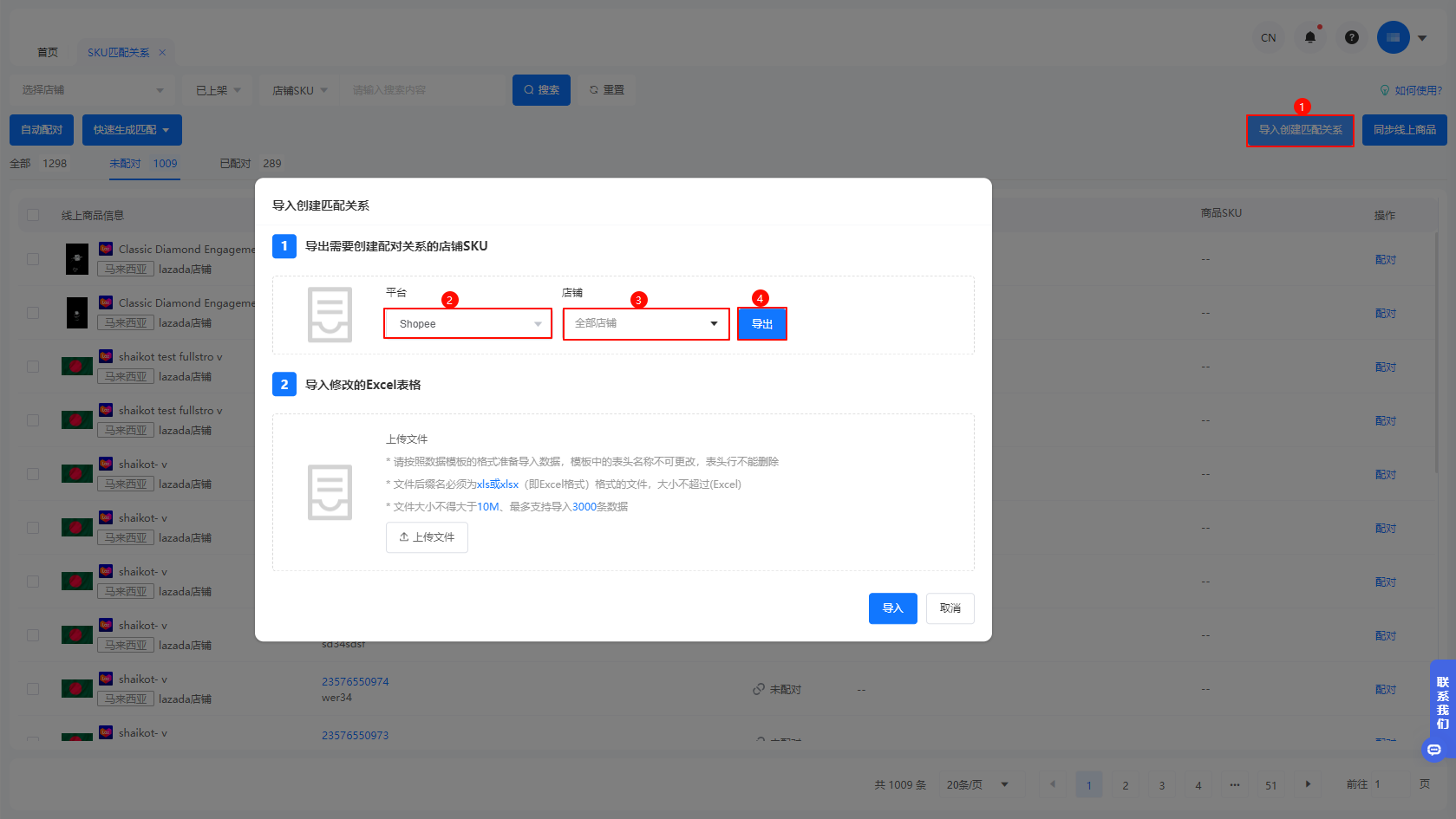
如何修改/删除单sku
一、注意事项:
【1】SKU在盘点中的不能删除,如果要删除,结束对应的盘点单后就可以操作删除了;
【2】SKU有在途中数量的不能删除,如果要删除可以通过取消对应的采购单或者是调拨单后删除,或者等到收货后再操作出库将库存变成0;
【3】SKU有库存的不能删除,包含可用库存和冻结库存,如要删除,可以操作出库后让库存变成0后才能删除,将订单移入已搁置释放冻结库存掉后再操作出库就可以删除;
【4】SKU存在配对关系和有组合关系的不能删除,如要删除,需先删除SKU的配对关系和对应组合商品下面的单sku或删除组合SKU;
【5】SKU在采购单中时不能删除,如果要删除可以通过删除对应的采购单或等到收货后再操作出库将库存变成0,采购单在草稿箱状态时,可通过编辑删除SKU后,才能删除此。
【6】删除SKU后,会对应的删除该SKU对应的配对关系以及库存记录。
二、操作流程
【商品管理】-【商品SKU】-单SKU页面,点击【编辑】-修改商品信息。
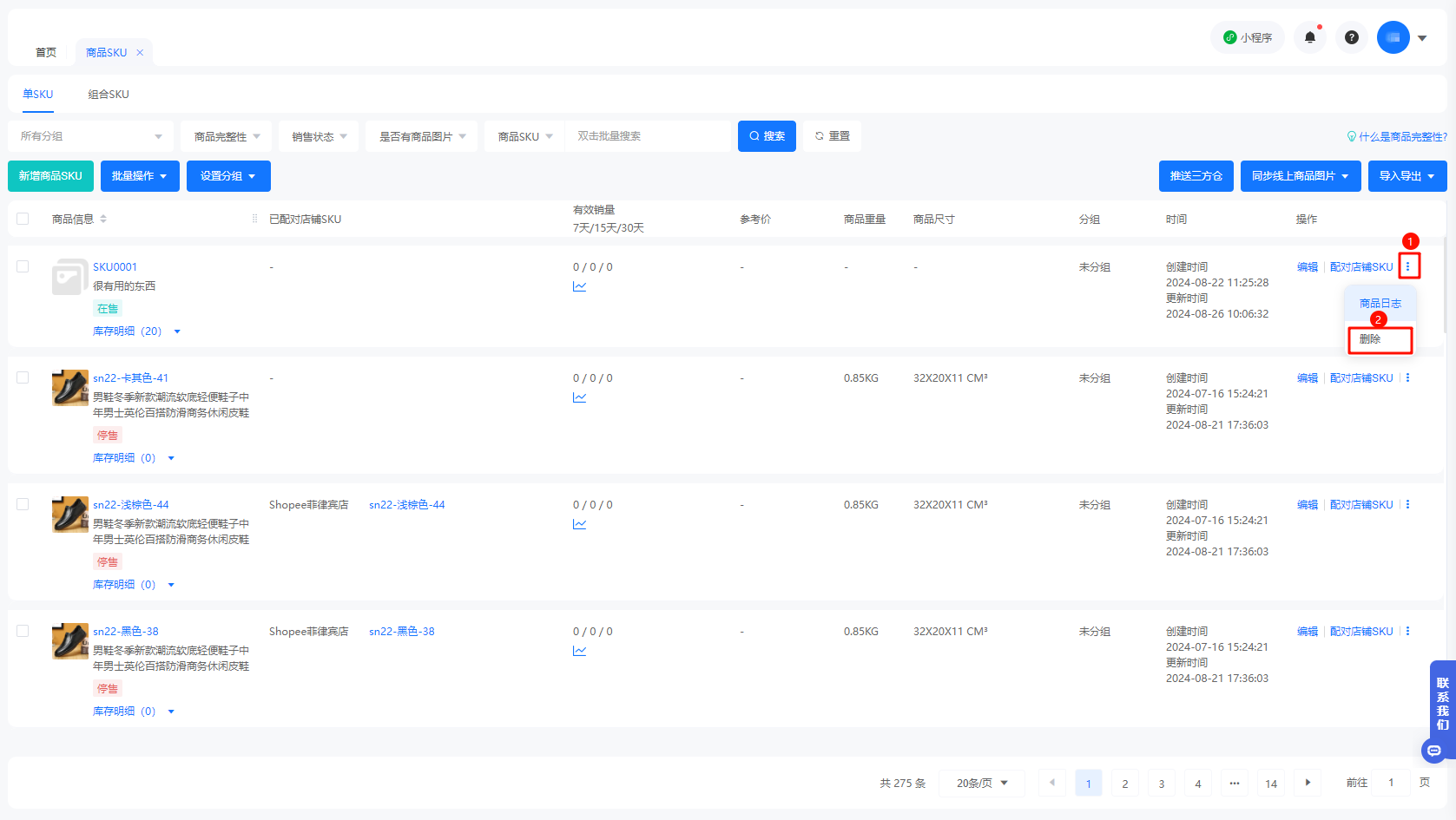
【商品管理】-【商品SKU】-单SKU页面,点击操作下面的【删除】就能删除对应的SKU,也可以勾选对应的商品,点击【批量操作】-【删除】批量删除对应的商品。
如何新增组合SKU
1、注意事项
【1】组合SKU适用于捆绑销售。
【2】组合SKU内包含的子SKU一定是要已经存在于心舰ERP的单SKU列表里的。如果产品还没有存在于单SKU列表,需要先添加,再创建组合SKU。
【3】组合SKU创建好后,处理订单时系统冻结/扣库存将会按组合SKU进行处理,冻结/扣库存时会冻结/扣这个组合SKU内包含的子SKU的库存。
【4】组合SKU不支持手动修改库存数量、重量;不支持填写成本价,组合SKU的成本是子SKU的成本之和。
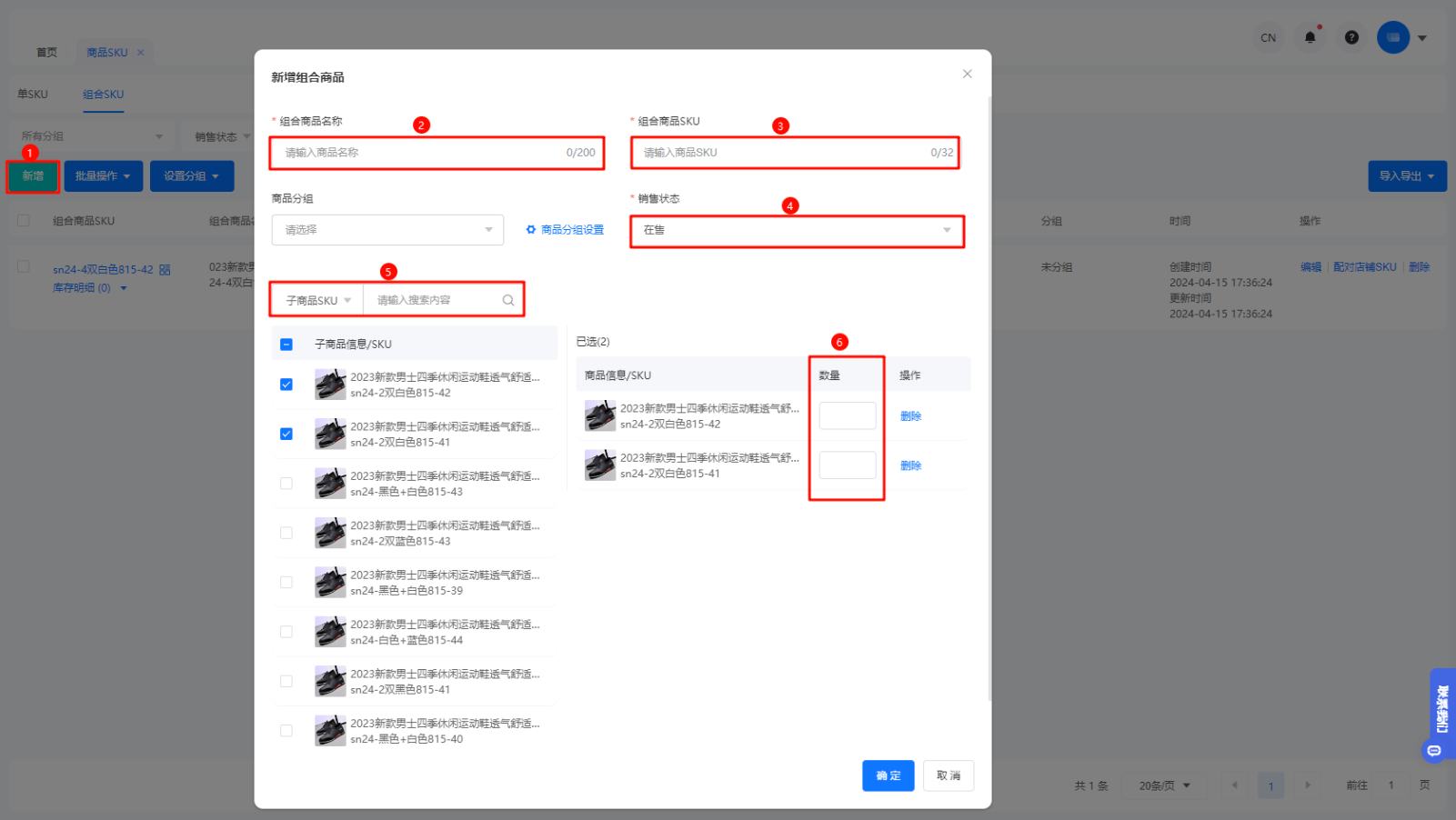
2、操作步骤
点击【商品】-【商品SKU】到商品SKU页面,点击【组合SKU】到组合SKU列表页面-点击【新增】-填写组合商品信息-选择选择子商品-填写数量-点击【确定】。
如何导入新增组合SKU
一、注意事项:
1、商品SKU、商品名称、子SKU1、子SKU1数量是必填项
2、子SKU必须是存在且是单SKU

二、操作步骤:
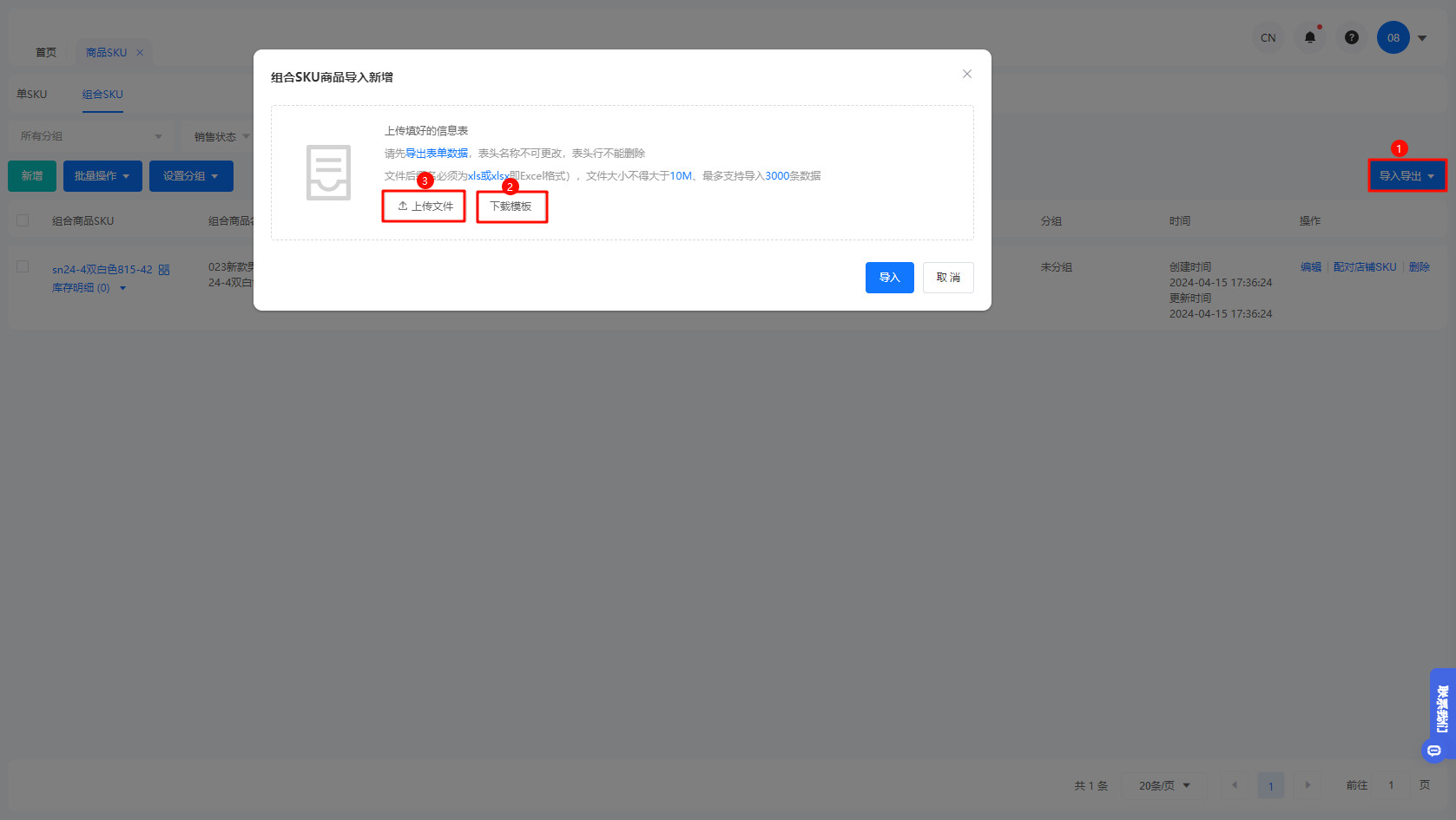
1、点击【商品】-【库存SKU】-【组合SKU】页面,点击【导入导出】按钮,点击【导入新增组合SKU】,下载模版,填写模版后上传文件。
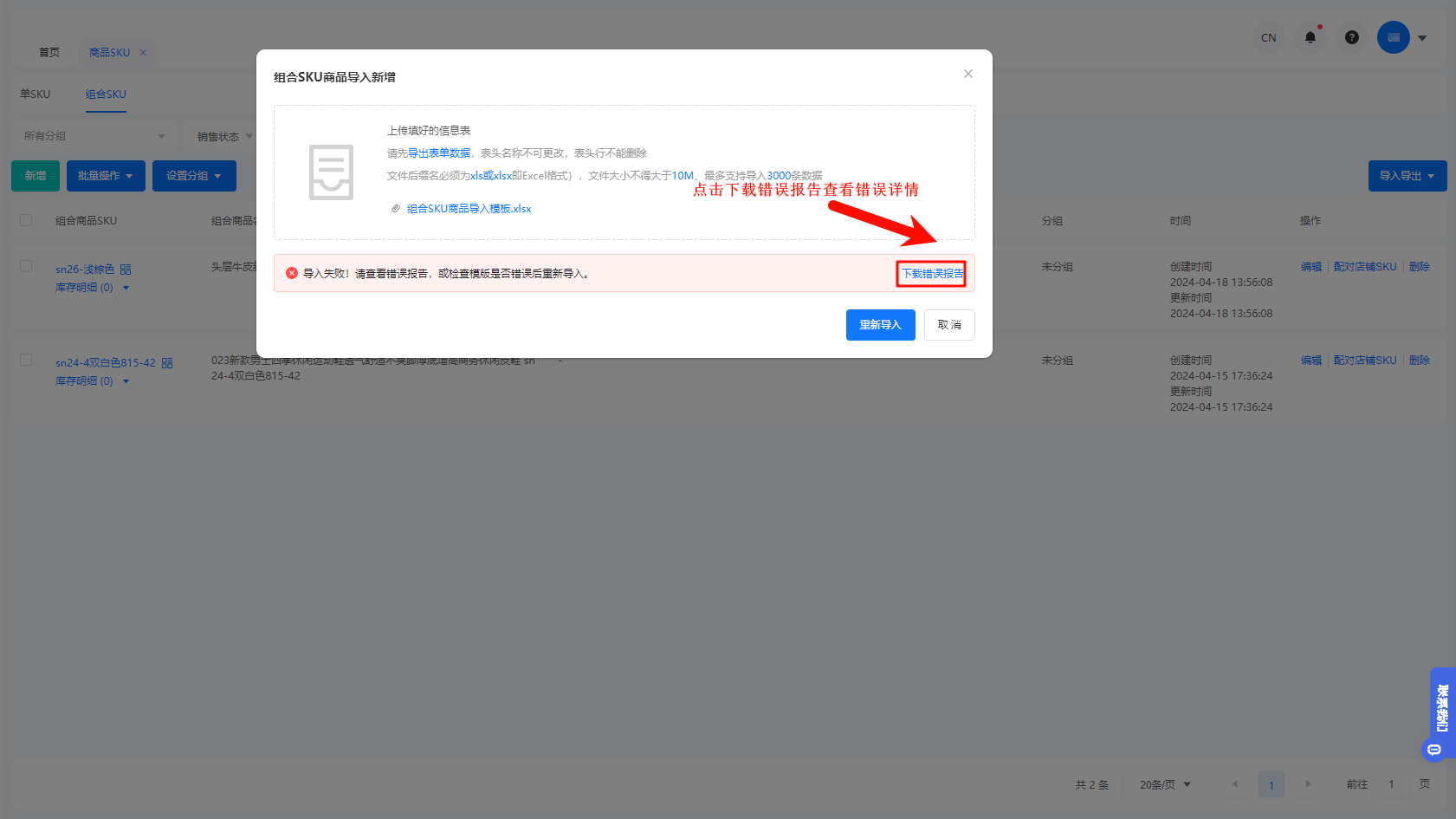
2、导入失败的,可下载错误报告查看导入失败的原因,修改后重新上传文件。
如何修改/删除组合sku
**注意:**有配对关系的删除后对应的配对关系一起删除。
点击【商品管理】-【商品SKU】-组合SKU页面,点击【编辑】就可以修改组合商品信息。
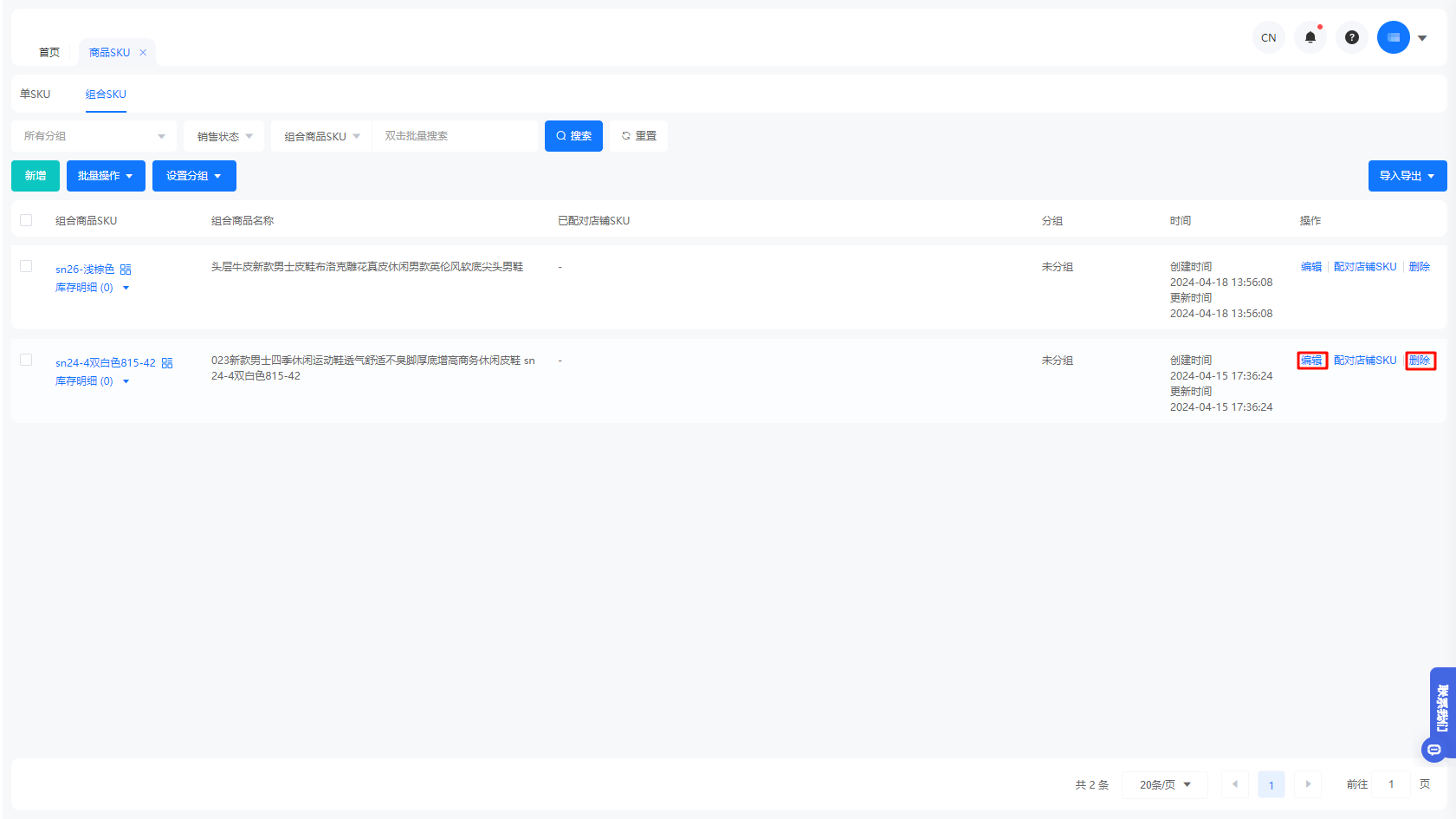
点击【商品管理】-【商品SKU】-组合SKU页面,点击【删除】,删除对应的组合SKU,也可以勾选多个,点击【批量操作】-【删除】批量删除对应的组合SKU。
如何搜索组合SKU下的子商品
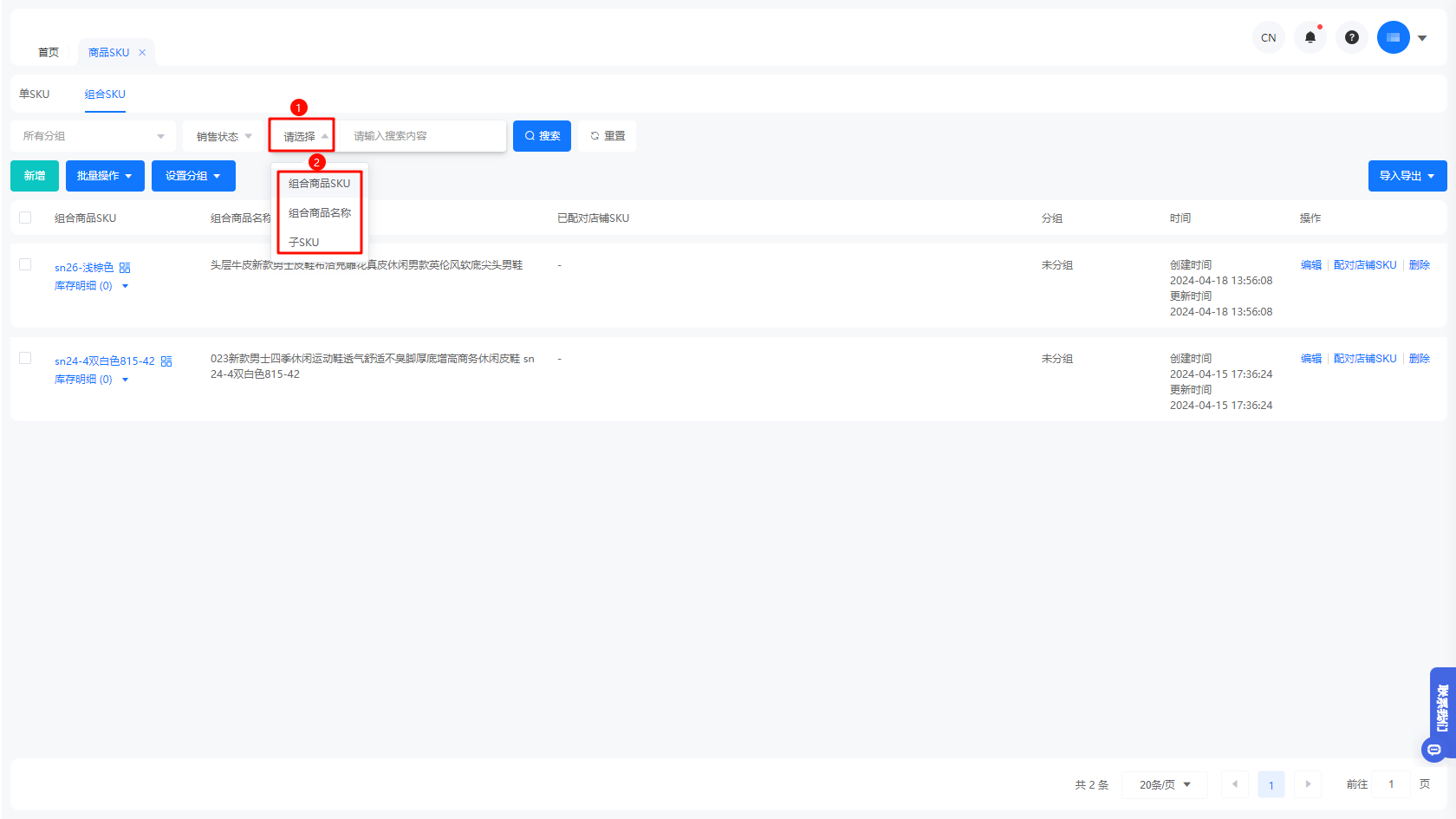
点击【商品管理】-【商品SKU】-组合SKU页面,点击SKU筛选框切换搜索子SKU,输入子SKU进行搜索,即可展示包含子SKU的组合SKU。
如何删除组合SKU下的子商品
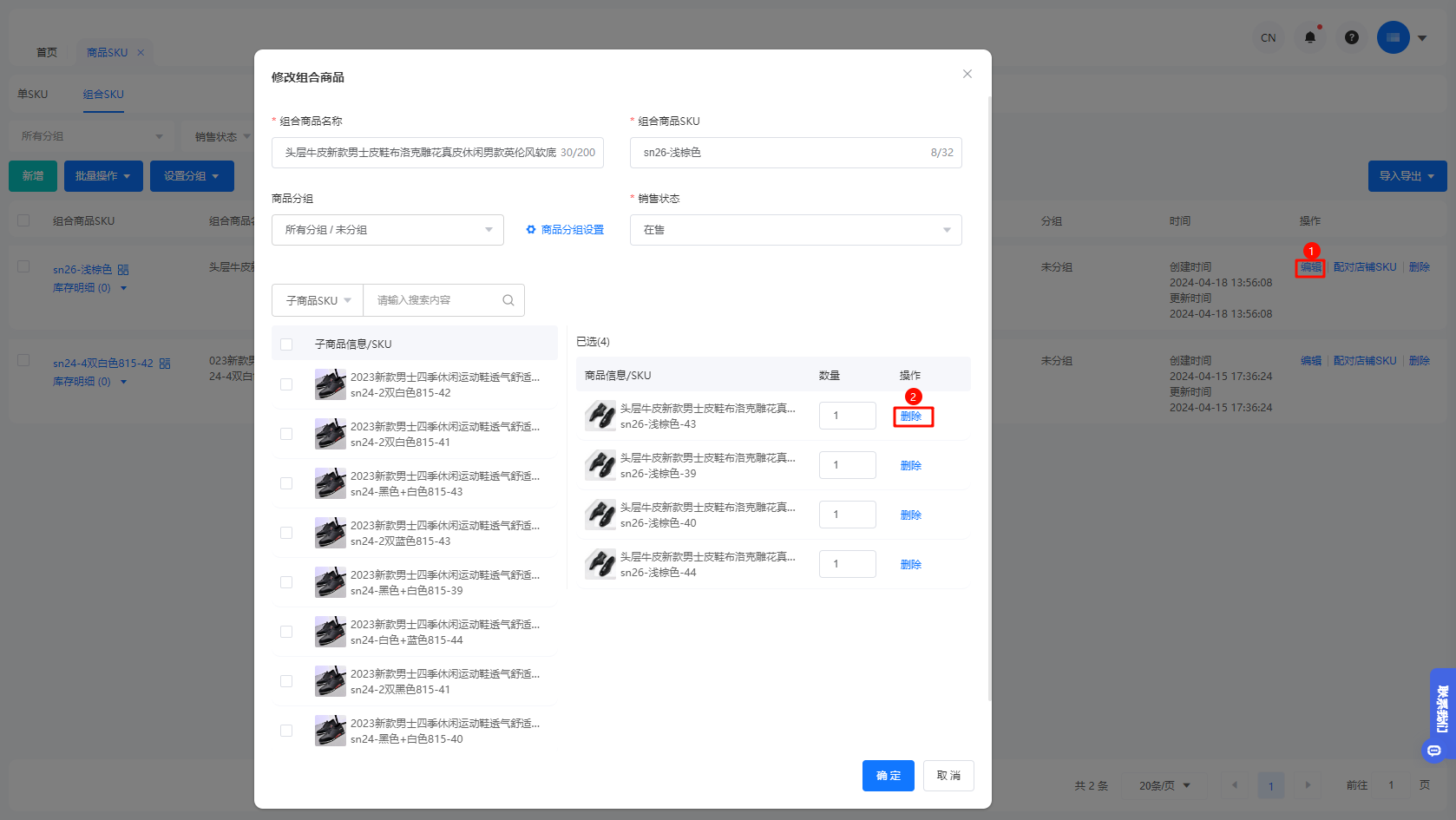
点击【商品管理】-【商品SKU】-组合SKU页面,点击【编辑】-到修改组合商品页面,点击【已选择商品明细】操作下的【删除】-点击【确定】删除子商品。
如何创建商品SPU
方式一:手动创建商品SPU
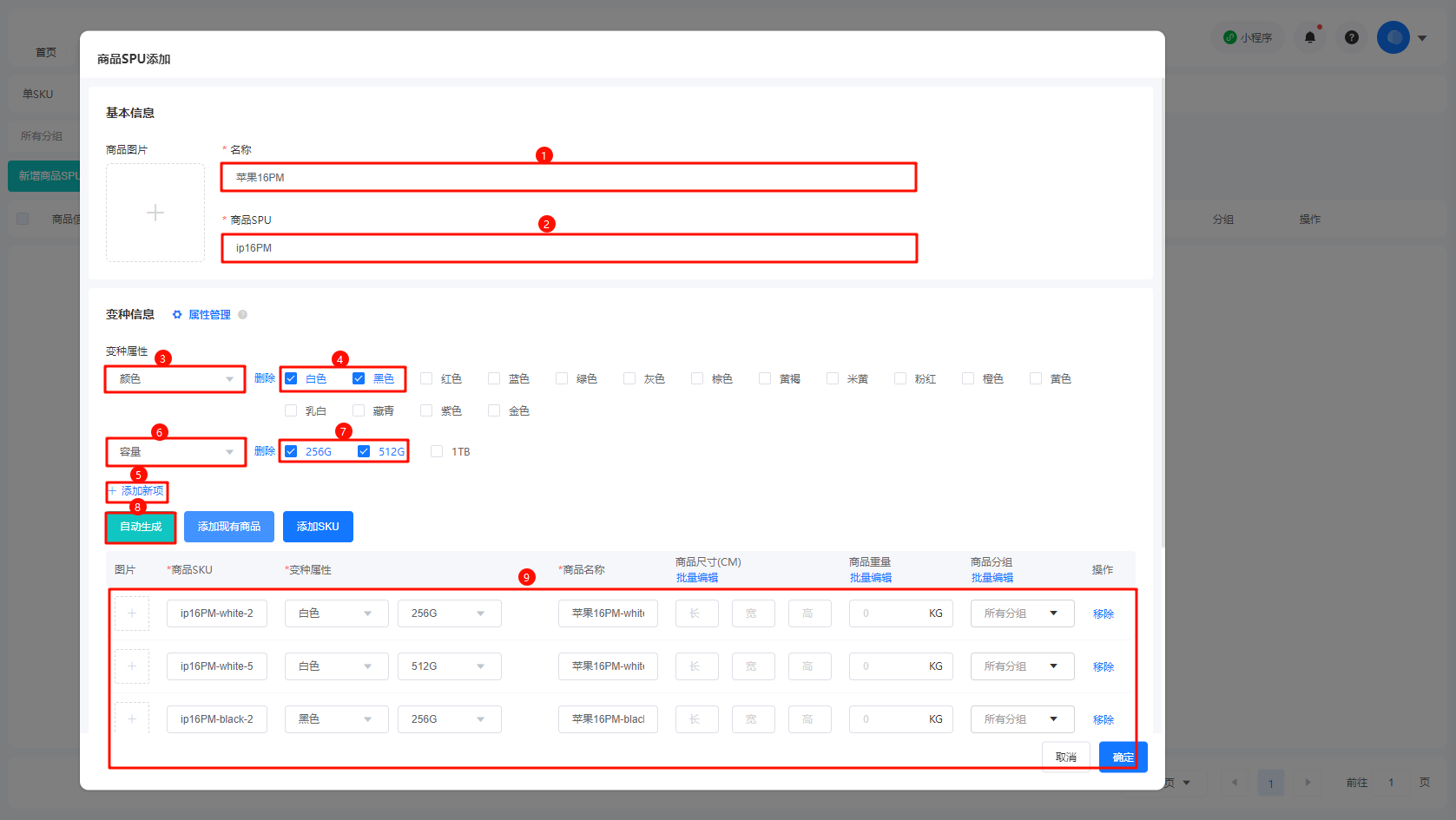
点击【商品管理】-【商品SKU】到商品SKU页面,【多变种】列表页面,点击【添加商品SPU】-填写基本信息、变种信息、仓库信息点击【确定】。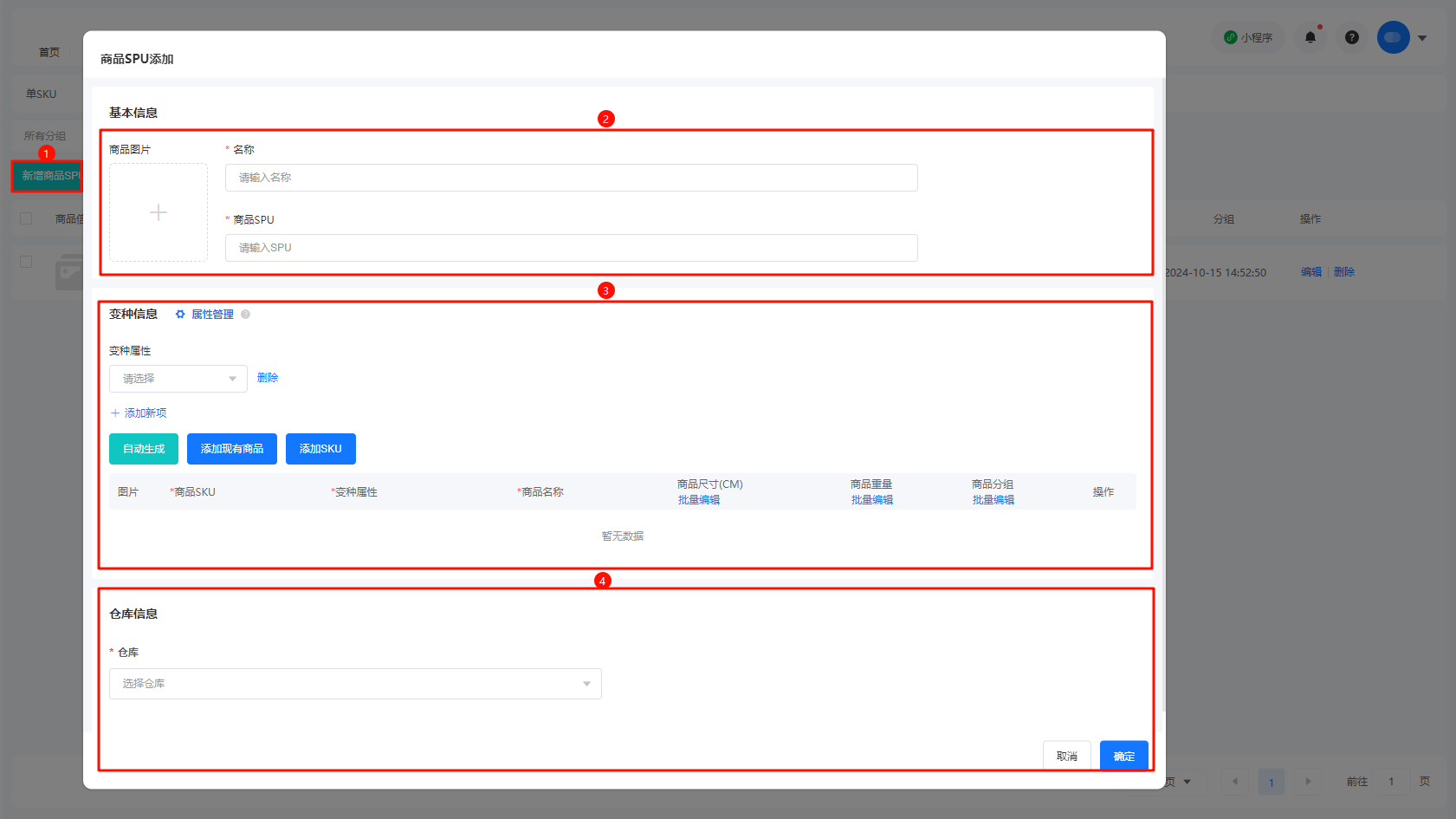
如何增加变种属性
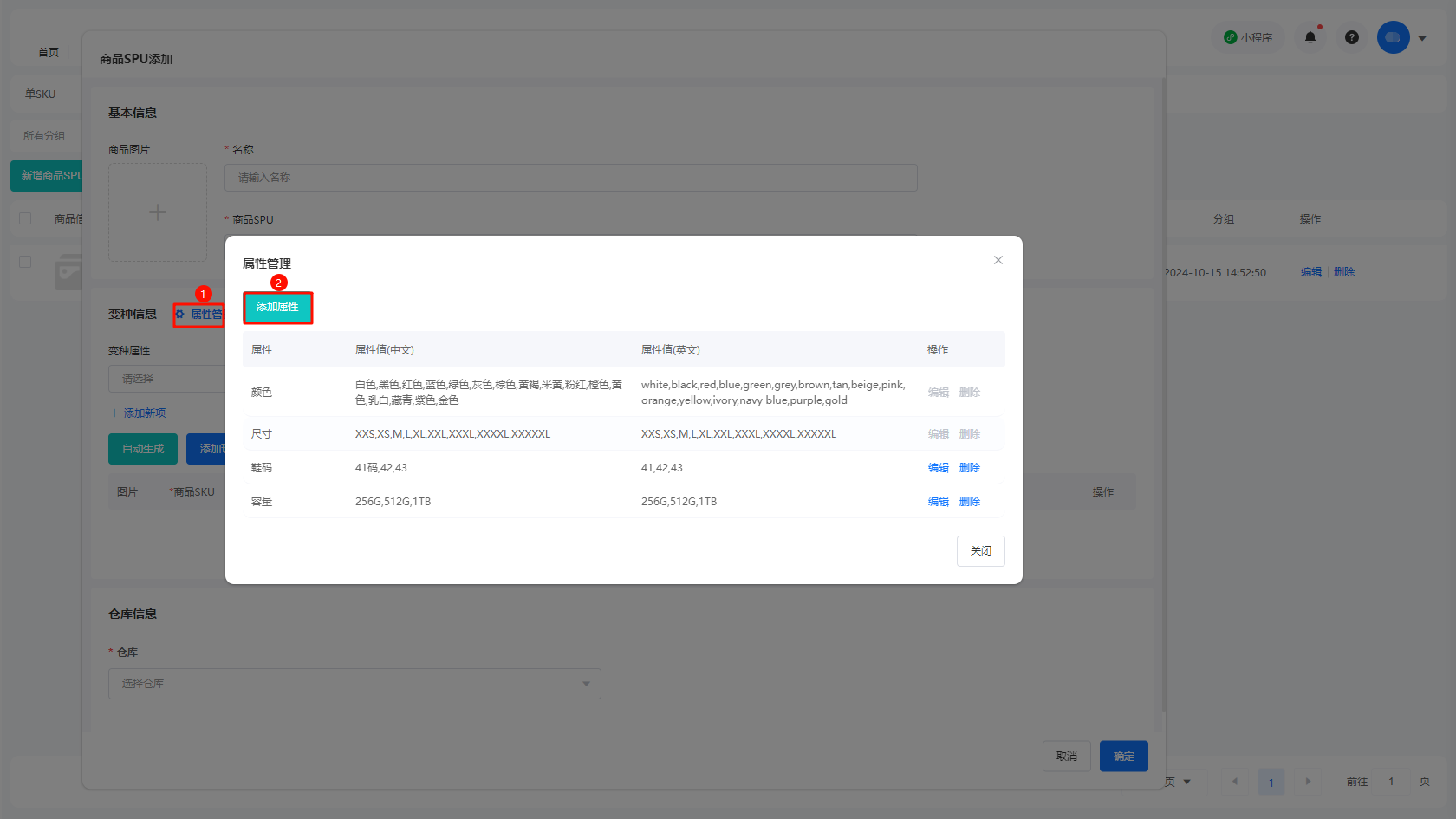
点击【属性管理】,系统默认存在颜色和尺寸两种属性,点击【添加属性】,可自定义添加属性。
如何将SKU与SPU进行关联
方式一:通过SPU自动生成SKU。
选择好变种属性后,点击【自动生成】,即可自动生成SKU。例如需要生成黑白两色的256G、512G的苹果16PM,则在选择好颜色属性之后,点击【添加新项】,添加第二种属性,最后点击【自动生成】即可。
方式二:添加现有商品SKU与SPU进行关联
选择好变种属性后,点击【添加现有商品】添加系统已经存在的SKU。
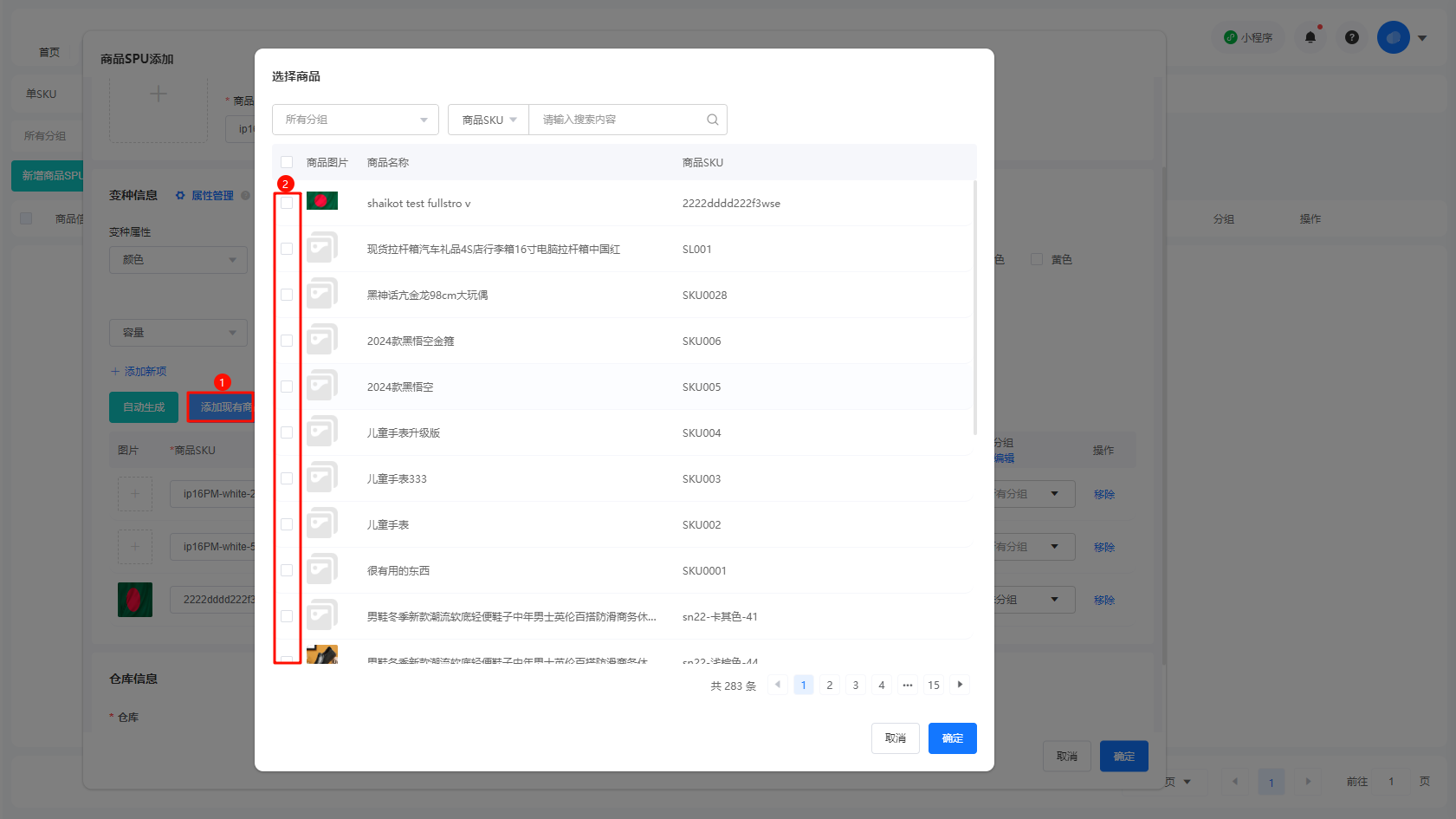
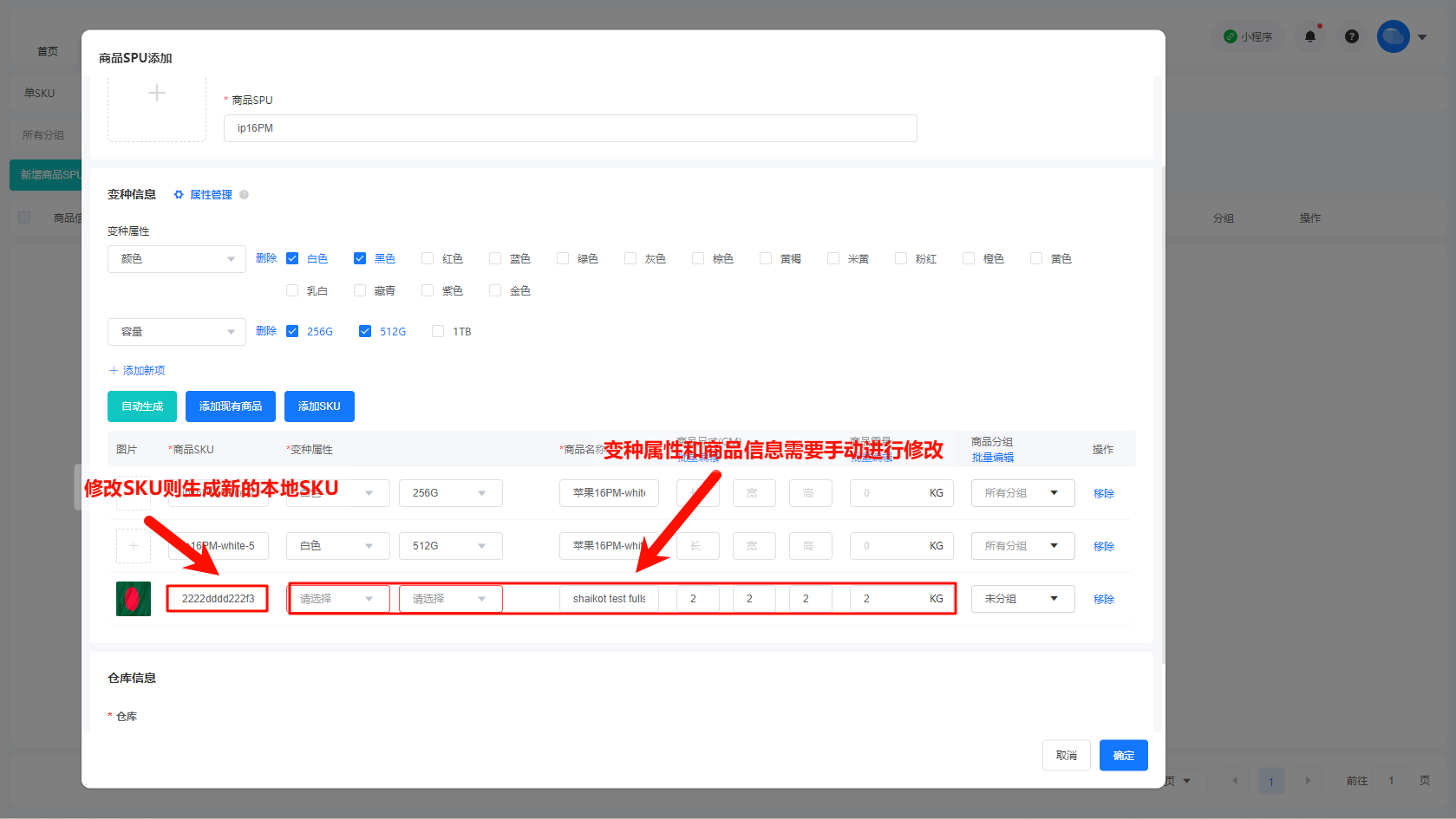
**注意事项:**添加现有商品后,SKU的属性不会自动改变,需手动修改,若修改商品sku字段则视为新增一个商品sku。
方式三:手动添加新SKU与SPU关联
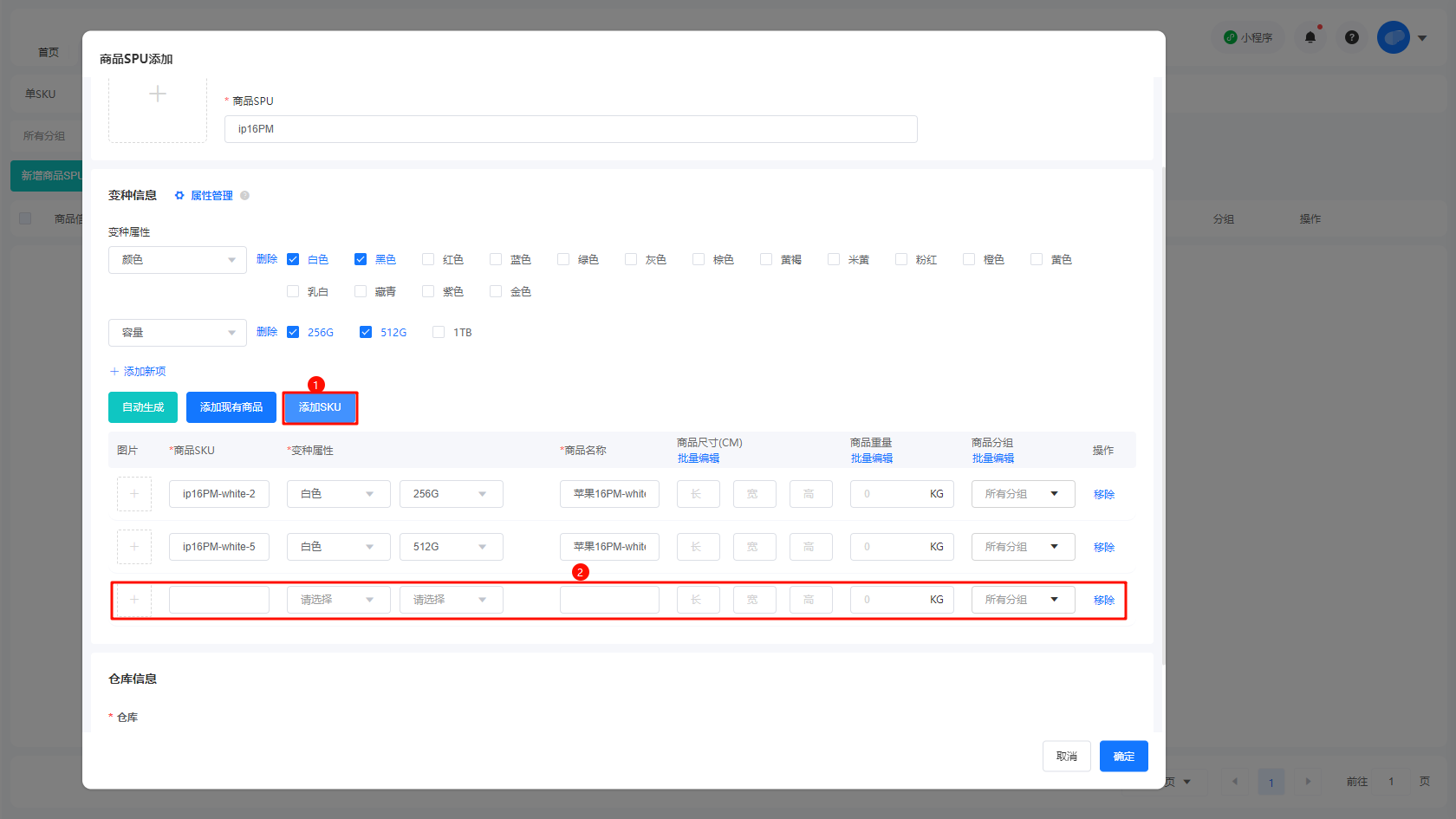
选择好变种属性后,点击【添加SKU】,添加一个新SKU,多次点击,新增多个SKU,这些新增的SKU会以单商品SKU的形式添加到系统中。
如何设置商品仓库
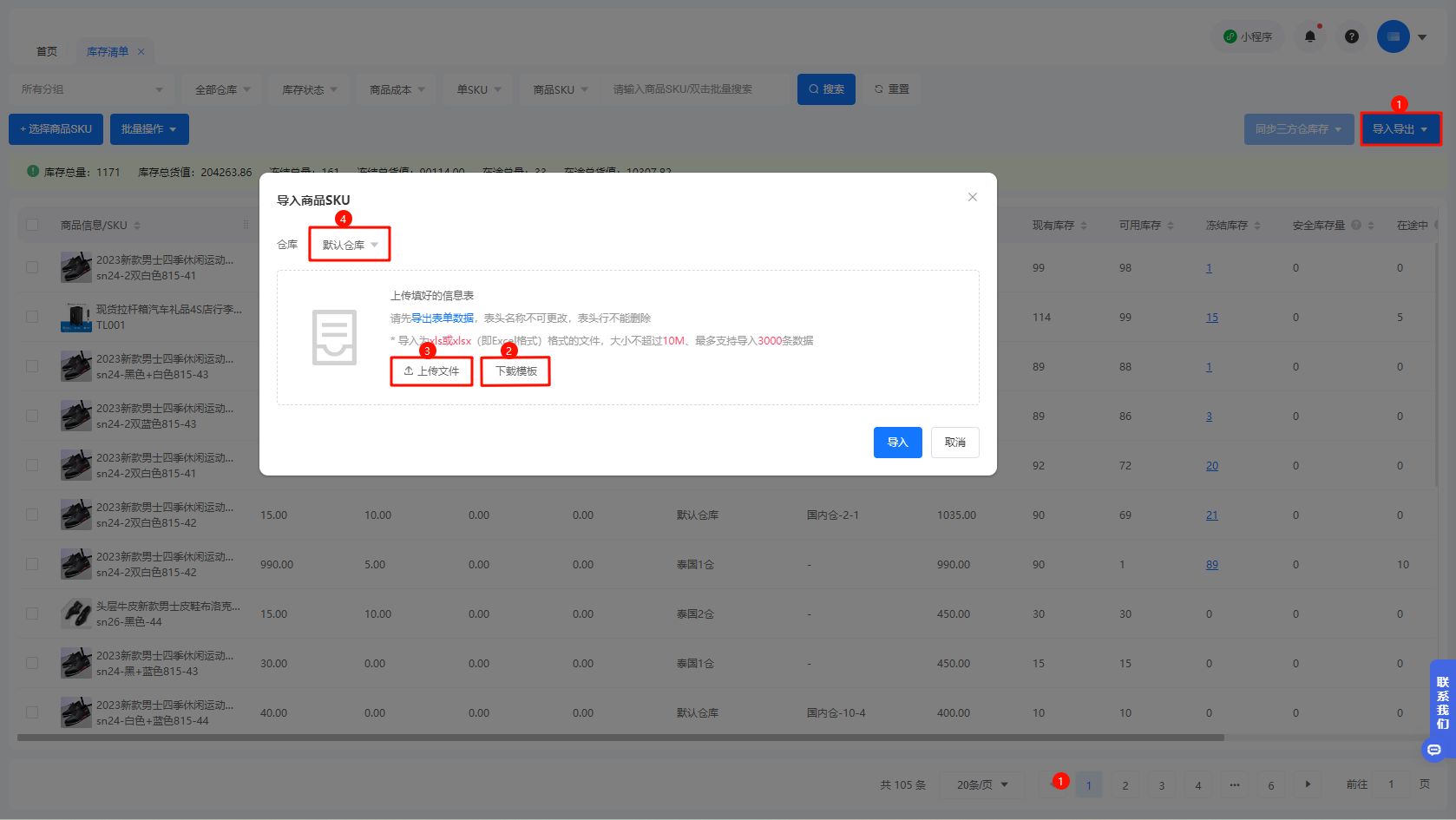
方法一:库存清单页面设置
点击【仓库管理】-【库存清单】页面,点击【导入导出】-导入商品SKU,下载模板,写对应内容后上传模板表格,选择仓库点击【确定】,即可完成商品分配仓库设置。
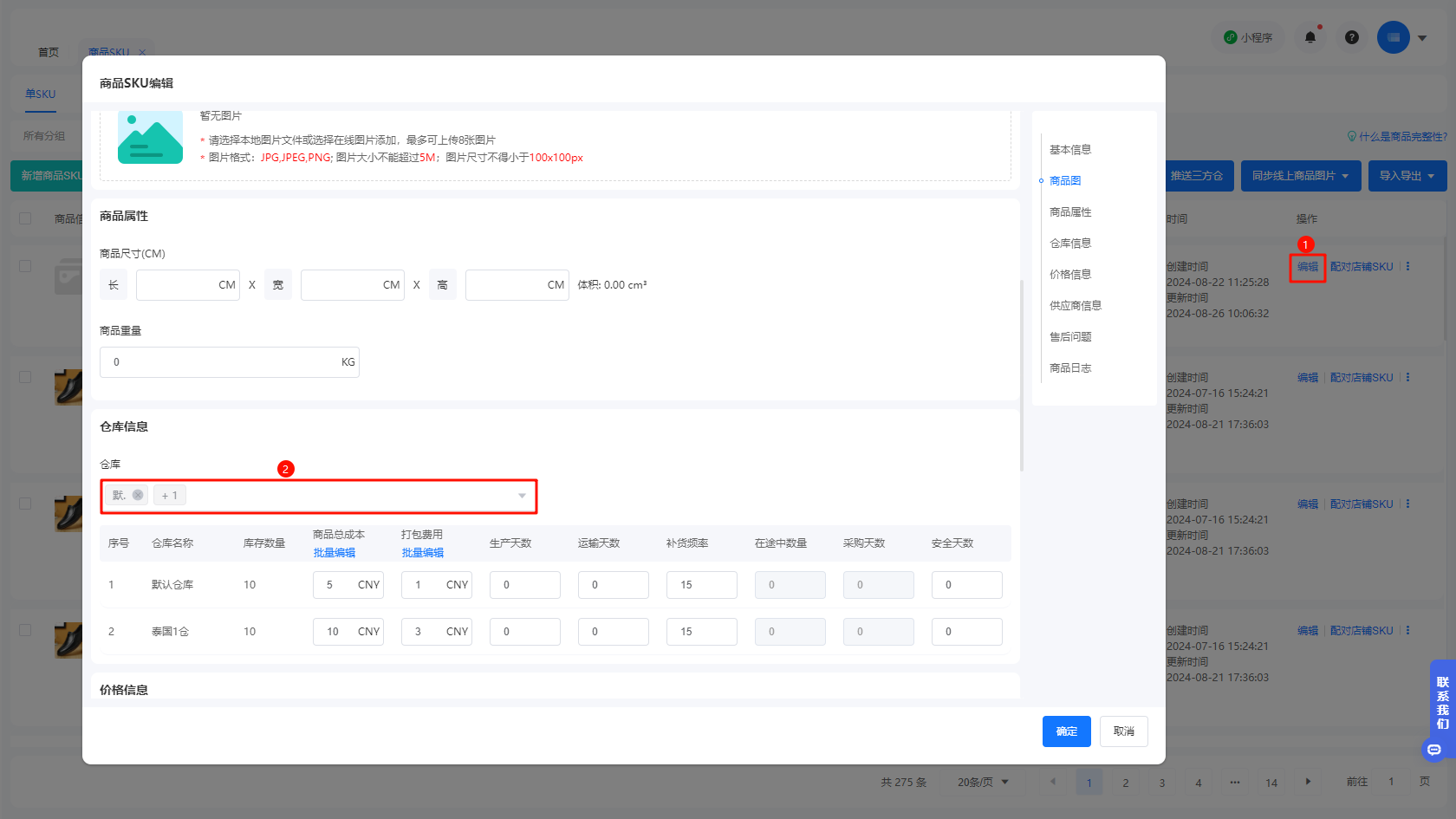
方法二:商品SKU页面设置
点击【商品管理】-【商品SKU】单SKU页面,点击【编辑】,选择商品SKU所属仓库,即可完成商品分配仓库设置。
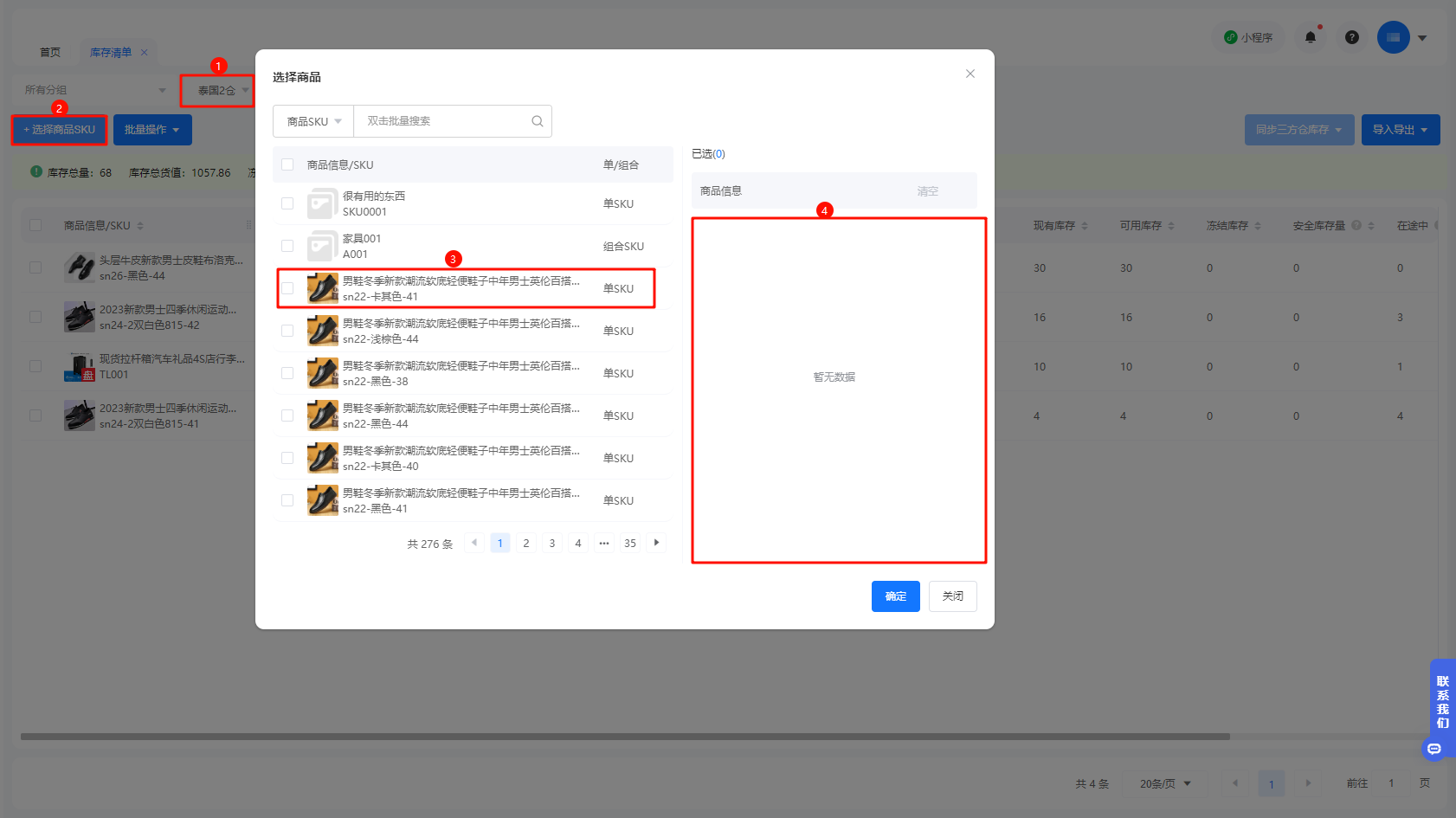
方法三:库存清单页面设置
点击【仓库管理】-【库存清单】页面,点击【仓库】,再点击【选择商品SKU】,选择好商品SKU后点击确认按钮,即可完成商品分配仓库设置。
如何删除商品绑定的仓库
注意事项
1、商品有可用库存、冻结库存、在途中数量的情况下不能删除绑定的仓库。
2、删除绑定的对应仓库的同时,相对应的库存信息也会一起删除。
有多种方式删除绑定的仓库
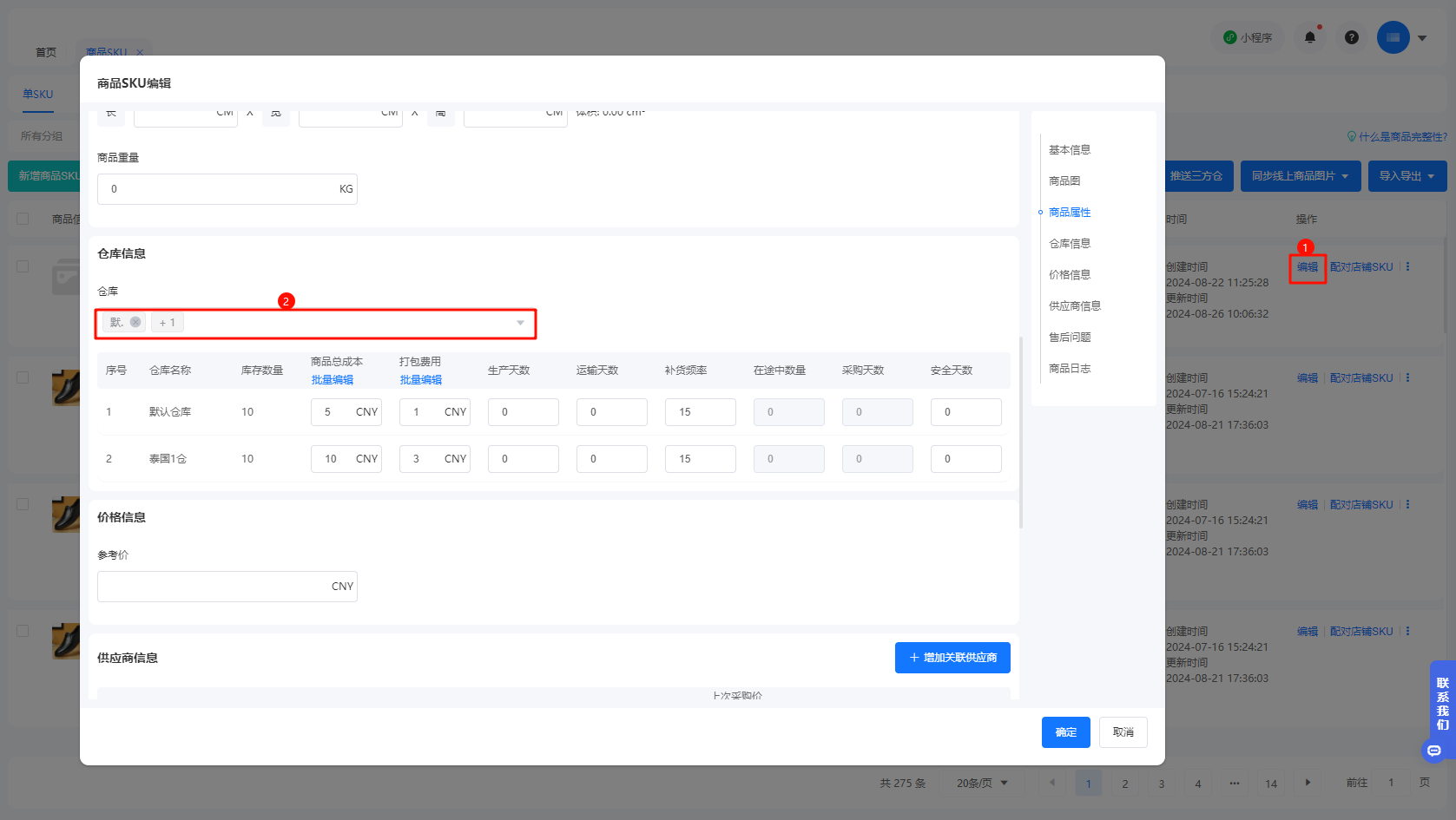
方法一、点击【商品管理】-【商品SKU】,选择一个商品点击【编辑】,勾选多个仓库的时候,直接去掉前面的勾选,就可以去掉对应的商品绑定的仓库,修改商品SKU页面的仓库必须要保留一个。
方法二、点击【仓库管理】-【仓库列表】,选择要删除的商品所在的仓库,点击【删除】。
如何设置销售状态
一、作用
有些商品没有销售了,可以设置销售状态为停售,设置停售的商品,采购建议不会统计。
二、操作流程
可以单个修改,也可以批量操作修改
单个修改
点击【商品管理】-【商品SKU】-【单/组合SKU】,点击【编辑】,进入库存SKU编辑,选择销售状态,点击【确定】。
批量修改
点击【商品管理】-【商品SKU】-【单/组合SKU】,勾选要修改销售状态的商品,点击【批量操作】-【设置销售状态】,选择对应的状态,点击【确定】。
如何同步线上商品图片
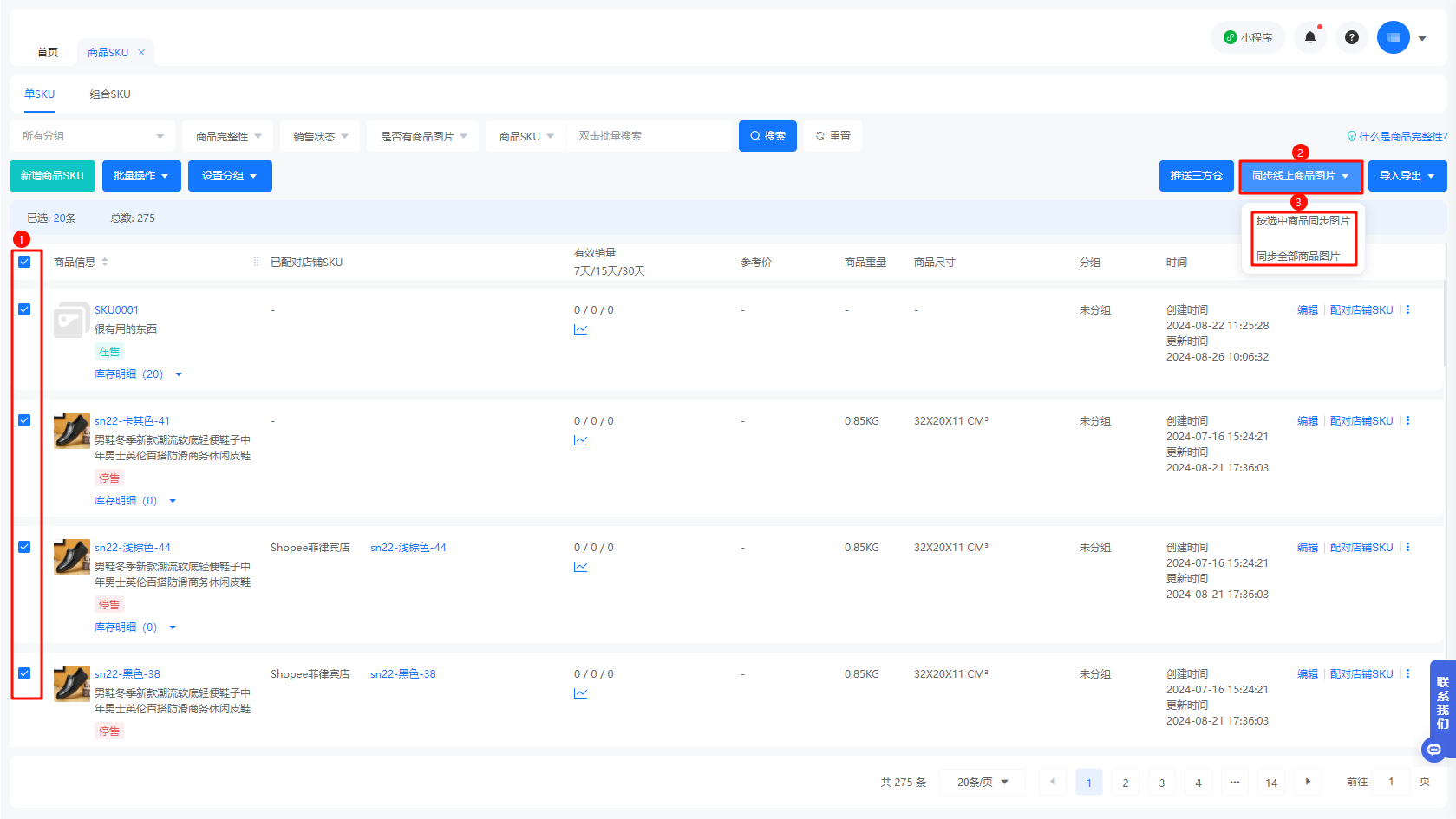
点击【商品管理】-【商品SKU】-单SKU,勾选商品SKU,点击【同步线上商品图片】-【按选中商品同步图片】/【同步全部商品图片】即可同步线上商品图片。
注意事项
商品SKU只有和线上商品SKU进行配对后才能同步图片,否则无法同步到线上商品图片。
如何导入更新商品信息
一、注意事项:
1、商品SKU、商品名称、商品图片链接是必填项
2、商品图片链接填写的是图片的URL地址
3、商品SKU必须是存在的SKU

二、操作步骤:
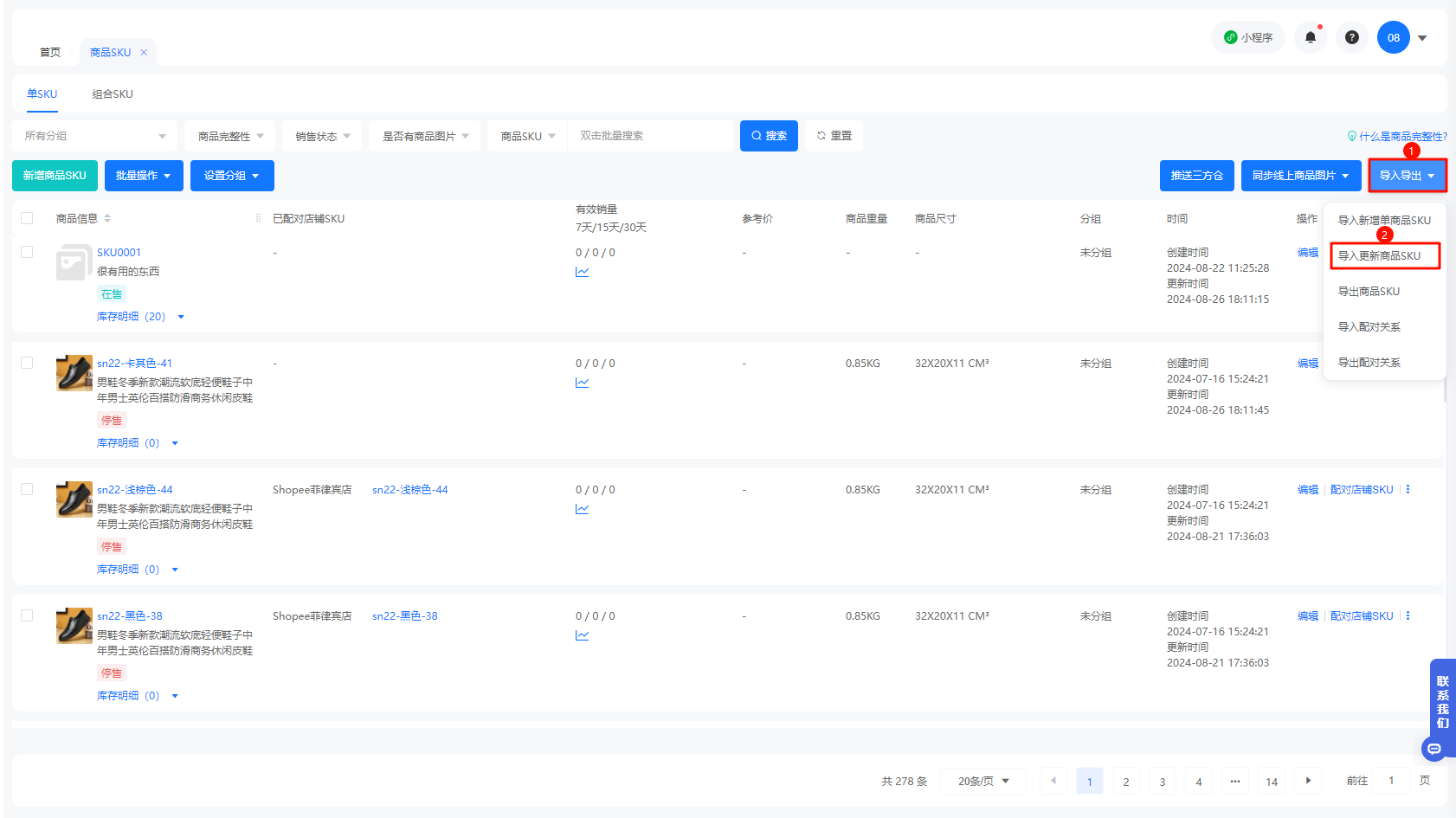
1、点击【商品管理】-【商品SKU】-【单SKU】页面,点击【导入导出】按钮,点击【导入更新商品SKU】,下载模版,填写模版后上传文件。
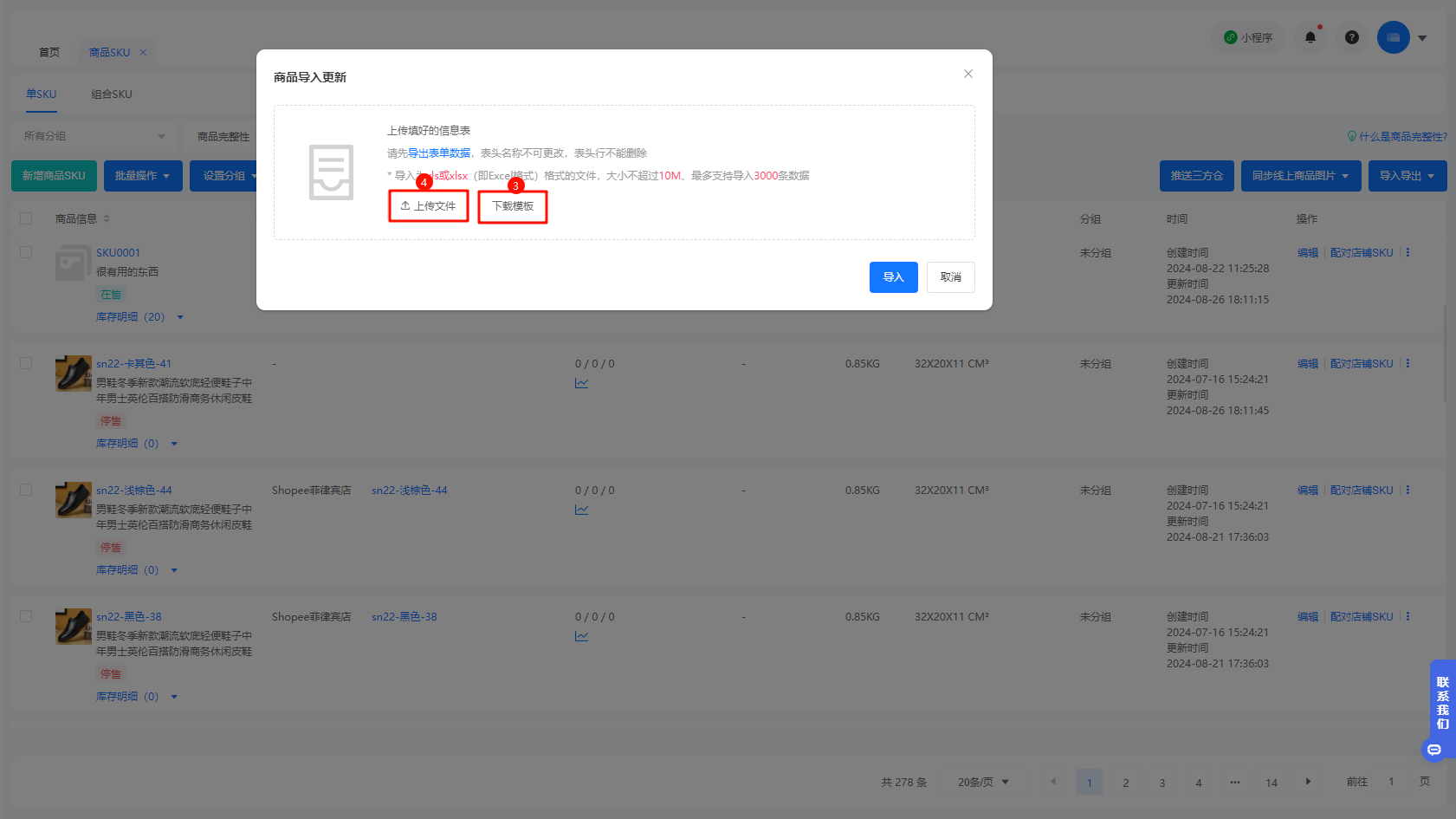
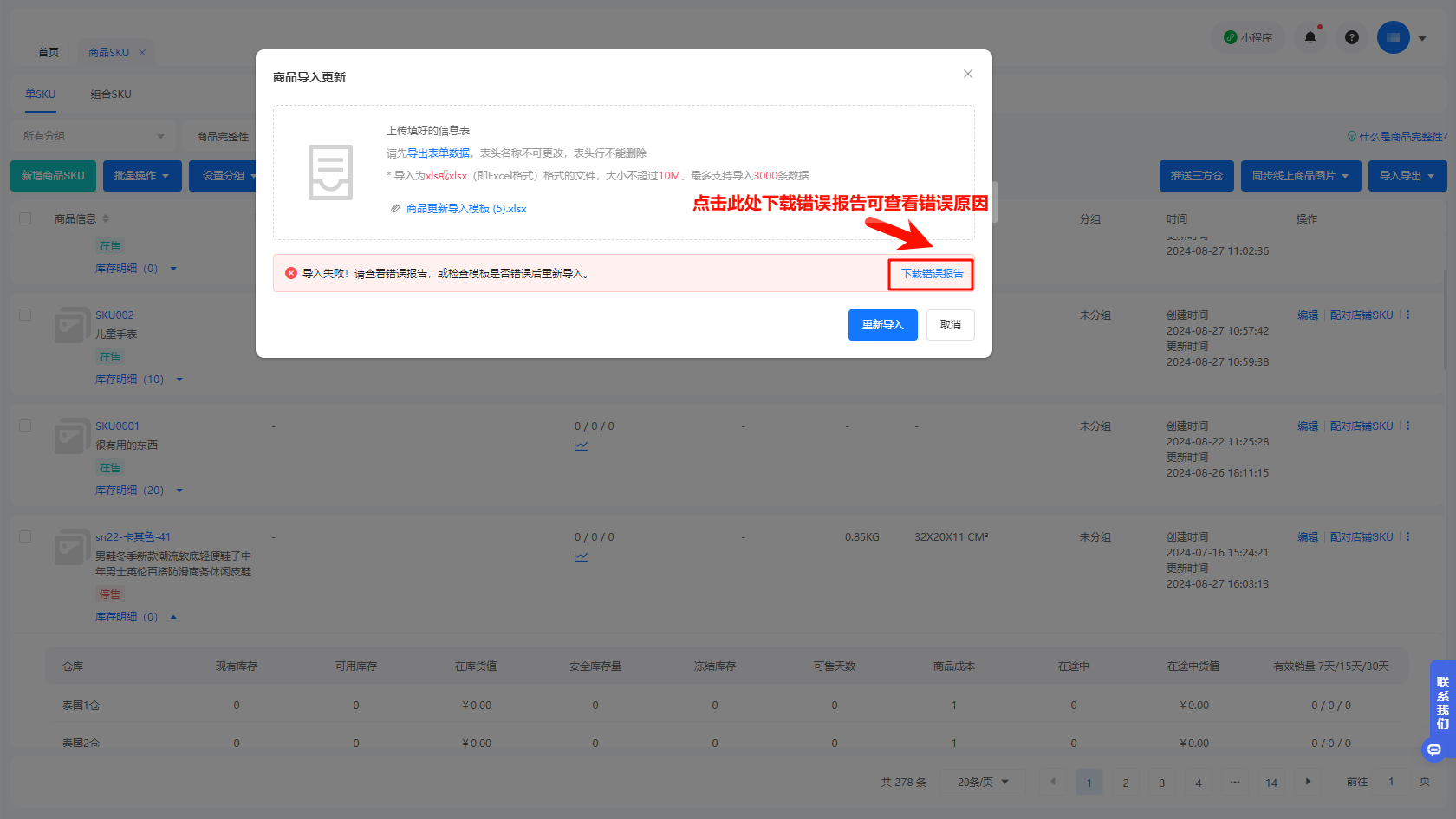
2、导入失败的,可下载错误报告查看导入失败的原因,修改后重新上传文件。
商品日志
一、作用
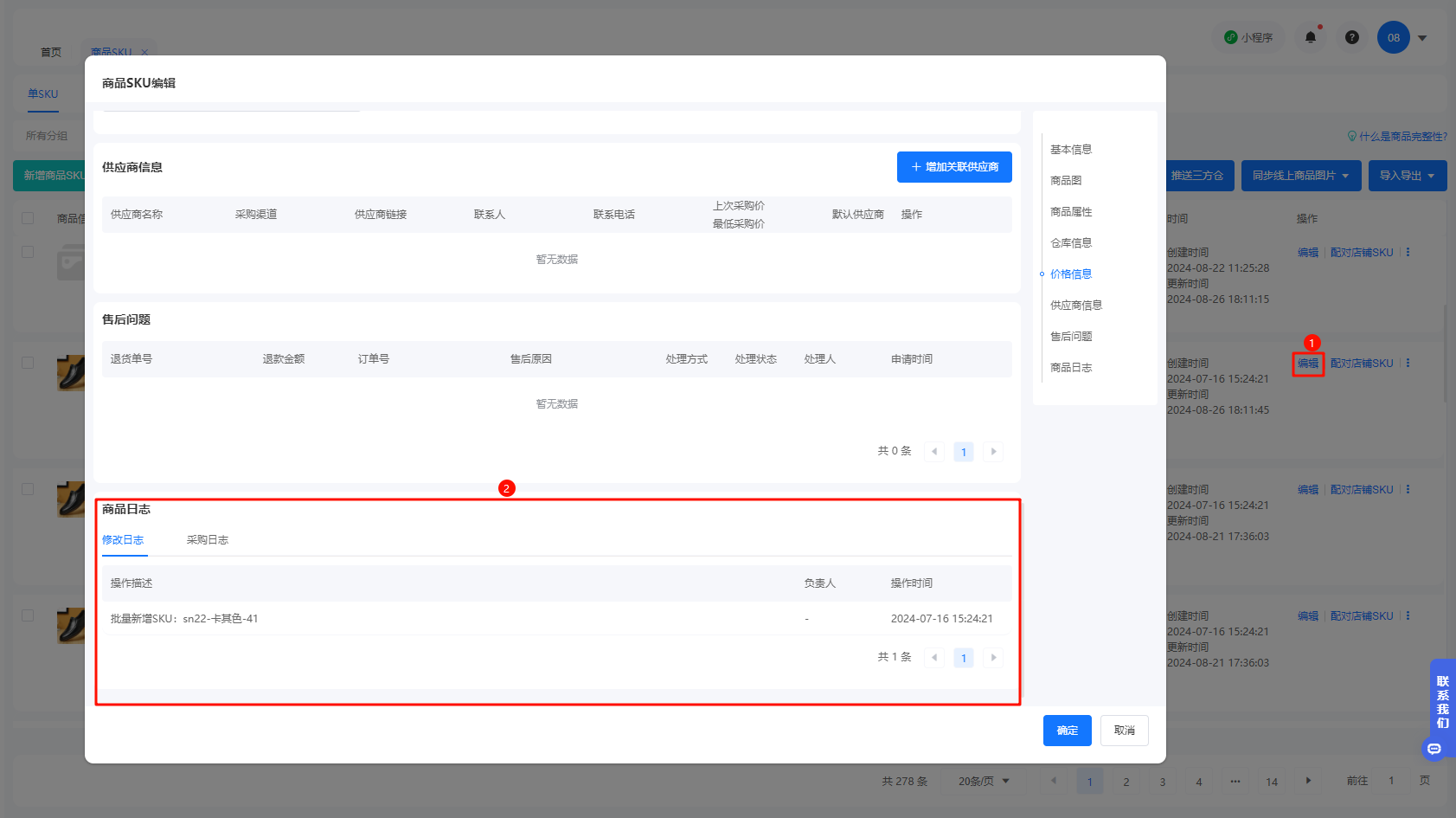
商品日志记录了商品信息的变更历史,包括何时进行了修改、由谁进行的修改以及修改的内容,通过商品修改日志可以追踪数据操作记录,防止未经授权的修改或篡改,提高数据安全性。对商品信息的变更进行监督和管理,降低误操作的可能性。
二、操作
点击【商品管理】-【商品SKU】-单商品页面,点击编辑按钮,下滑查看商品日志信息。